
本譯文由機器翻譯,尚未經過審校。

指南
如何開始使用 Radiant Flow
安裝 Radiant Flow、完成設定、開啟檔案夾、標記想保留的照片,並把它們送到 Radiant Raw 或 Radiant Photo。
Radiant Flow 是你的照片起步的地方:Flow 負責挑片和瀏覽,Radiant Raw 負責顯影,Radiant Photo 負責最終修飾。Flow 直接處理你已有的檔案夾。沒有目錄,也不必先匯入任何東西:你只需讓 Flow 指向一個檔案夾,照片就在那裡了。在本指南中,你將安裝 Flow、完成設定、開啟第一個檔案夾、了解視窗的各個部分、標記想保留的照片,並把它們送去編輯。
安裝 Radiant Flow
如果你已經安裝了 Radiant Raw 或 Radiant Photo,Flow 就已經在你的電腦上了。否則,請下載 Radiant Flow 安裝程式並執行它,具體步驟見安裝 Radiant Flow。Flow 是一個獨立的 App,使用它並不需要 Radiant Raw 或 Radiant Photo。
在 Windows 上,Flow 需要 Windows 10 22H2 版或 Windows 11,並且是 64 位的 Intel 或 AMD 電腦。在 Mac 上,它需要macOS 14 或更高版本,Apple 晶片或 Intel Mac 均可。
在 Mac 上授予 Flow 完全取用磁碟權限
Flow 會請求完全取用磁碟權限,以便取用每個檔案夾。它第一次在沒有這項權限的情況下開啟時,會有一個視窗請你開啟它:為 Radiant Flow 開啟「完全取用磁碟」。
- 按一下開啟「系統設定」。macOS 會開啟隱私權與安全性中的完全取用磁碟權限。
- 在清單中開啟 Radiant Flow。
- 切換回 Flow。它的視窗回到前景時會再次檢查。
你也可以按一下現在不要。之後 macOS 會逐個詢問受保護的檔案夾。Windows 沒有完全取用磁碟權限,所以那裡沒有這樣的視窗。
第一次設定 Flow
- Flow 會請你輸入電子郵件地址,用來設定它的授權。輸入後按一下繼續。如果這台電腦上已經啟用了 Radiant Raw 或 Radiant Photo,哪怕只是試用,Flow 通常也會跳過這一步。
- 個人化 Radiant Flow會在視窗上方開啟。請瀏覽它的六個螢幕。你每做一個選擇,它後面的視窗就會隨之顯示效果:
- 快速鍵:Flow 自己的按鍵,或 Lightroom Classic、Capture One、Aperture 或 Photo Mechanic 的按鍵。
- 外觀:主題和介面大小。
- 檢視:照片的排列方式。
- 速度:Flow 使用你的電腦的力度。
- 此 Mac(Windows 上為 此電腦):Mac 上的完全取用磁碟權限,以及可選的附加項,例如 PRISM Photo Score 的場景識別模型。
- 就緒:你的選擇摘要。
- 按一下使用此設定保留你的選擇,或按一下略過設定讓所有設定保持原樣。
設定絕不會更改你的照片。要再次執行它,請在 Mac 上選取 Radiant Flow > 個人化 Radiant Flow…。在 Windows 上,它是編輯選單的最後一行。
開啟你的第一個檔案夾
- 在起始螢幕上按一下選擇檔案夾…,或選取檔案 > 打開檔案夾…(⌘O,Windows 上為 Ctrl+O)。
- 選擇存放照片的檔案夾或記憶卡。Flow 第一次讀取一個檔案夾時,格狀檢視會顯示正在尋找照片…
你也可以按一下側邊欄中的任意檔案夾。在 Mac 上,顯示我的照片圖庫會開啟你的「照片」相簿。
附註
把檔案夾拖到 Flow 的視窗上並不會開啟它。請改用 選擇檔案夾…或側邊欄。
下次啟動 Flow 時,它會在你上次離開的地方開啟,並選中同一張照片。想看到起始螢幕的話,請在 Flow 開啟時按住 Shift。
想在真實的拍攝上試一試?課程在 Radiant Flow 中開啟拍攝並挑片會帶你從頭到尾走一遍。
進行功能導覽
想在視窗裡簡短地轉一圈,請先開啟一個檔案夾,然後選取 輔助說明 > 功能導覽。導覽的每一站會圈出一個控制項,並說明它的用途。在檔案夾顯示照片時,Flow 還會在一個小提示中提供一次導覽:按一下開始功能導覽即可開始。要查看所有導覽以及你完成了多少,請選取輔助說明 > 所有導覽。
熟悉視窗的各個部分
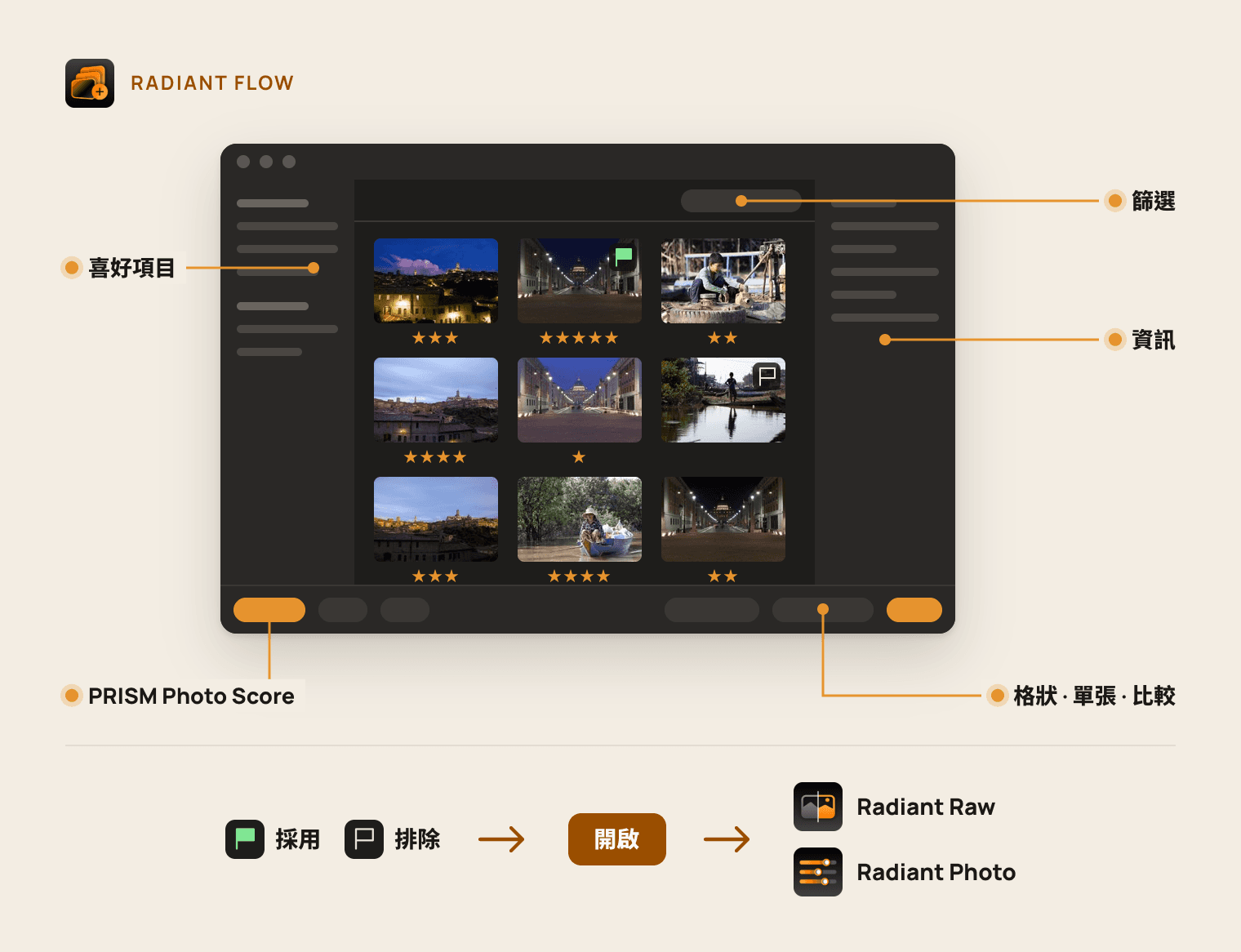
Flow 在一個視窗中工作,分為五個部分:
- 側邊欄位於左側,列出你的位置:喜好項目、Jobs、輸入記錄、裝置(你的磁碟)、記憶卡,Mac 上還有 照片,然後是 Aperture、Lightroom Classic和 Capture One。按一下 喜好項目旁邊的 +,即可新增你當前所在的檔案夾。要在任何位置查詢檔案夾,請在 篩選檔案夾中輸入兩個或更多字母。檔案夾旁邊的數字是其中及其子檔案夾中的照片數量。
- 頂端列:返回和 前進、向上箭頭(上層檔案夾)、可按一下的檔案夾名稱,以及篩選框。
- 照片區域位於中間。
- 中繼資料面板位於右側,顯示所選照片的詳細資訊。顯示方式 > 中繼資料(⌘I,Windows 上為 Ctrl+I)可顯示或隱藏它。
- 底部列:左側是 PRISM Photo Score 膠囊、格狀樣式、排序方式和 標註彈出式選單,以及照片數量。中間是用於星級、標籤和旗標的膠囊。右側是縮放滑桿、像素鏡按鈕、格狀 · 單張 · 比較切換器和開啟。
在 Mac 上,選單位於選單列中。在 Windows 上,選單位於視窗內的標題列下方,設定…(Ctrl+,)位於 編輯選單的末尾。要讓螢幕清爽一些,請選取 顯示方式 > 隱藏面板(⌥⇥,Windows 上為 Ctrl+Tab)。側邊欄始終保留。
評分、排序、格狀檢視樣式和中繼資料面板將在Radiant Flow 的 8 項核心功能中講解。
標記想保留的照片
挑片就是瀏覽一次拍攝,並決定保留什麼。按一下第一張照片,用方向鍵在格狀檢視中移動。每個按鍵都會標記所有選中的照片,Flow 在你按下的瞬間就會儲存這個標記。
| 按鍵 | 標記 |
|---|---|
| 1 到 5 | 1 到 5 星 |
| 0 | 未評星 |
| P | 採用 |
| U | 清除旗標 |
| X | 排除 |
| 6、7、8、9 和 −(減號) | 紅色、黃色、綠色、藍色和 紫色標籤 |
| ⌘⌥0(Windows 上為 Alt+0) | 無標籤 |
使用中有幾點需要了解:
- 這些按鍵是設定標記,而不是開關:對已採用的照片按 P,它仍然是採用狀態。要取消標記,請按 0、U 或 ⌘⌥0。
- 排除一張照片會清除它的星級,而給它星級會解除排除。
- 選中一張照片時,按住 ⇧ 加上某個鍵,即可標記這張照片並移到下一張。
- 使用滑鼠時,請用底部列中間的膠囊,或 照片選單。
- 標錯了?按一下標記之後出現的提示中的 還原,或選取編輯 > 還原(⌘Z,Windows 上為 Ctrl+Z)。它可以依次撤回你最近的 8 次更改。
重要
Flow 把每組連拍顯示為一個堆疊。對關閉的堆疊做的標記只作用於它的封面,所以請先按 S 鍵開啟堆疊。把連拍和近似照片整理成堆疊介紹了堆疊的用法。
你的標記會寫入照片本身,或寫入它旁邊的附屬檔案,Radiant Photo、Lightroom Classic 和其他 App 都可以讀取。具體寫在哪裡,請看用 Radiant Flow 保護檔案的 6 種方式。
放大查看一張照片
單張照片會把一張照片放到視窗允許的最大尺寸,下方是這個檔案夾的底片列。
- 選擇一張照片並按 G 鍵。或者選取 顯示方式 > 單張照片,按一下底部列右側的 單張,或按兩下這張照片。
- 按 → 或 ← 查看下一張或上一張照片。Home 和 End 鍵跳到第一張和最後一張。
- 按空白鍵在「適合」和指標處 100% 之間切換。捲動或雙指張開即可縮放,拖移可以移動影格。按 Z鍵會讓照片重新適合視窗。
- 按 G 鍵或 Esc 鍵回到格狀檢視。
標記按鍵在這裡的作用和在格狀檢視中一樣。比較功能和舞台的附加功能在Radiant Flow 的 8 項核心功能中,快速查看在用 Radiant Flow 節省時間的 10 種方法中,而用於檢查對焦的像素鏡在Radiant Flow 的 5 個隱藏工具中。
把保留的照片送到 Radiant Raw 或 Radiant Photo
Flow 不編輯照片,它會把照片交給你用來編輯的 App。
- 選擇你要保留的照片。
- 按一下右下角的 開啟,或按 ⌘↓(Windows 上為 Ctrl+向下箭頭)。按鈕上會寫明它們要去哪裡,例如「在 Radiant Photo 中開啟 12 張」。
要選擇 App,請按一下 開啟旁邊的箭頭。開啟方式選單會列出 Radiant Raw(安裝並啟用之後)、Radiant Photo,以及用於選擇其他公司編輯器的 選擇其他 App…。你選的 App 會成為此後 開啟使用的 App。
提示
Radiant Raw 只開啟相機 Raw 檔案。一旦它成為 開啟使用的 App,Raw 檔案會送到 Radiant Raw,其他照片則送到 Radiant Photo。
使用 Radiant Raw 的另外幾種方式:
- **一張 Raw 照片:**選取 檔案 > 顯影 Raw…。在 Radiant Raw 中,「完成」會把你的設定儲存在每張照片旁邊,並帶你回到 Flow。不會匯出任何東西。下次這條指令會顯示為重新顯影 Raw…。
- 並排工作:視窗 > 與 Radiant Raw 配對會在你工作時把 Flow 和 Radiant Raw 並排放在一起。
- **在 Flow 開啟期間安裝了 Radiant Raw?**請退出 Flow 再重新開啟,這樣它才能找到 Radiant Raw。
Radiant Raw 有自己的授權。Radiant Raw 的試用版也算。
讓 Flow 保持最新
Flow 每天檢查一次新版本,並在有新版本時通知你。它不會自行安裝任何東西。
- 在 Mac 上選取 Radiant Flow > 檢查更新…,在Windows 上選取 輔助說明 > 檢查更新…。
- 有新版本時,按一下 下載更新,然後按一下安裝…,並按照安裝程式的步驟操作。
相同的控制項也在 設定 > 一般的更新部分:自動檢查更新(起初是開啟的)和更新管道,即 穩定版或Beta。在 Windows 上,隨 Radiant Raw 或 Radiant Photo 一起安裝的 Flow會隨該 App 一起更新。
接下來去哪裡
本系列的另外四篇指南各自把 Flow 的一個部分講得更深入:
- Radiant Flow 的 8 項核心功能:評分、堆疊、篩選、排序、比較、中繼資料、目錄和格狀檢視樣式。
- 用 Radiant Flow 節省時間的 10 種方法:快速鍵、重新命名、Job 等等。
- 用 Radiant Flow 保護檔案的 6 種方式:Flow 寫入什麼、經過檢查的記憶卡複製、垃圾桶和你的權利。
- Radiant Flow 的 5 個隱藏工具:眼睛、對焦、數值和印樣表。
本指南中的控制項
每一項都會開啟它在手冊中的頁面。