
Esta traducción es automática y aún no se ha revisado.

Guía
Cómo empezar con Radiant Flow
Instala Radiant Flow, configúralo, abre una carpeta, marca las fotos que quieres conservar y envíalas a Radiant Raw o a Radiant Photo.
Radiant Flow es donde empiezan tus fotos: Flow hace el descarte y la exploración, Radiant Raw revela y Radiant Photo da el acabado. Flow trabaja con las carpetas que ya tienes. No hay catálogo y no importas nada antes: le indicas una carpeta a Flow y las fotos están ahí. En esta guía instalas Flow, lo configuras, abres tu primera carpeta, te orientas por la ventana, marcas las fotos que quieres conservar y las envías para editarlas.
Instalar Radiant Flow
Si instalaste Radiant Raw o Radiant Photo, Flow ya está en tu equipo. Si no, descarga el instalador de Radiant Flow y ejecútalo, como muestra Instalar Radiant Flow. Flow es una app aparte, y no necesitas Radiant Raw ni Radiant Photo para usarlo.
En Windows, Flow necesita Windows 10 versión 22H2 o Windows 11, en un PC de 64 bits con Intel o AMD. En un Mac, necesita macOS 14 o posterior, en un Mac con chip Apple o Intel.
Dar a Flow Acceso total al disco en un Mac
Flow pide Acceso total al disco para poder llegar a todas las carpetas. La primera vez que se abre sin él, una ventana te pide que lo actives: Activa Acceso total al disco para Radiant Flow.
- Haz clic en Abrir Ajustes del Sistema. macOS abre Privacidad y seguridad en Acceso total al disco.
- Activa Radiant Flow en la lista.
- Vuelve a Flow. Lo comprueba de nuevo cuando su ventana pasa al primer plano.
Puedes hacer clic en Ahora no en su lugar. macOS pregunta entonces por las carpetas protegidas una a una. Windows no tiene Acceso total al disco, así que allí no hay esa ventana.
Configurar Flow la primera vez
- Flow te pide tu dirección de correo electrónico para configurar su licencia. Escríbela y haz clic en Continuar. Si Radiant Raw o Radiant Photo ya está activado en este equipo, incluso como prueba, Flow suele saltarse este paso.
- Personalizar Radiant Flow se abre sobre la ventana.
Recorre sus seis pantallas. Cada elección se ve en la ventana de detrás al hacerla:
- Atajos: las teclas propias de Flow o las de Lightroom Classic, Capture One, Aperture o Photo Mechanic.
- Aspecto: un tema y el tamaño de la interfaz.
- Vista: cómo se disponen las fotos.
- Velocidad: cuánto trabaja Flow en tu equipo.
- Este Mac (Este PC en Windows): el Acceso total al disco en un Mac y extras opcionales, como el modelo de reconocimiento de escenas de PRISM Photo Score.
- Listo: un resumen de tus elecciones.
- Haz clic en Usar esta configuración para conservar tus elecciones, o en Omitir configuración para dejar cada ajuste como estaba.
La configuración nunca cambia tus fotos. Para ejecutarla de nuevo, elige en un Mac Radiant Flow > Personalizar Radiant Flow…. En Windows es la última fila del menú Edición.
Abrir tu primera carpeta
- Haz clic en Elegir carpeta… en la pantalla de inicio, o elige Archivo > Abrir carpeta… (⌘O, Ctrl+O en Windows).
- Elige la carpeta o la tarjeta con tus fotos. Mientras Flow lee una carpeta por primera vez, la cuadrícula dice Buscando fotos…
También puedes hacer clic en cualquier carpeta de la barra lateral. En un Mac, Mostrar mi fototeca abre tu fototeca de Fotos de Apple.
Nota
Arrastrar una carpeta a la ventana de Flow no la abre. Usa Elegir carpeta… o la barra lateral en su lugar.
La próxima vez que inicies Flow, se abre donde lo dejaste, con la misma foto seleccionada. Para ver la pantalla de inicio en su lugar, mantén pulsada la tecla Shift mientras Flow se abre.
¿Quieres probarlo en una sesión de verdad? La lección Abrir tu sesión en Radiant Flow y hacer el descarte te guía por una, de principio a fin.
Hacer el recorrido
Para dar un paseo corto por la ventana, abre una carpeta y elige después Ayuda > Hacer un recorrido. Cada parada rodea un control y dice para qué sirve. Flow también ofrece el recorrido una vez, en una pequeña nota mientras una carpeta muestra sus fotos: haz clic en Hacer el recorrido para empezar. Para ver todos los recorridos y hasta dónde llegaste, elige Ayuda > Todos los recorridos.
Orientarte por la ventana
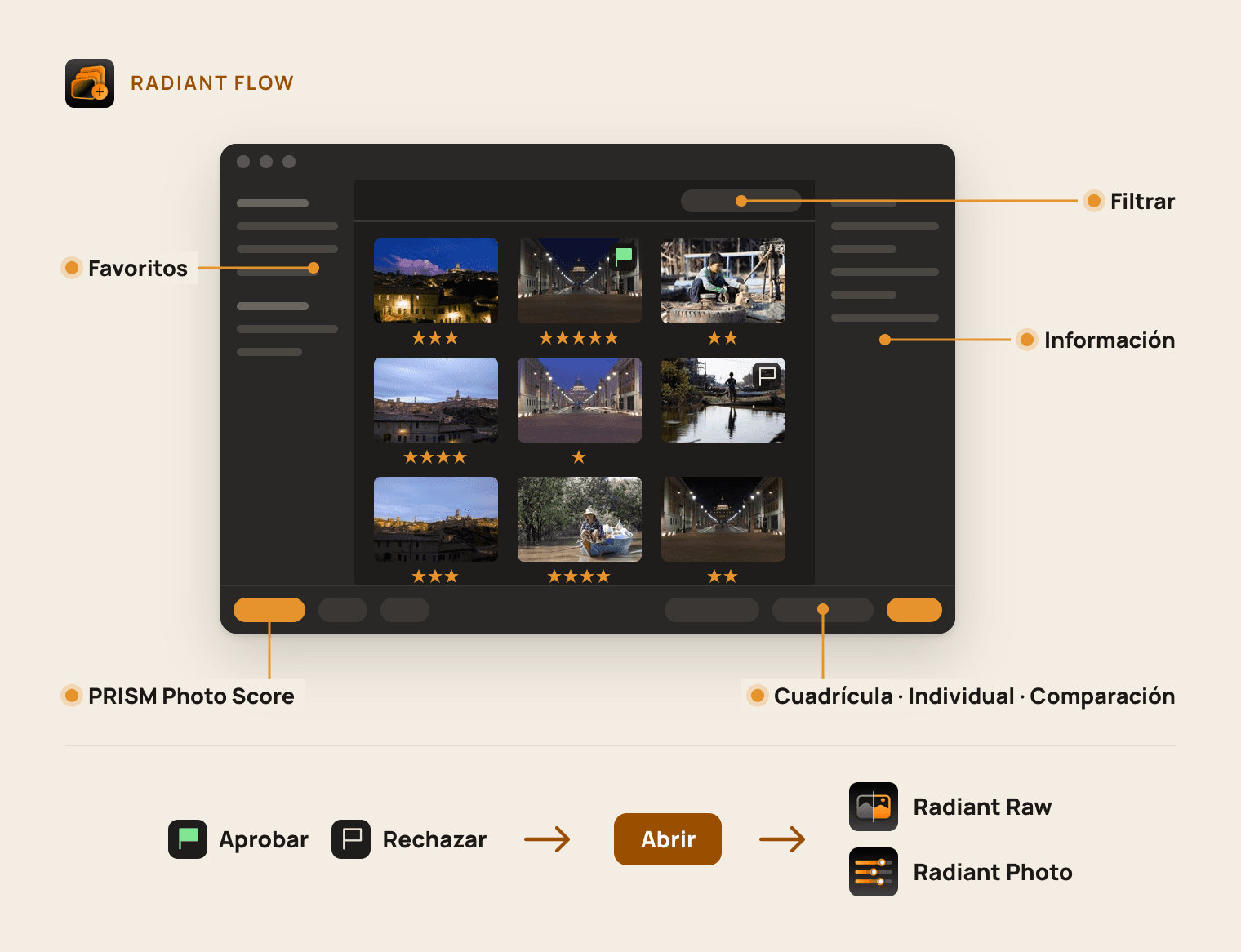
Flow trabaja en una sola ventana, con cinco partes:
- La barra lateral, a la izquierda, enumera tus lugares: Favoritos, Jobs, Importaciones, Dispositivos (tus unidades), Tarjetas, Fotos de Apple en un Mac, y después Aperture, Lightroom Classic y Capture One. Haz clic en + junto a Favoritos para añadir la carpeta en la que estás. Para encontrar una carpeta en cualquier sitio, escribe dos letras o más en Filtrar carpetas. El número junto a una carpeta cuenta las fotos que contiene, con sus subcarpetas.
- La barra superior: Atrás y Adelante, la flecha hacia arriba (Carpeta contenedora), los nombres de carpeta en los que puedes hacer clic y el cuadro Filtrar.
- La zona de fotos, en el centro.
- El panel Metadatos, a la derecha, con los detalles de la foto seleccionada. Visualización > Metadatos (⌘I, Ctrl+I en Windows) lo muestra u oculta.
- La barra inferior: a la izquierda, la píldora de PRISM Photo Score, los menús emergentes Estilo de cuadrícula, Ordenar por y Anotaciones y el recuento de fotos. En el centro, la píldora de estrellas, etiquetas e indicadores. A la derecha, el control de zoom, el botón Ampliador, el selector Cuadrícula · Individual · Comparación y Abrir.
En un Mac, los menús están en la barra de menús. En Windows están dentro de la ventana, bajo su barra de título, y Ajustes… (Ctrl+,) está al final del menú Edición. Para despejar la pantalla, elige Visualización > Ocultar los paneles (⌥⇥, Ctrl+Tab en Windows). La barra lateral se queda siempre.
La puntuación, la ordenación, los estilos de cuadrícula y el panel Metadatos se explican en 8 funciones esenciales de Radiant Flow.
Marcar las fotos que quieres conservar
Hacer el descarte es recorrer una sesión y decidir qué conservar. Haz clic en la primera foto y recorre la cuadrícula con las teclas de flecha. Cada tecla marca todas las fotos seleccionadas, y Flow guarda la marca en el momento en que pulsas la tecla.
| Tecla | Marca |
|---|---|
| 1 a 5 | 1 a 5 estrellas |
| 0 | Sin valorar |
| P | Aprobar |
| U | Borrar el indicador |
| X | Rechazar |
| 6, 7, 8, 9 y − (menos) | Etiquetas Rojo, Amarillo, Verde, Azul y Morado |
| ⌘⌥0 (Alt+0 en Windows) | Sin etiqueta |
Algunas cosas que conviene saber sobre la marcha:
- Las teclas fijan una marca. No la activan y desactivan: P en una foto aprobada la deja aprobada. Para quitar una marca, pulsa 0, U o ⌘⌥0.
- Rechazar una foto borra sus estrellas, y darle estrellas levanta el rechazo.
- Con una foto seleccionada, mantén pulsado ⇧ con una tecla para marcar la foto y pasar a la siguiente.
- Con el ratón, usa la píldora del centro de la barra inferior o el menú Foto.
- ¿Te equivocaste? Haz clic en Deshacer en el mensaje que sigue a la marca, o elige Edición > Deshacer (⌘Z, Ctrl+Z en Windows). Retrocede por tus últimos 8 cambios.
Importante
Flow muestra cada ráfaga como una pila. Una marca en una pila cerrada va solo a su portada, así que pulsa S para abrir la pila primero. Ordenar ráfagas y fotos casi idénticas en pilas explica cómo funcionan las pilas.
Tus marcas se escriben en la foto o en un archivo complementario junto a ella, donde Radiant Photo, Lightroom Classic y otras apps pueden leerlas. Dónde van exactamente se explica en 6 formas de proteger tus archivos con Radiant Flow.
Ver una foto en grande
Foto individual muestra una foto tan grande como permite la ventana, con una tira de película de la carpeta debajo.
- Selecciona una foto y pulsa G. O elige Visualización > Foto individual, haz clic en Individual a la derecha de la barra inferior, o haz doble clic en la foto.
- Pulsa → o ← para la foto siguiente o la anterior. Inicio y Fin van a la primera y a la última.
- Pulsa la barra espaciadora para alternar entre Ajustar y 100 % en el puntero. Desplázate o pellizca para ampliar, y arrastra para moverte. Z vuelve a ajustar la foto a la ventana.
- Pulsa G o Esc para volver a la cuadrícula.
Las teclas de marcado funcionan aquí igual que en la cuadrícula. La comparación y los extras del Escenario están en 8 funciones esenciales de Radiant Flow, la Vista rápida está en 10 formas de ahorrar tiempo con Radiant Flow, y el Ampliador para comprobar el enfoque está en 5 herramientas ocultas de Radiant Flow.
Enviar las fotos que conservas a Radiant Raw o a Radiant Photo
Flow no edita fotos. Las entrega a la app en la que editas.
- Selecciona las fotos que conservas.
- Haz clic en Abrir abajo a la derecha o pulsa ⌘↓ (Ctrl+Flecha abajo en Windows). El botón dice adónde van, por ejemplo «Abrir 12 en Radiant Photo».
Para elegir la app, haz clic en la flecha junto a Abrir. El menú Abrir en enumera Radiant Raw (una vez instalado y activado), Radiant Photo y Elegir otra app… para un editor de otra empresa. La app que elijas pasa a ser la que usa Abrir a partir de entonces.
Consejo
Radiant Raw abre solo archivos raw de cámara. Cuando es la app que usa Abrir, los archivos raw van a Radiant Raw y las demás fotos van a Radiant Photo.
Algunas formas más de trabajar con Radiant Raw:
- Una foto raw: elige Archivo > Revelar el Raw…. En Radiant Raw, «Listo» guarda tus ajustes junto a cada foto y te devuelve a Flow. No se exporta nada. La próxima vez el comando dice Volver a revelar el Raw….
- Lado a lado: Ventana > Emparejar con Radiant Raw coloca Flow y Radiant Raw uno junto a otro mientras trabajas.
- ¿Instalaste Radiant Raw con Flow abierto? Cierra Flow y ábrelo de nuevo para que encuentre Radiant Raw.
Radiant Raw tiene su propia licencia. Una prueba de Radiant Raw cuenta.
Mantener Flow al día
Flow busca una versión nueva una vez al día y te avisa cuando hay una lista. Nada se instala por sí solo.
- Elige en un Mac Radiant Flow > Buscar actualizaciones…, o en Windows Ayuda > Buscar actualizaciones….
- Cuando haya una versión nueva, haz clic en Descargar la actualización, después en Instalar…, y sigue los pasos del instalador.
Los mismos controles están en Ajustes > General, en la sección Actualizaciones: Buscar actualizaciones automáticamente (activado al principio) y el Canal de actualizaciones, Estable o Beta. En Windows, un Flow que llegó con Radiant Raw o Radiant Photo recibe sus actualizaciones con esa app.
Adónde ir después
Las otras cuatro guías de esta serie llevan cada una una parte de Flow más lejos:
- 8 funciones esenciales de Radiant Flow: la puntuación, las pilas, los filtros, la ordenación, la comparación, los metadatos, los catálogos y los estilos de cuadrícula.
- 10 formas de ahorrar tiempo con Radiant Flow: atajos, renombrado, Jobs y más.
- 6 formas de proteger tus archivos con Radiant Flow: lo que escribe Flow, copias de tarjeta verificadas, la papelera y tus derechos.
- 5 herramientas ocultas de Radiant Flow: ojos, enfoque, números y hojas de contactos.
Los controles de esta guía
Cada uno abre su página en el manual.
- Instalar Radiant FlowRadiant Flow
- Abrir tu primera carpetaRadiant Flow
- Te damos la bienvenida a Radiant FlowRadiant Flow
- Un recorrido por la ventanaRadiant Flow
- La barra lateralRadiant Flow
- La barra inferiorRadiant Flow
- Hacer el descarte de una sesiónRadiant Flow
- Foto individual, Escenario y ComparaciónRadiant Flow
- Abrir fotos en otra appRadiant Flow
- Revelar archivos raw en Radiant RawRadiant Flow
- Mantener Radiant Flow actualizadoRadiant Flow