
Бұл аударма машинамен жасалған және әлі тексерілмеген.

Нұсқау
Radiant Flow қолданбасымен қалай жұмысты бастауға болады
Radiant Flow қолданбасын орнатыңыз, баптаңыз, қалтаны ашыңыз, қалдырғыңыз келетін фотосуреттерді белгілеп, оларды Radiant Raw немесе Radiant Photo қолданбасына жіберіңіз.
Radiant Flow — фотосуреттеріңіз бастау алатын орын: Flow іріктеп, шолады, Radiant Raw айқындайды, ал Radiant Photo соңғы өңдеуден өткізеді. Flow сізде бұрыннан бар қалталармен жұмыс істейді. Каталог жоқ, алдымен ештеңе импорттаудың қажеті жоқ: Flow қолданбасына қалтаны көрсетесіз, фотосуреттер сол жерде пайда болады. Бұл нұсқаулықта Сіз Flow қолданбасын орнатасыз, баптайсыз, алғашқы қалтаңызды ашасыз, терезеде бағдарлауды үйренесіз, қалдырғыңыз келетін фотосуреттерді белгілейсіз және оларды өңдеуге жібересіз.
Radiant Flow қолданбасын орнату
Radiant Raw немесе Radiant Photo қолданбасын орнатқан болсаңыз, Flow компьютеріңізде бар. Әйтпесе Radiant Flow орнатқышын жүктеп алып, Radiant Flow қолданбасын орнату бетінде көрсетілгендей іске қосыңыз. Flow — бөлек қолданба, оны пайдалану үшін Radiant Raw немесе Radiant Photo қажет емес.
Windows жүйесінде Flow үшін Windows 10 нұсқасы 22H2 немесе Windows 11 және 64-биттік Intel не AMD компьютері қажет. Mac жүйесінде macOS 14 не одан жаңасы және Apple silicon немесе Intel Mac қажет.
Mac жүйесінде Flow қолданбасына Full Disk Access беру
Flow әр қалтаға жету үшін Full Disk Access параметрін сұрайды. Ол қосылмай бірінші рет ашылғанда, бір терезе оны қосуды өтінеді: Radiant Flow үшін дискіге толық қатынасуды қосыңыз.
- Жүйелік параметрлерді ашу түймесін басыңыз. macOS Privacy & Security бөлімін Full Disk Access тармағында ашады.
- Тізімде Radiant Flow қолданбасын қосыңыз.
- Flow қолданбасына қайта оралыңыз. Терезесі алға шыққанда ол қайта тексереді.
Оның орнына Қазір емес түймесін басуға болады. Сонда macOS қорғалған қалталар туралы біртіндеп сұрайды. Windows жүйесінде Full Disk Access жоқ, сондықтан онда мұндай терезе болмайды.
Flow қолданбасын алғаш рет баптау
- Flow лицензиясын баптау үшін эл. пошта мекенжайыңызды сұрайды. Оны теріп, Жалғастыру түймесін басыңыз. Егер Radiant Raw немесе Radiant Photo осы компьютерде, тіпті сынақ нұсқасында болса да, әлдеқашан белсендірілген болса, Flow әдетте бұл қадамды өткізіп жібереді.
- Radiant Flow қолданбасын жекелендіру терезенің үстінде ашылады.
Оның алты экранынан өтіңіз. Әр таңдау жасалған сәтте артындағы терезеде көрінеді:
- Пернелер тіркесімдері: Flow өз пернелері немесе Lightroom Classic, Capture One, Aperture не Photo Mechanic пернелері.
- Сыртқы түрі: тема және интерфейс өлшемі.
- Көрініс: фотосуреттердің орналасуы.
- Жылдамдық: Flow компьютеріңізді қаншалықты жұмсайтыны.
- Осы Mac (Windows жүйесінде Осы компьютер): Mac жүйесінде Full Disk Access және қосымша опциялар, мысалы PRISM Photo Score үшін көріністі тану моделі.
- Дайын: таңдауларыңыздың қысқаша мазмұны.
- Таңдауларыңызды сақтау үшін Осы реттеуді пайдалану түймесін, не барлық баптауды бұрынғы күйінде қалдыру үшін Реттеуді өткізу түймесін басыңыз.
Баптау фотосуреттеріңізді ешқашан өзгертпейді. Оны қайта іске қосу үшін Mac жүйесінде Radiant Flow > Radiant Flow қолданбасын жекелендіру… тармағын таңдаңыз. Windows жүйесінде ол Өңдеу мәзірінің соңғы жолы.
Алғашқы қалтаңызды ашыңыз
- Бастапқы экрандағы Қалта таңдау… түймесін басыңыз немесе Файл > Қалтаны ашу… (⌘O, Windows жүйесінде Ctrl+O) тармағын таңдаңыз.
- Фотосуреттеріңіз бар қалтаны немесе жад картасын таңдаңыз. Flow қалтаны алғаш рет оқып жатқанда, торда Фотосуреттер ізделуде… деп жазылады.
Сондай-ақ бүйірлік тақтадағы кез келген қалтаны басуға болады. Mac жүйесінде Photos кітапханамды көрсету Apple Photos кітапханаңызды ашады.
Ескертпе
Қалтаны Flow терезесіне сүйреп апару оны ашпайды. Оның орнына Қалта таңдау… түймесін немесе бүйірлік тақтаны пайдаланыңыз.
Flow келесі жолы іске қосылғанда, сіз тоқтаған жерден, сол фотосурет таңдалған күйде ашылады. Оның орнына бастапқы экранды көру үшін, Flow ашылып жатқанда Shift пернесін ұстап тұрыңыз.
Нақты түсірілімде байқап көргіңіз келе ме? Түсірілімді Radiant Flow қолданбасында ашып, іріктеңіз сабағы Сізді оның басынан аяғына дейін жетелейді.
Экскурсияға шығыңыз
Терезеге қысқаша шолу үшін қалтаны ашып, Анықтама > Танысу турі тармағын таңдаңыз. Әр аялдама бір басқару элементін шеңбермен белгілеп, оның не үшін екенін айтады. Flow сондай-ақ экскурсияны қалта фотосуреттерін көрсетіп тұрғанда шағын ескертпемен бір рет ұсынады: бастау үшін Танысу турін бастау түймесін басыңыз. Барлық экскурсиялар мен қаншасынан өткеніңізді көру үшін Анықтама > Барлық турлар тармағын таңдаңыз.
Терезеде бағдарлаңыз
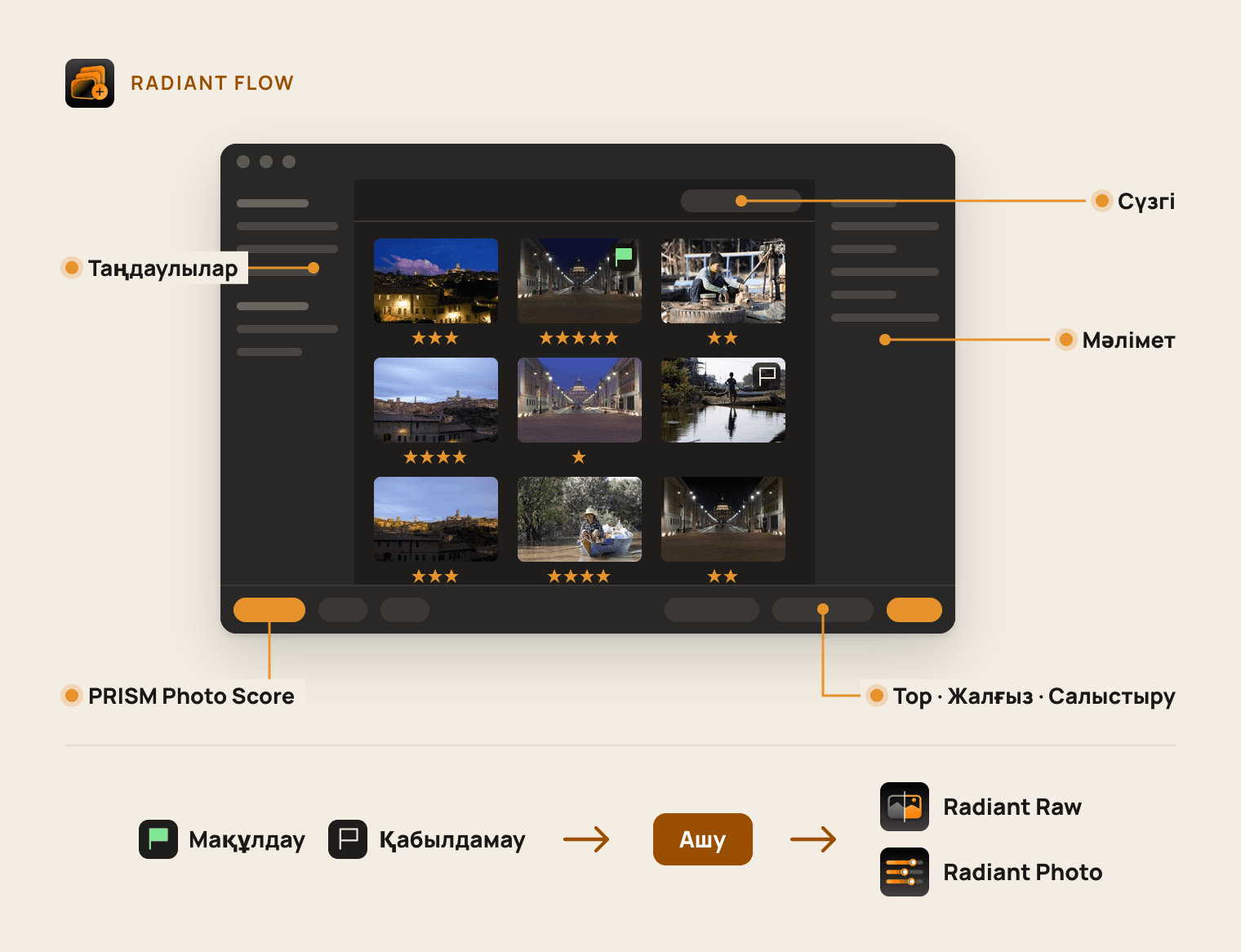
Flow бір терезеде, бес бөліктен тұрады:
- Бүйірлік тақта сол жақта орналасқан және орындарыңызды тізеді: Таңдаулылар, Job-тар, Импорттар, Құрылғылар (дискілеріңіз), Жад карталары, Mac жүйесінде Apple Photos, содан кейін Aperture, Lightroom Classic және Capture One. Тұрған қалтаңызды қосу үшін Таңдаулылар жанындағы + белгісін басыңыз. Қалтаны кез келген жерден табу үшін Қалталарды сүзу өрісіне екі не одан көп әріп теріңіз. Қалта жанындағы сан оның және оның ішкі қалталарының фотосуреттерін санайды.
- Жоғарғы жол: Артқа және Алға, жоғары көрсеткі (Жоғарғы қалта), басуға болатын қалта атаулары және Сүзгі өрісі.
- Фотосурет аймағы ортада.
- Метадеректер панелі оң жақта, таңдалған фотосуреттің мәліметтерімен. Көрініс > Метадеректер (⌘I, Windows жүйесінде Ctrl+I) оны көрсетеді не жасырады.
- Төменгі жол: сол жағында PRISM Photo Score таблеткасы, Тор мәнері, Сұрыптау реті және Аннотациялар ашылмалы мәзірлері және фотосурет саны. Ортада жұлдыздар, жапсырмалар мен жалаушалар таблеткасы. Оң жағында масштаб жүгірткісі, Үлкейткіш түймесі, Тор · Жалғыз · Салыстыру ауыстырғышы және Ашу.
Mac жүйесінде мәзірлер мәзір жолағында тұр. Windows жүйесінде олар терезенің ішінде, тақырып жолағының астында орналасқан және Баптаулар… (Ctrl+,) Өңдеу мәзірінің соңында тұр. Экранды тазарту үшін Көрініс > Тақталарды жасыру (⌥⇥, Windows жүйесінде Ctrl+Tab) тармағын таңдаңыз. Бүйірлік тақта әрқашан қалады.
Ұпай, сұрыптау, тор мәнерлері және Метадеректер панелі Radiant Flow қолданбасының 8 маңызды мүмкіндігі нұсқаулығында үйретіледі.
Қалдырғыңыз келетін фотосуреттерді белгілеңіз
Іріктеу — түсірілімнен өтіп, нені қалдыру керегін шешу. Бірінші фотосуретті басып, торды көрсеткі пернелерімен аралаңыз. Әр перне таңдалған әрбір фотосуретті белгілейді, ал Flow белгіні перне басылған сәтте сақтайды.
| Перне | Белгі |
|---|---|
| 1-ден 5-ке дейін | 1-ден 5 жұлдызға дейін |
| 0 | Рейтингсіз |
| P | Мақұлдау |
| U | Жалаушаны тазалау |
| X | Қабылдамау |
| 6, 7, 8, 9 және − (минус) | Қызыл, Сары, Жасыл, Көк және Күлгін жапсырмалары |
| ⌘⌥0 (Windows жүйесінде Alt+0) | Жапсырмасыз |
Жұмыс барысында білуге тұрарлық бірнеше жайт:
- Пернелер белгіні орнатады. Оны қосып-өшірмейді: мақұлданған фотосуретте P басу оны мақұлданған күйде қалдырады. Белгіні алып тастау үшін 0, U немесе ⌘⌥0 пернесін басыңыз.
- Фотосуретті қабылдамау оның жұлдыздарын өшіреді, ал жұлдыз беру Қабылдамауды алып тастайды.
- Бір фотосурет таңдалып тұрғанда, фотосуретті белгілеп, келесісіне өту үшін пернемен бірге ⇧ ұстап тұрыңыз.
- Тінтуірмен төменгі жолдың ортасындағы таблетканы немесе Фотосурет мәзірін пайдаланыңыз.
- Қателестіңіз бе? Белгіден кейін шығатын хабардағы Болдырмау түймесін басыңыз немесе Өңдеу > Болдырмау (⌘Z, Windows жүйесінде Ctrl+Z) тармағын таңдаңыз. Ол соңғы 8 өзгерісіңізді кері қайтарады.
Маңызды
Flow әр серияны бір шоғыр ретінде көрсетеді. Жабық шоғырдағы белгі тек оның мұқабасына түседі, сондықтан алдымен S пернесін басып, шоғырды ашыңыз. Серияларды және ұқсас кадрларды шоғырларға жинаңыз бетінде шоғырлардың қалай жұмыс істейтіні көрсетілген.
Белгілеріңіз фотосуретке немесе оның жанындағы серік файлға жазылады, оны Radiant Photo, Lightroom Classic және басқа қолданбалар оқи алады. Олардың нақты қайда түсетіні Radiant Flow арқылы файлдарыңызды қорғаудың 6 жолы бетінде.
Бір фотосуретті үлкен көріңіз
Жалғыз фотосурет бір фотосуретті терезе рұқсат ететін ең үлкен өлшемде көрсетеді, астында қалта таспасы болады.
- Фотосуретті таңдап, G пернесін басыңыз. Немесе Көрініс > Жалғыз фотосурет тармағын таңдаңыз, төменгі жолдың оң жағындағы Жалғыз түймесін басыңыз немесе фотосуретті екі рет басыңыз.
- Келесі немесе алдыңғы фотосурет үшін → немесе ← пернесін басыңыз. Home және End бірінші және соңғысына өтеді.
- Fit және меңзердегі 100% арасында ауысу үшін Space пернесін басыңыз. Масштабтау үшін айналдырыңыз немесе жимаңыз, жылжу үшін сүйреңіз. Z фотосуретті қайтадан терезеге сыйдырады.
- Торға оралу үшін G немесе Esc пернесін басыңыз.
Белгілеу пернелері мұнда торда сияқты жұмыс істейді. Салыстыру және Сахнаның қосымша мүмкіндіктері Radiant Flow қолданбасының 8 маңызды мүмкіндігі нұсқаулығында, Жылдам қарау Radiant Flow арқылы уақытты үнемдеудің 10 жолы нұсқаулығында, ал фокусты тексеруге арналған Үлкейткіш Radiant Flow қолданбасының 5 жасырын құралы нұсқаулығында.
Таңдаған фотосуреттеріңізді Radiant Raw немесе Radiant Photo қолданбасына жіберіңіз
Flow фотосуреттерді өңдемейді. Ол оларды өңдейтін қолданбаңызға береді.
- Қалдыратын фотосуреттеріңізді таңдаңыз.
- Төменгі оң жақтағы Ашу түймесін басыңыз немесе ⌘↓ (Windows жүйесінде Ctrl+Down Arrow) пернесін басыңыз. Түймеде олардың қайда баратыны жазылады, мысалы «Radiant Photo: 12 ашу».
Қолданбаны таңдау үшін Ашу жанындағы көрсеткіні басыңыз. Қолданбада ашу мәзірі Radiant Raw (орнатылып, белсендірілгеннен кейін), Radiant Photo және басқа компанияның бір редакторы үшін Басқа қолданбаны таңдау… тармақтарын тізеді. Таңдаған қолданбаңыз бұдан былай Ашу пайдаланатын қолданбаға айналады.
Кеңес
Radiant Raw тек камераның Raw файлдарын ашады. Ол Ашу пайдаланатын қолданба болғанда, Raw файлдары Radiant Raw қолданбасына, ал басқа фотосуреттер Radiant Photo қолданбасына барады.
Radiant Raw қолданбасымен жұмыс істеудің тағы бірнеше жолы:
- Бір Raw фотосурет: Файл > Raw-ды айқындау… тармағын таңдаңыз. Radiant Raw қолданбасында «Дайын» баптауларыңызды әр фотосуреттің жанына сақтайды және Сізді Flow қолданбасына қайтарады. Ештеңе экспортталмайды. Келесі жолы команда Raw-ды қайта айқындау… деп жазылады.
- Қатар: Терезе > Radiant Raw қолданбасымен жұптау Flow және Radiant Raw қолданбаларын жұмыс істеп жатқанда қатар қояды.
- Flow ашық кезде Radiant Raw орнаттыңыз ба? Flow қолданбасын жабып, қайта ашыңыз, сонда ол Radiant Raw қолданбасын табады.
Radiant Raw қолданбасының өз лицензиясы бар. Radiant Raw сынақ нұсқасы да есептеледі.
Flow қолданбасын жаңартып отырыңыз
Flow күніне бір рет жаңа нұсқаны тексереді және ол дайын болғанда хабарлайды. Ештеңе өздігінен орнатылмайды.
- Mac жүйесінде Radiant Flow > Жаңартуларды тексеру… немесе Windows жүйесінде Анықтама > Жаңартуларды тексеру… тармағын таңдаңыз.
- Жаңа нұсқа қолжетімді болғанда, Жаңартуды жүктеу, содан кейін Орнату… түймесін басып, орнатқыштың қадамдарын орындаңыз.
Дәл сол басқару элементтері Баптаулар > Жалпы ішінде, Жаңартулар бөлімінде тұр: Жаңартуларды автоматты тексеру (басында қосулы) және Жаңарту арнасы, Тұрақты немесе Beta. Windows жүйесінде Radiant Raw немесе Radiant Photo қолданбасымен бірге келген Flow жаңартуларын сол қолданбамен алады.
Әрі қарай қайда барасыз
Серияның қалған төрт нұсқаулығы Flow қолданбасының бір-бір бөлігін тереңірек қарастырады:
- Radiant Flow қолданбасының 8 маңызды мүмкіндігі: ұпай, шоғырлар, сүзгілер, сұрыптау, Салыстыру, метадеректер, каталогтар және тор мәнерлері.
- Radiant Flow арқылы уақытты үнемдеудің 10 жолы: перне тіркестері, атауын өзгерту, Job және басқалар.
- Radiant Flow арқылы файлдарыңызды қорғаудың 6 жолы: Flow нені жазады, тексерілген карта көшірмелері, Trash қалтасы және Сіздің құқықтарыңыз.
- Radiant Flow қолданбасының 5 жасырын құралы: көздер, фокус, сандар және контакт парақтары.
Осы нұсқаудағы басқару элементтері
Әрқайсысы нұсқаулықтағы өз бетін ашады.
- Radiant Flow орнатуRadiant Flow
- Алғашқы қалтаны ашуRadiant Flow
- Radiant Flow қолданбасына қош келдіңізRadiant Flow
- Тереземен танысуRadiant Flow
- Бүйірлік тақтаRadiant Flow
- Төменгі жолақRadiant Flow
- Түсірілімді іріктеуRadiant Flow
- Жалғыз фотосурет, Сахна және СалыстыруRadiant Flow
- Фотосуреттерді басқа қолданбада ашуRadiant Flow
- Raw файлдарын Radiant Raw қолданбасында айқындауRadiant Flow
- Radiant Flow қолданбасын жаңартып отыруRadiant Flow