
এই অনুবাদটি মেশিনে করা হয়েছে এবং এখনও পর্যালোচনা করা হয়নি।

গাইড
Radiant Flow দিয়ে কীভাবে শুরু করবেন
Radiant Flow ইনস্টল করুন, সেট আপ করুন, একটি ফোল্ডার খুলুন, রাখতে চাওয়া ছবিগুলো চিহ্নিত করুন এবং সেগুলো Radiant Raw বা Radiant Photo-তে পাঠান।
Radiant Flow হলো সেই জায়গা, যেখানে আপনার ছবির যাত্রা শুরু হয়: Flow ছাঁটাই ও ব্রাউজ করে, Radiant Raw ডেভেলপ করে, আর Radiant Photo ফিনিশ করে। Flow আপনার আগে থেকে থাকা ফোল্ডারেই কাজ করে। কোনো ক্যাটালগ নেই, আর আগে কিছু ইম্পোর্টও করতে হয় না: আপনি Flow-কে একটি ফোল্ডার দেখিয়ে দেন, আর ছবিগুলো সেখানেই থাকে। এই গাইডে আপনি Flow ইনস্টল করবেন, সেট আপ করবেন, প্রথম ফোল্ডার খুলবেন, উইন্ডোর সবকিছু চিনে নেবেন, রাখতে চাওয়া ছবিগুলো চিহ্নিত করবেন এবং সেগুলো এডিট করার জন্য পাঠিয়ে দেবেন।
Radiant Flow ইনস্টল করুন
আপনি যদি Radiant Raw বা Radiant Photo ইনস্টল করে থাকেন, তাহলে Flow আপনার কম্পিউটারে আগে থেকেই আছে। না থাকলে Radiant Flow-এর ইনস্টলার ডাউনলোড করে চালান, যেভাবে Radiant Flow ইনস্টল করা দেখায়। Flow একটি আলাদা অ্যাপ, আর এটি ব্যবহার করতে আপনার Radiant Raw বা Radiant Photo লাগে না।
Windows-এ Flow-এর জন্য দরকার Windows 10 ভার্সন 22H2 বা Windows 11, 64-বিট Intel বা AMD পিসিতে। Mac-এ দরকার macOS 14 বা তার পরের ভার্সন, Apple silicon বা Intel Mac-এ।
Mac-এ Flow-কে Full Disk Access দিন
প্রতিটি ফোল্ডারে পৌঁছাতে Flow Full Disk Access চায়। এটি ছাড়া প্রথমবার খুললে একটি উইন্ডো আপনাকে সেটি চালু করতে বলে: Radiant Flow-এর জন্য পূর্ণ ডিস্ক অ্যাক্সেস চালু করুন।
- সিস্টেম সেটিংস খুলুন-এ ক্লিক করুন। macOS Privacy & Security-এর Full Disk Access-এ খোলে।
- তালিকায় Radiant Flow চালু করুন।
- Flow-এ ফিরে আসুন। এর উইন্ডো সামনে এলে এটি আবার পরীক্ষা করে।
এর বদলে আপনি এখন নয়-এ ক্লিক করতে পারেন। তখন macOS সুরক্ষিত ফোল্ডারগুলো সম্পর্কে একটি একটি করে জিজ্ঞেস করে। Windows-এ Full Disk Access নেই, তাই সেখানে এমন কোনো উইন্ডো নেই।
প্রথমবার Flow সেট আপ করুন
- Flow-এর লাইসেন্স সেট আপ করতে আপনার ইমেল ঠিকানা চায়। সেটি লিখে চালিয়ে যান-এ ক্লিক করুন। Radiant Raw বা Radiant Photo এই কম্পিউটারে আগে থেকেই অ্যাক্টিভেট করা থাকলে, ট্রায়ালে হলেও, Flow সাধারণত এই ধাপ বাদ দেয়।
- উইন্ডোর ওপর Radiant Flow নিজের মতো সাজান খোলে।
এর ছয়টি স্ক্রিন পার হয়ে যান। আপনি যে বিকল্প বেছে নেন, তা পেছনের উইন্ডোতে সঙ্গে সঙ্গে দেখা যায়:
- শর্টকাট: Flow-এর নিজস্ব কী, অথবা Lightroom Classic, Capture One, Aperture বা Photo Mechanic-এর কী।
- চেহারা: একটি থিম, আর ইন্টারফেসের আকার।
- প্রদর্শন: ছবিগুলো কীভাবে সাজানো থাকবে।
- গতি: Flow আপনার কম্পিউটারকে কতটা খাটাবে।
- এই Mac (Windows-এ এই PC): Mac-এ Full Disk Access, আর ঐচ্ছিক বাড়তি জিনিস, যেমন PRISM Photo Score-এর জন্য দৃশ্য শনাক্তকরণ মডেল।
- প্রস্তুত: আপনার বেছে নেওয়া বিকল্পগুলোর সারসংক্ষেপ।
- আপনার পছন্দ রাখতে এই সেটআপ ব্যবহার করুন-এ ক্লিক করুন, অথবা প্রতিটি সেটিং আগের মতো রাখতে সেটআপ এড়িয়ে যান-এ ক্লিক করুন।
সেট আপ কখনও আপনার ছবি বদলায় না। আবার চালাতে Mac-এ Radiant Flow > Radiant Flow ব্যক্তিগতকরণ করুন… বেছে নিন। Windows-এ এটি সম্পাদনা মেনুর শেষ সারি।
আপনার প্রথম ফোল্ডার খুলুন
- শুরুর স্ক্রিনে ফোল্ডার বেছে নিন…-এ ক্লিক করুন, অথবা ফাইল > ফোল্ডার খুলুন… বেছে নিন (⌘O, Windows-এ Ctrl+O)।
- আপনার ছবি থাকা ফোল্ডার বা মেমরি কার্ডটি বেছে নিন। Flow যখন প্রথমবার একটি ফোল্ডার পড়ে, গ্রিডে লেখা থাকে ছবি খোঁজা হচ্ছে…
আপনি সাইডবারের যেকোনো ফোল্ডারেও ক্লিক করতে পারেন। Mac-এ আমার Photos লাইব্রেরি দেখান আপনার Apple Photos লাইব্রেরি খোলে।
নোট
Flow-এর উইন্ডোতে ফোল্ডার টেনে আনলে সেটি খোলে না। এর বদলে ফোল্ডার বেছে নিন… বা সাইডবার ব্যবহার করুন।
পরেরবার Flow চালু করলে এটি যেখানে ছেড়েছিলেন সেখানেই খোলে, একই ছবি নির্বাচিত অবস্থায়। এর বদলে শুরুর স্ক্রিন পেতে Flow খোলার সময় Shift চেপে ধরুন।
একটি আসল শুটে চেষ্টা করে দেখতে চান? Radiant Flow অ্যাপে আপনার শুট খুলুন ও ছাঁটাই করুন পাঠটি একটি শুটের শুরু থেকে শেষ পর্যন্ত আপনাকে পথ দেখায়।
ট্যুরটি নিন
উইন্ডোটি একটু ঘুরে দেখতে একটি ফোল্ডার খুলুন, তারপর সহায়তা > নির্দেশিত ট্যুর বেছে নিন। প্রতিটি ধাপ একটি কন্ট্রোলকে ঘিরে দেয় এবং বলে সেটি কীসের জন্য। ফোল্ডারে ছবি দেখানোর সময় একটি ছোট নোটে Flow ট্যুরটি একবার অফারও করে: শুরু করতে নির্দেশিত ট্যুর শুরু করুন-এ ক্লিক করুন। সব ট্যুর এবং আপনি কতদূর এগিয়েছেন দেখতে সহায়তা > সব ট্যুর বেছে নিন।
উইন্ডোর সবকিছু চিনে নিন
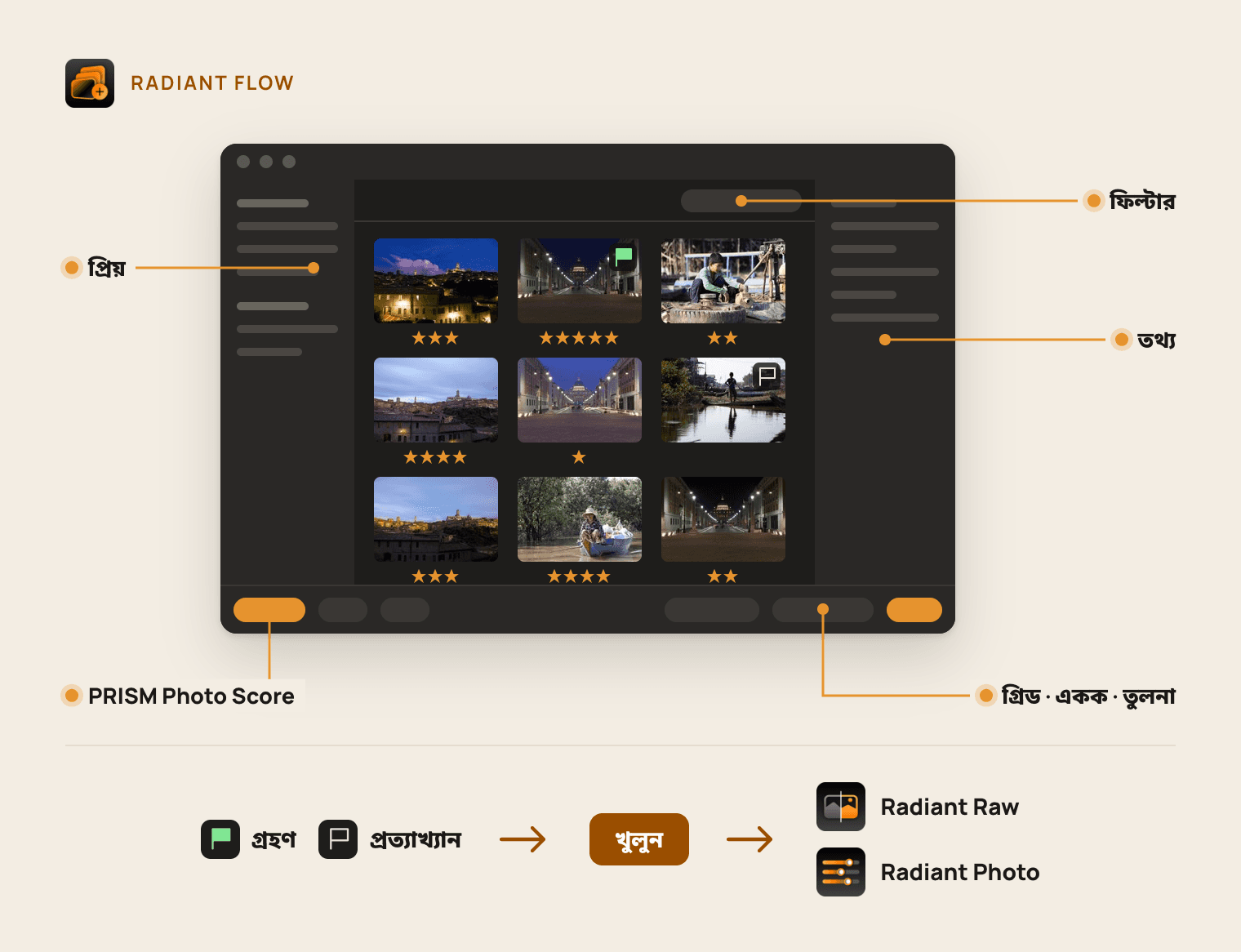
Flow একটি উইন্ডোতে কাজ করে, পাঁচটি অংশে:
- সাইডবার, বাঁ দিকে, আপনার জায়গাগুলো তালিকাভুক্ত করে: প্রিয়, Jobs, ইম্পোর্ট, ডিভাইস (আপনার ড্রাইভ), মেমরি কার্ড, Mac-এ Apple Photos, তারপর Aperture, Lightroom Classic ও Capture One। আপনি যে ফোল্ডারে আছেন সেটি যোগ করতে প্রিয়-এর পাশে +-এ ক্লিক করুন। যেকোনো জায়গার ফোল্ডার খুঁজতে ফোল্ডার ফিল্টার করুন-এ দুটি বা তার বেশি অক্ষর লিখুন। ফোল্ডারের পাশের সংখ্যাটি সেই ফোল্ডার ও তার সাবফোল্ডারের ছবির সংখ্যা।
- ওপরের রেল: পিছনে ও সামনে, ওপর দিকের তীর (উপরের ফোল্ডার), ক্লিক করা যায় এমন ফোল্ডারের নাম, এবং ফিল্টার বক্স।
- ছবির এলাকা, মাঝখানে।
- Metadata প্যানেল, ডান দিকে, নির্বাচিত ছবির বিবরণ সহ। প্রদর্শন > মেটাডেটা (⌘I, Windows-এ Ctrl+I) এটি দেখায় বা লুকায়।
- নিচের বার: বাঁ দিকে PRISM Photo Score পিল, গ্রিডের ধরন, এই অনুসারে সাজান ও অ্যানোটেশন পপ-আপ এবং ছবির সংখ্যা। মাঝখানে তারকা, লেবেল ও ফ্ল্যাগের পিল। ডান দিকে জুম স্লাইডার, বিবর্ধক বোতাম, গ্রিড · একক · তুলনা সুইচ এবং খুলুন।
Mac-এ মেনুগুলো মেনু বারে থাকে। Windows-এ সেগুলো উইন্ডোর ভেতরে, টাইটেল বারের নিচে থাকে, আর সেটিংস… (Ctrl+,) থাকে সম্পাদনা মেনুর শেষে। স্ক্রিন পরিষ্কার করতে প্রদর্শন > প্যানেল লুকান বেছে নিন (⌥⇥, Windows-এ Ctrl+Tab)। সাইডবার সবসময় থাকে।
স্কোর, সাজানো, গ্রিড স্টাইল ও Metadata প্যানেল শেখানো হয়েছে Radiant Flow-এর 8টি অপরিহার্য ফিচার গাইডে।
রাখতে চাওয়া ছবিগুলো চিহ্নিত করুন
ছাঁটাই মানে একটি শুট দেখে কোনগুলো রাখবেন তা ঠিক করা। প্রথম ছবিতে ক্লিক করুন এবং তীর কী দিয়ে গ্রিডে এগোন। প্রতিটি কী সব নির্বাচিত ছবি চিহ্নিত করে, আর কী চাপার মুহূর্তেই Flow চিহ্নটি সংরক্ষণ করে।
| কী | চিহ্ন |
|---|---|
| 1 থেকে 5 | 1 থেকে 5 তারকা |
| 0 | রেটিংবিহীন |
| P | গ্রহণ |
| U | ফ্ল্যাগ সাফ করুন |
| X | প্রত্যাখ্যান |
| 6, 7, 8, 9 ও − (মাইনাস) | লাল, হলুদ, সবুজ, নীল ও বেগুনি লেবেল |
| ⌘⌥0 (Windows-এ Alt+0) | লেবেল নেই |
এগোনোর সময় কয়েকটি কথা জেনে রাখুন:
- কী-গুলো একটি চিহ্ন বসায়। সেগুলো চালু-বন্ধ করে না: গৃহীত ছবিতে P চাপলে সেটি গৃহীতই থাকে। চিহ্ন সরাতে 0, U বা ⌘⌥0 চাপুন।
- একটি ছবি প্রত্যাখ্যান করলে তার তারকা মুছে যায়, আর তারকা দিলে প্রত্যাখ্যান উঠে যায়।
- একটি ছবি নির্বাচিত থাকলে কী-র সঙ্গে ⇧ চেপে ধরুন, ছবিটি চিহ্নিত হবে এবং পরের ছবিতে যাবেন।
- মাউস দিয়ে করতে নিচের বারের মাঝখানের পিল, বা ছবি মেনু ব্যবহার করুন।
- ভুল করেছেন? চিহ্ন দেওয়ার পরের বার্তায় পূর্বাবস্থায় ফেরান-এ ক্লিক করুন, অথবা সম্পাদনা > পূর্বাবস্থায় ফেরান বেছে নিন (⌘Z, Windows-এ Ctrl+Z)। এটি আপনার শেষ 8টি পরিবর্তন পর্যন্ত পিছিয়ে যায়।
গুরুত্বপূর্ণ
Flow প্রতিটি বার্স্টকে একটি স্ট্যাক হিসেবে দেখায়। বন্ধ স্ট্যাকের চিহ্ন শুধু তার কভারে যায়, তাই আগে স্ট্যাকটি খুলতে S চাপুন। বার্স্ট ও প্রায় একই রকম ছবি স্ট্যাকে গুছিয়ে রাখুন গাইডে স্ট্যাক কীভাবে কাজ করে তা দেখানো হয়েছে।
আপনার চিহ্নগুলো ছবির ভেতরে বা তার পাশের একটি সহযোগী ফাইলে লেখা হয়, যেখান থেকে Radiant Photo, Lightroom Classic ও অন্য অ্যাপ সেগুলো পড়তে পারে। ঠিক কোথায় যায়, তা আছে Radiant Flow দিয়ে আপনার ফাইল সুরক্ষিত রাখার 6টি উপায় গাইডে।
একটি ছবি বড় করে দেখুন
একক ছবি একটি ছবি উইন্ডোর সর্বোচ্চ আকারে দেখায়, নিচে ফোল্ডারের একটি ফিল্মস্ট্রিপ সহ।
- একটি ছবি নির্বাচন করে G চাপুন। অথবা প্রদর্শন > একক ছবি বেছে নিন, নিচের বারের ডান দিকে একক-এ ক্লিক করুন, অথবা ছবিতে ডাবল-ক্লিক করুন।
- পরের বা আগের ছবির জন্য → বা ← চাপুন। Home ও End প্রথম ও শেষ ছবিতে যায়।
- পয়েন্টারের জায়গায় ফিট ও 100%-এর মধ্যে বদলাতে Space চাপুন। জুম করতে স্ক্রল বা পিঞ্চ করুন, আর ঘুরে দেখতে টানুন। Z ছবিটিকে আবার উইন্ডোতে ফিট করে।
- গ্রিডে ফিরতে G বা Esc চাপুন।
চিহ্ন দেওয়ার কী-গুলো এখানেও গ্রিডের মতোই কাজ করে। Compare ও Stage-এর বাড়তি সুবিধা আছে Radiant Flow-এর 8টি অপরিহার্য ফিচার গাইডে, কুইক লুক আছে Radiant Flow দিয়ে সময় বাঁচানোর 10টি উপায় গাইডে, আর ফোকাস যাচাইয়ের জন্য বিবর্ধক আছে Radiant Flow-এর 5টি লুকানো টুল গাইডে।
রাখার মতো ছবিগুলো Radiant Raw বা Radiant Photo-তে পাঠান
Flow ছবি এডিট করে না। যে অ্যাপে আপনি এডিট করেন, সেটির হাতে ছবিগুলো তুলে দেয়।
- আপনার রাখার মতো ছবিগুলো নির্বাচন করুন।
- নিচে ডানে খুলুন-এ ক্লিক করুন, অথবা ⌘↓ চাপুন (Windows-এ Ctrl+Down Arrow)। বোতামে লেখা থাকে ছবিগুলো কোথায় যাবে, যেমন “Radiant Photo-তে 12টি খুলুন”।
অ্যাপ বেছে নিতে খুলুন-এর পাশের তীরে ক্লিক করুন। এতে খুলুন মেনুতে থাকে Radiant Raw (ইনস্টল ও অ্যাক্টিভেট করা থাকলে), Radiant Photo, এবং অন্য কোম্পানির একটি এডিটরের জন্য অন্য অ্যাপ বেছে নিন…। আপনি যে অ্যাপ বেছে নেন, সেটিই এরপর থেকে খুলুন ব্যবহার করে।
টিপ
Radiant Raw শুধু ক্যামেরার Raw ফাইল খোলে। এটি খুলুন-এর ব্যবহার করা অ্যাপ হয়ে গেলে Raw ফাইল যায় Radiant Raw-তে, আর অন্য ছবি যায় Radiant Photo-তে।
Radiant Raw নিয়ে কাজ করার আরও কয়েকটি উপায়:
- একটি Raw ছবি: ফাইল > Raw ডেভেলপ করুন… বেছে নিন। Radiant Raw-তে সম্পন্ন বোতাম প্রতিটি ছবির পাশে আপনার সেটিং সংরক্ষণ করে এবং আপনাকে Flow-এ ফিরিয়ে আনে। কিছু এক্সপোর্ট হয় না। পরেরবার কমান্ডটির নাম হয় Raw পুনরায় ডেভেলপ করুন…।
- পাশাপাশি: উইন্ডো > Radiant Raw-এর সঙ্গে জোড়া বাঁধুন আপনার কাজের সময় Flow ও Radiant Raw-কে পাশাপাশি রাখে।
- Flow খোলা থাকা অবস্থায় Radiant Raw ইনস্টল করেছেন? Flow বন্ধ করে আবার খুলুন, যাতে সেটি Radiant Raw খুঁজে পায়।
Radiant Raw-এর নিজস্ব লাইসেন্স আছে। Radiant Raw-এর একটি ট্রায়ালও চলে।
Flow আপ টু ডেট রাখুন
Flow দিনে একবার নতুন ভার্সন খোঁজে এবং একটি তৈরি থাকলে আপনাকে জানায়। কিছুই নিজে থেকে ইনস্টল হয় না।
- Mac-এ Radiant Flow > আপডেট দেখুন… বেছে নিন, অথবা Windows-এ সহায়তা > আপডেট দেখুন…।
- নতুন ভার্সন পাওয়া গেলে আপডেট ডাউনলোড করুন-এ ক্লিক করুন, তারপর ইনস্টল করুন…-এ, এবং ইনস্টলারের ধাপগুলো অনুসরণ করুন।
একই কন্ট্রোলগুলো আছে সেটিংস > সাধারণ-এর আপডেট অংশে: আপডেট স্বয়ংক্রিয়ভাবে দেখুন (শুরুতে চালু) এবং আপডেট চ্যানেল, স্থিতিশীল বা Beta। Windows-এ Radiant Raw বা Radiant Photo-র সঙ্গে আসা Flow সেই অ্যাপের সঙ্গেই আপডেট পায়।
এরপর কোথায় যাবেন
এই সিরিজের বাকি চারটি গাইড প্রতিটি Flow-এর একটি করে অংশ আরও গভীরে নিয়ে যায়:
- Radiant Flow-এর 8টি অপরিহার্য ফিচার: স্কোর, স্ট্যাক, ফিল্টার, সাজানো, Compare, মেটাডেটা, ক্যাটালগ ও গ্রিড স্টাইল।
- Radiant Flow দিয়ে সময় বাঁচানোর 10টি উপায়: শর্টকাট, নাম পরিবর্তন, Jobs ও আরও কিছু।
- Radiant Flow দিয়ে আপনার ফাইল সুরক্ষিত রাখার 6টি উপায়: Flow কী লেখে, যাচাই করা কার্ড কপি, Trash এবং আপনার অধিকার।
- Radiant Flow-এর 5টি লুকানো টুল: চোখ, ফোকাস, সংখ্যা ও কন্টাক্ট শিট।
এই গাইডের কন্ট্রোলগুলি
প্রতিটি কন্ট্রোল ম্যানুয়ালে তার নিজের পৃষ্ঠায় খোলে।
- Radiant Flow ইনস্টল করাRadiant Flow
- আপনার প্রথম ফোল্ডার খোলাRadiant Flow
- Radiant Flow অ্যাপে স্বাগতমRadiant Flow
- উইন্ডোটি ঘুরে দেখাRadiant Flow
- সাইডবারRadiant Flow
- নিচের বারRadiant Flow
- একটি শুটের ছবি ছাঁটাই করাRadiant Flow
- একক ছবি, মঞ্চ ও তুলনাRadiant Flow
- অন্য অ্যাপে ছবি খোলাRadiant Flow
- Radiant Raw অ্যাপে Raw ফাইল ডেভেলপ করাRadiant Flow
- Radiant Flow আপডেট রাখাRadiant Flow