
এই অনুবাদটি মেশিনে করা হয়েছে এবং এখনও পর্যালোচনা করা হয়নি।

গাইড
Radiant Flow দিয়ে আপনার ফাইল সুরক্ষিত রাখার 6টি উপায়
Radiant Flow যে ছয়টি উপায়ে আপনার ছবি নিরাপদ রাখে, আপনার চিহ্ন কোথায় লেখে ও মেমরি কার্ডের যাচাই করা কপি থেকে শুরু করে Trash, আপনার অধিকার, ওয়াটারমার্ক ও ড্রাইভ পর্যন্ত।
Radiant Flow আপনার ছবি এডিট করে না। মেমরি কার্ড থেকে যে কপি বানায় সেগুলো যাচাই করে, আর ছবি Trash-এ সরানোর আগে জিজ্ঞেস করে। এই গাইডে আপনি Flow যে ছয়টি উপায়ে আপনার ফাইল সুরক্ষিত রাখে তা দেখবেন, এবং সে কতদূর যাবে তা ঠিক করা বিকল্পগুলো সেট করবেন।
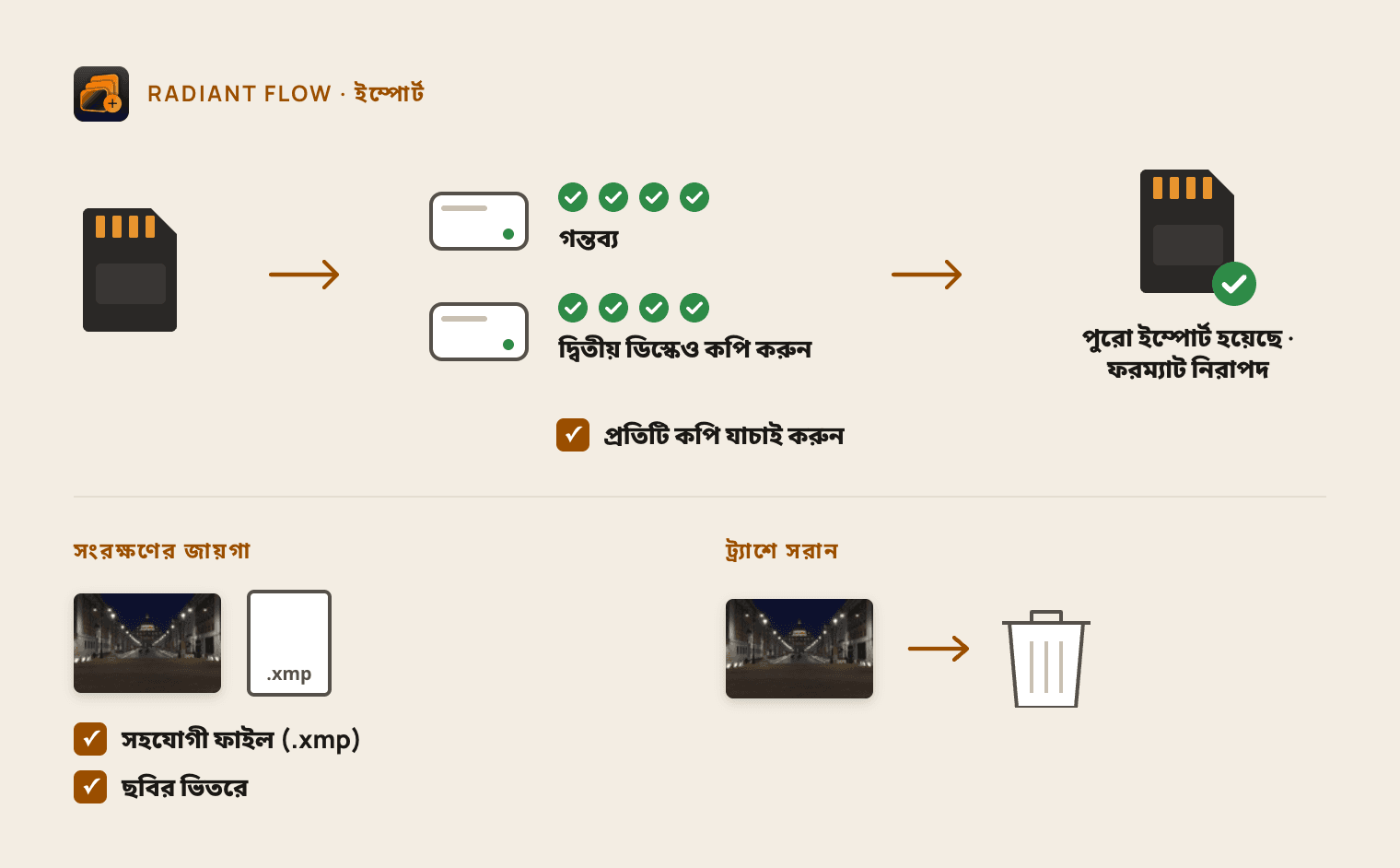
1. জানুন Flow কী লেখে, আর কোথায়
Flow আপনার ছবি এডিট করে না। এটি আপনার রেটিং, ফ্ল্যাগ, লেবেল, ঘোরানো ও মেটাডেটা লেখে হয় ছবির ভেতরে,
নয়তো তার পাশের একটি ছোট .xmp সহযোগী ফাইলে, যাতে Lightroom Classic ও অন্য অ্যাপও সেগুলো পড়তে পারে। CR3, NEF বা ARW-এর মতো Raw ফাইল
লেখার জন্য কখনও খোলা হয় না: এর বিবরণ সবসময় সহযোগী ফাইলে যায়। ডিফল্ট সেটিংয়ে Flow
JPEG, TIFF ও DNG ফাইলের ভেতরেও লেখে। সেসব ফাইল কখনও বদলাতে না চাইলে ছবির ভেতরে লেখা
বন্ধ করুন:
- Settings খুলুন: Mac-এ Radiant Flow > সেটিংস… (⌘,); Windows-এ সম্পাদনা > সেটিংস… (Ctrl+,)।
- সহযোগী ফাইল-এ ক্লিক করে সংরক্ষণের জায়গা খুঁজুন।
- সহযোগী ফাইল (.xmp) ও ছবির ভিতরে-এ টিক দিন বা তুলে দিন। Radiant Raw ও Radiant Photo এই পছন্দটি শেয়ার করে।
একটি ফাইলে ঠিক কী আছে দেখতে মেটাডেটা প্যানেলের কাঁচা XMP অংশ খুলুন।
2. যাচাই করা কপি দিয়ে কার্ড থেকে ইম্পোর্ট করুন
মেমরি কার্ড থেকে ইম্পোর্ট করার সময় Flow ছবিগুলো আপনার বেছে নেওয়া ফোল্ডারে কপি করে। প্রতিটি কপি যাচাই করুন শুরু থেকেই চালু: Flow প্রতিটি কপি আবার পড়ে মূল ফাইলের সঙ্গে মেলায়, আর রসিদ বলে প্রতিটি জায়গায় কতগুলো কপি যাচাই হয়েছে। দ্বিতীয় ডিস্কেও কপি করুন চালু করলে Flow প্রতিটি ছবি একটি দ্বিতীয় ফোল্ডারেও কপি করে, সাধারণত অন্য ডিস্কে। আপনি মোট চারটি পর্যন্ত জায়গায় কপি করতে পারেন।
- কার্ড ঢোকান এবং ব্যানারে ইম্পোর্ট…-এ ক্লিক করুন, অথবা ফাইল > কার্ড থেকে ইম্পোর্ট… বেছে নিন (⇧⌘I, Windows-এ Ctrl+Shift+I)।
- গন্তব্য-এর নিচে বেছে নিন…-এ ক্লিক করে একটি ফোল্ডার বেছে নিন।
- ব্যাকআপের অবস্থান-এর নিচে দ্বিতীয় ডিস্কেও কপি করুন চালু করে দ্বিতীয় ফোল্ডারটি বেছে নিন।
- ইম্পোর্টের পরে-এর নিচে প্রতিটি কপি যাচাই করুন চালু রেখে দিন।
- ইম্পোর্ট বোতামে ক্লিক করুন, সারসংক্ষেপ পড়ুন, এবং শুরু করতে আবার সেটিতে ক্লিক করুন।
Flow একটি কার্ডকে পুরো ইম্পোর্ট হয়েছে · ফরম্যাট নিরাপদ বলে শুধু তখনই, যখন তার প্রতিটি ছবি ও ভিডিও পৌঁছে গেছে এবং প্রতিটি কপি যাচাই হয়েছে।
টিপ
কোনো কার্ড নিয়ে সন্দেহ থাকলে ফরম্যাট করার আগে সাইডবারের মেমরি কার্ড থেকে তার রিপোর্ট খুলে প্রতিটি ফাইল আবার পড়ুন-এ ক্লিক করুন।
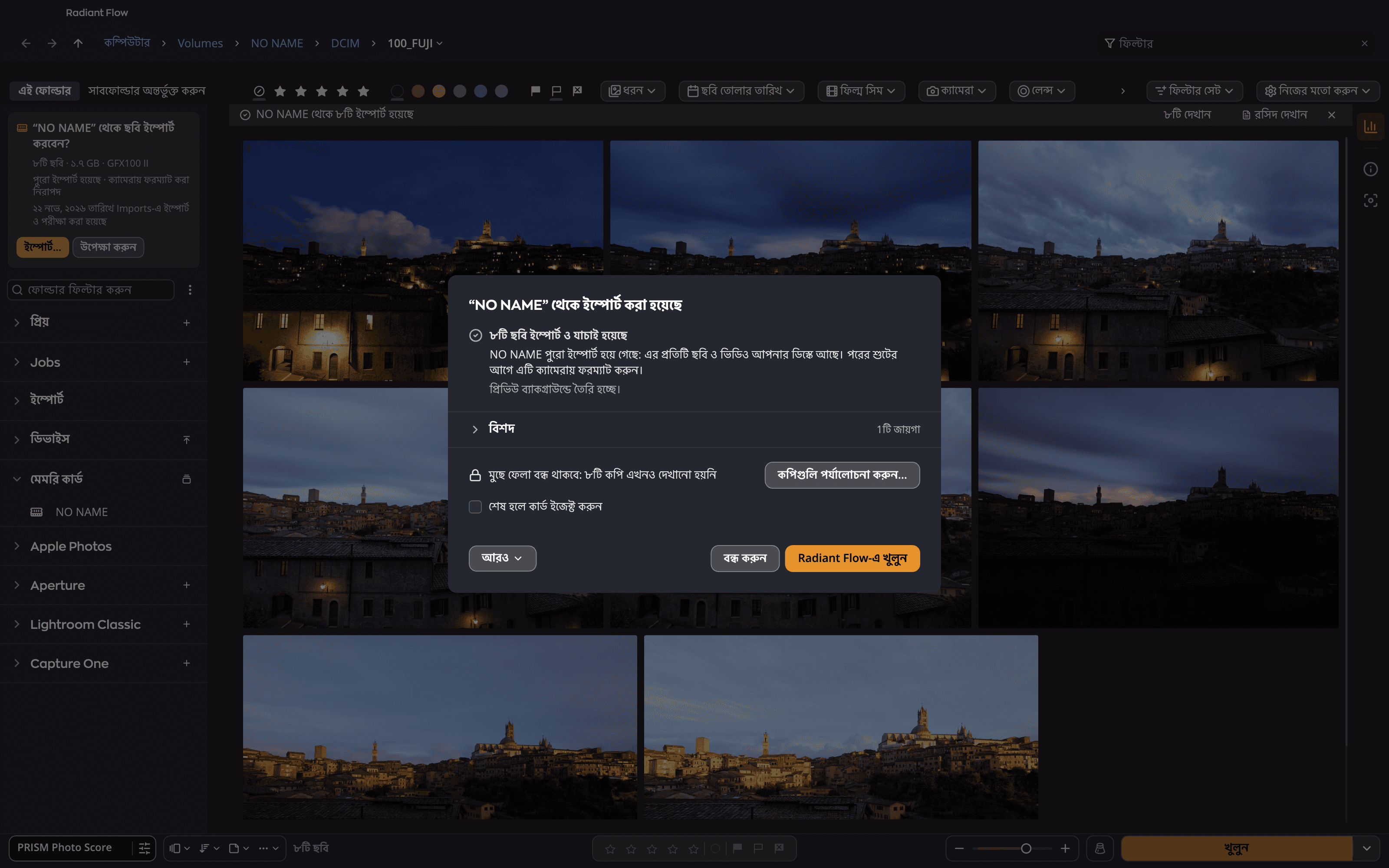




- প্রতিটি কপি যাচাই করুন
- পুরো ইম্পোর্ট হয়েছে · ফরম্যাট নিরাপদ
3. ছবি Trash-এ সরান, এবং ফিরিয়ে আনুন
ট্র্যাশে সরান কিছু মুছে ফেলে না। এটি ছবিগুলো Trash-এ (Windows-এ
রিসাইকেল বিনে) রাখে, আর তাদের .xmp ও .radiant সহযোগী ফাইলও সঙ্গে যায়। Flow আগে জিজ্ঞেস করে, আর প্রশ্নটি
ছবি গোনে, তাই আপনি জানেন কতগুলো সরবে।
- ছবিগুলো নির্বাচন করুন।
- ফাইল > ট্র্যাশে সরান বেছে নিন, অথবা ⌘⌫ চাপুন। Windows-এ ফাইল > রিসাইকেল বিনে সরান বেছে নিন, অথবা Ctrl+Backspace, Delete বা Ctrl+Delete চাপুন।
- সংখ্যাটি পড়ে ট্র্যাশে সরান-এ ক্লিক করুন (Windows-এ রিসাইকেল বিনে সরান)।
এর জন্য Flow-এর নিজস্ব কোনো পূর্বাবস্থায় ফেরানো নেই, কিন্তু Trash বা রিসাইকেল বিন খালি না করা পর্যন্ত আপনি ছবি ফিরিয়ে আনতে পারেন:
- Mac-এ Finder-এ Trash খুলুন, ছবিগুলো নির্বাচন করুন এবং Put Back বেছে নিন।
- Windows-এ রিসাইকেল বিন খুলুন, ছবিগুলো নির্বাচন করুন এবং Restore বেছে নিন।
গুরুত্বপূর্ণ
Trash বা রিসাইকেল বিন একবার খালি করলে ছবিগুলো চিরতরে চলে যায়।
প্রত্যাখ্যাত ছবি মুছুন… গ্রিডে দেখানো প্রতিটি প্রত্যাখ্যাত ছবি এক ধাপে সাফ করে। এর শিট বলে এটি কোন ফোল্ডারকে ধরে এবং ফিল্টার কোনো ছবি লুকিয়ে রেখেছে কি না। মেমরি কার্ডে, Apple Photos-এ, বা Lightroom Classic, Capture One বা Aperture-এর ক্যাটালগ বা লাইব্রেরিতে Flow ছবি Trash-এ সরায়ই না।
4. আপনার ছবিতে আপনার নাম ও অধিকার বসান
কপিরাইট কার্ড হলো স্রষ্টা, অধিকার ও কীওয়ার্ড ক্ষেত্রের একটি সংরক্ষিত সেট, যা আপনি একবারেই অনেক ছবিতে প্রয়োগ করেন। আপনার কার্ডগুলো Radiant Photo-র সঙ্গে শেয়ার করা হয়।
- একটি কার্ড বানাতে সম্পাদনা > অধিকার > কার্ড পরিচালনা করুন… বেছে নিন, Settings সাইডবারে মেটাডেটা-এ ক্লিক করুন, তারপর নতুন-এ। ক্ষেত্রগুলো পূরণ করে সংরক্ষণ করুন-এ ক্লিক করুন।
- ছবিগুলো নির্বাচন করুন, তারপর সম্পাদনা > অধিকার
কার্ড প্রয়োগ করুন এবং কার্ডটি বেছে নিন। আপনার ডিফল্ট কার্ড ⌥⌘K (Windows-এ Ctrl+Shift+H)। আপনি একটি ছবিতে রাইট-ক্লিক করে অধিকার-ও বেছে নিতে পারেন।
- প্রিভিউ শিটটি দেখুন। কিছু লেখার আগে এটি মানগুলো দেখায়, এবং প্রতিটি দ্বন্দ্ব সম্পর্কে জিজ্ঞেস করে, যেমন যেসব ছবিতে আগে থেকেই আলাদা মান আছে।
- প্রয়োগ করার বোতামে ক্লিক করুন। এটি আপনার ছবি গোনে, যেমন “24টি ছবিতে প্রয়োগ করুন”। আপনি না করা পর্যন্ত কিছুই বদলায় না।
ফিরিয়ে নিতে বার্তায় পূর্বাবস্থায় ফেরান-এ ক্লিক করুন, অথবা সম্পাদনা > পূর্বাবস্থায় ফেরান বেছে নিন (⌘Z, Windows-এ Ctrl+Z)।
একই অধিকার মেনু ছবিগুলোকে AI প্রশিক্ষণের জন্য নয় বলেও চিহ্নিত করতে পারে। সেটি অন্য অ্যাপ ও ওয়েবসাইটের জন্য একটি নোটিশ, আর Radiant-এ এটি কিছুই বদলায় না।
টিপ
ইম্পোর্টের সময় দুটোই করতে কপিরাইট কার্ড প্রয়োগ করুন-এ একটি কার্ড বেছে নিন এবং ইম্পোর্টের পরে-এর নিচে “AI প্রশিক্ষণ নয়” নোটিশ যোগ করুন-এ টিক দিন। Flow প্রতিটি কপি যাচাই করার পর দুটোই লেখে।
5. আপনার কন্টাক্ট শিটে ওয়াটারমার্ক দিন
Radiant Flow-এ শুধু কন্টাক্ট শিটে ওয়াটারমার্ক থাকে, আর আপনার ছবির ফাইলে কখনও কোনো চিহ্ন বসে না। শেয়ার করুন… আপনার মূল ফাইলগুলো যেমন আছে তেমনই পাঠায়। ওয়াটারমার্ক Radiant Raw ও Radiant Photo-র সঙ্গে শেয়ার করা, তাই এর কোনোটিতে বানানো ওয়াটারমার্ক এখানে তৈরি থাকে।
- ফাইল > ওয়াটারমার্ক… বেছে নিন, নতুন দিয়ে একটি ওয়াটারমার্ক বানান, এবং সম্পন্ন-এ ক্লিক করুন। পরিবর্তন চলতে চলতেই সংরক্ষিত হয়।
- এটিকে আপনার ডিফল্ট করতে এর ⋯ বোতামে ক্লিক করে ডিফল্ট করুন বেছে নিন।
- ফাইল > কন্টাক্ট শিট… বেছে নিন এবং ওয়াটারমার্ক সারিতে ওয়াটারমার্কটি বাছুন।
- ওয়াটারমার্ক কোথায় বসবে-এর নিচে প্রতিটি ছবিতে চিহ্ন বসিয়ে দিতে প্রতিটি ছবিতে বেছে নিন, অথবা পুরো পৃষ্ঠা জুড়ে। পুরো পৃষ্ঠা জুড়ে-এ কাগজের ওপরের অংশটি একটি আলাদা ছবি, যা PDF এডিটর সরাতে পারে।
কোনো চিহ্ন আঁকা না গেলে, যেমন তার লোগো না থাকলে, সেই ছবি সেটি ছাড়াই প্রিন্ট হয়। শিটের ওয়াটারমার্ক সারি প্রিন্টের আগে আপনাকে তা জানিয়ে দেয়। শিট প্রিন্ট করা আছে Radiant Flow-এর 5টি লুকানো টুল গাইডে। Radiant Photo থেকে সংরক্ষণ করা ছবিতে সই করতে দেখুন ওয়াটারমার্ক দিয়ে আপনার ছবিতে সই করুন।
6. নিরাপদে কপি করুন, সরান ও ড্রাইভ খুলে নিন
এখানে সরান ও এখানে কপি করুন কখনও কোনো ফাইল ওভাররাইট করে না। ফোল্ডারে আগে থেকে ব্যবহার হওয়া নাম একটি নম্বর পায়, আর সহযোগী ফাইলগুলো ছবির সঙ্গে যায়। আপনি সরানো পূর্বাবস্থায় ফেরাতে পারেন, কিন্তু কপি নয়, আর কপি আপনার মূল ফাইলগুলো যেখানে ছিল সেখানেই রাখে।
- ছবিগুলো নির্বাচন করে ফাইল > এখানে সরান বা ফাইল > এখানে কপি করুন বেছে নিন, তারপর একটি ফোল্ডার।
- সরানো পূর্বাবস্থায় ফেরাতে বার্তায় পূর্বাবস্থায় ফেরান-এ ক্লিক করুন, অথবা সম্পাদনা > পূর্বাবস্থায় ফেরান বেছে নিন (⌘Z, Windows-এ Ctrl+Z)।
- একটি ড্রাইভ খুলে নিতে ডিভাইস-এ সেটির ওপর পয়েন্টার ধরে ⏏-এ ক্লিক করুন, অথবা রাইট-ক্লিক করে EOS_DIGITAL ইজেক্ট করুন বেছে নিন।
আপনি ছবি কোনো ফোল্ডারে টেনে আনলে ফোল্ডারের লেবেলে লেখা থাকে এখানে সরান বা এখানে কপি করুন। একই ড্রাইভে ছবি সরে যায়, আর অন্য ড্রাইভে সেগুলো কপি হয়। আপনি যে ছবির নাম বদলান, সরান বা Trash-এ দেন, সেটি সাইডবারের Lightroom Classic বা Capture One ক্যাটালগে থাকলে Flow আগে জিজ্ঞেস করে। নইলে ক্যাটালগ ছবিটিকে নিখোঁজ দেখাত।
নোট
Flow আপনার চিহ্ন লিখতে পারার আগে কোনো ড্রাইভ খুলে নেওয়া হলে Flow সেগুলো রেখে দেয়। এটি “3টি ছবি লেখার অপেক্ষায় আছে”-এর মতো একটি স্ট্রিপ দেখায়, এবং ড্রাইভ ফিরে এলে আবার চেষ্টা করে। স্ট্রিপটি থেকে গেলে কারণটি ঠিক করে আবার চেষ্টা করুন-এ ক্লিক করুন।
আপনার খুলে নেওয়া বা প্লাগ খোলা ড্রাইভ ডিভাইস থেকে চলে যায় এবং আবার সংযোগ দিলে ফিরে আসে। গ্রিড পুরোনো মনে হলে ফাইল > আবার স্ক্যান করুন বেছে নিন (⌘R, Windows-এ Ctrl+R)।
এই গাইডের কন্ট্রোলগুলি
প্রতিটি কন্ট্রোল ম্যানুয়ালে তার নিজের পৃষ্ঠায় খোলে।