
Cette traduction a été réalisée automatiquement et n’a pas encore été relue.

Guide
6 façons de protéger vos fichiers avec Radiant Flow
Six façons dont Radiant Flow protège vos photos, de l’endroit où il écrit vos marques et des copies de carte vérifiées à la Corbeille, à vos droits, aux filigranes et aux disques.
Radiant Flow ne retouche pas vos images. Il vérifie les copies qu’il fait depuis une carte mémoire, et il demande avant de placer des photos dans la Corbeille. Dans ce guide, vous découvrez six façons dont Flow protège vos fichiers, et vous réglez les options qui décident jusqu’où il va.
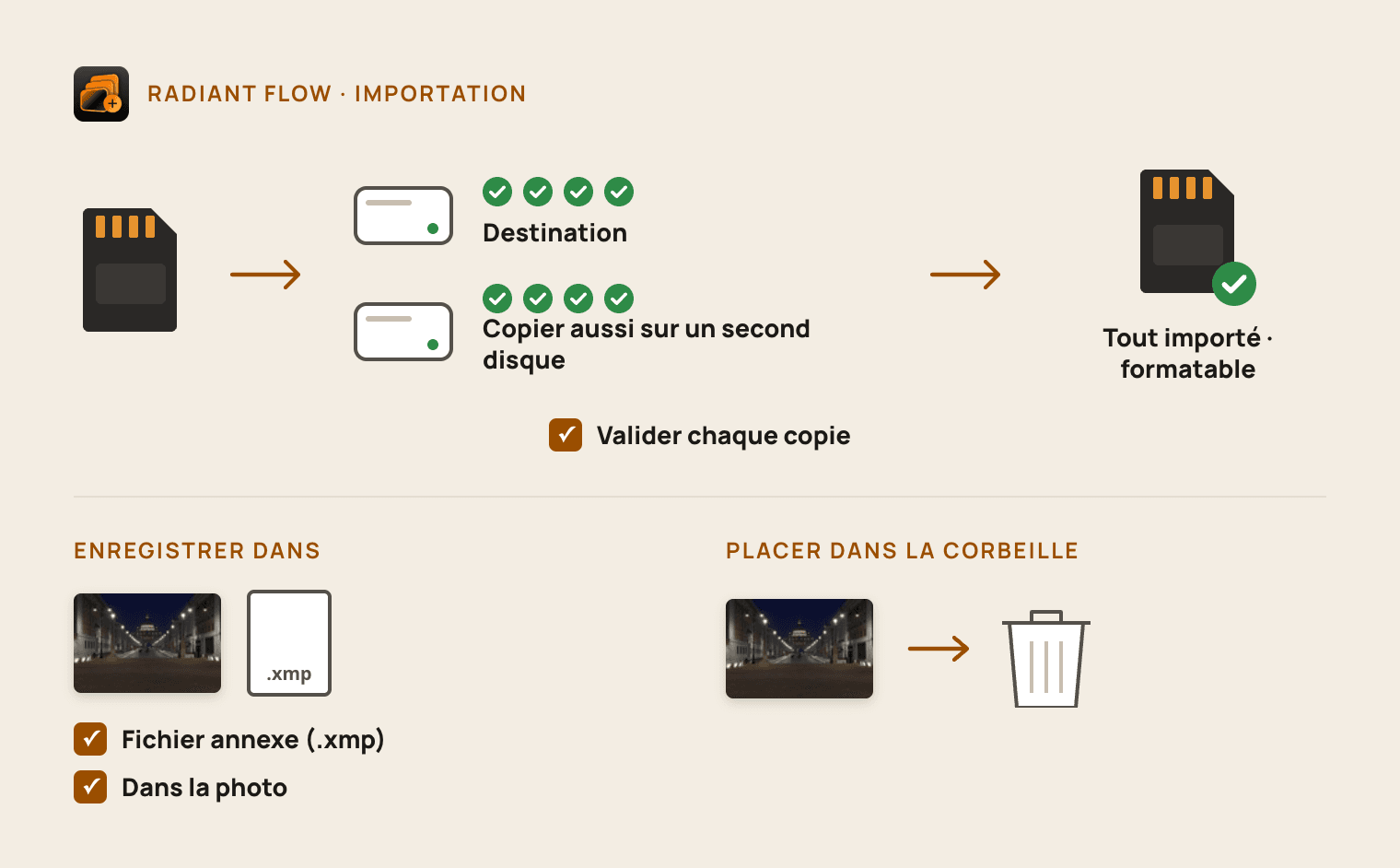
1. Sachez ce que Flow écrit, et où
Flow ne retouche pas vos images. Il écrit vos notes, drapeaux, étiquettes, rotation et métadonnées soit dans la photo,
soit dans un petit fichier annexe .xmp à côté, pour que Lightroom Classic et d’autres apps puissent aussi les lire. Un fichier raw
comme CR3, NEF ou ARW n’est jamais ouvert pour écriture : ses informations vont toujours dans un fichier annexe. Avec les réglages par défaut, Flow
écrit aussi dans les fichiers JPEG, TIFF et DNG. Si vous ne voulez jamais que ces fichiers soient modifiés, désactivez l’écriture dans
la photo :
- Ouvrez les Réglages : sur un Mac, Radiant Flow > Réglages… (⌘,) ; sous Windows, Édition > Réglages… (Ctrl+,).
- Cliquez sur Fichiers annexes et repérez Enregistrer dans.
- Cochez ou décochez Fichier annexe (.xmp) et Dans la photo. Radiant Raw et Radiant Photo partagent ce choix.
Pour voir exactement ce que porte un fichier, ouvrez la section XMP brut du panneau Métadonnées.
2. Importez depuis une carte avec une copie vérifiée
Quand vous importez depuis une carte mémoire, Flow copie les photos dans le dossier que vous choisissez. Valider chaque copie est activé dès le départ : Flow relit chaque copie et la compare à l’original, et le récapitulatif indique combien de copies ont été vérifiées à chaque endroit. Activez Copier aussi sur un second disque, et Flow copie aussi chaque photo dans un second dossier, en général sur un autre disque. Vous pouvez copier jusqu’à quatre endroits en tout.
- Insérez la carte et cliquez sur Importer… dans la bannière, ou choisissez Fichier > Importer depuis une carte… (⇧⌘I, Ctrl+Shift+I sous Windows).
- Sous Destination, cliquez sur Choisir… et choisissez un dossier.
- Sous Emplacement de sauvegarde, activez Copier aussi sur un second disque et choisissez le second dossier.
- Sous Après l’importation, laissez Valider chaque copie activé.
- Cliquez sur le bouton Importer, lisez le récapitulatif, et cliquez de nouveau dessus pour démarrer.
Flow ne qualifie une carte de Tout importé · formatable que lorsque chaque photo et chaque vidéo qu’elle contient a été copiée et que chaque copie a été vérifiée.
Astuce
Avant de formater une carte dont vous doutez, ouvrez son rapport depuis Cartes dans la barre latérale et cliquez sur Relire chaque fichier.
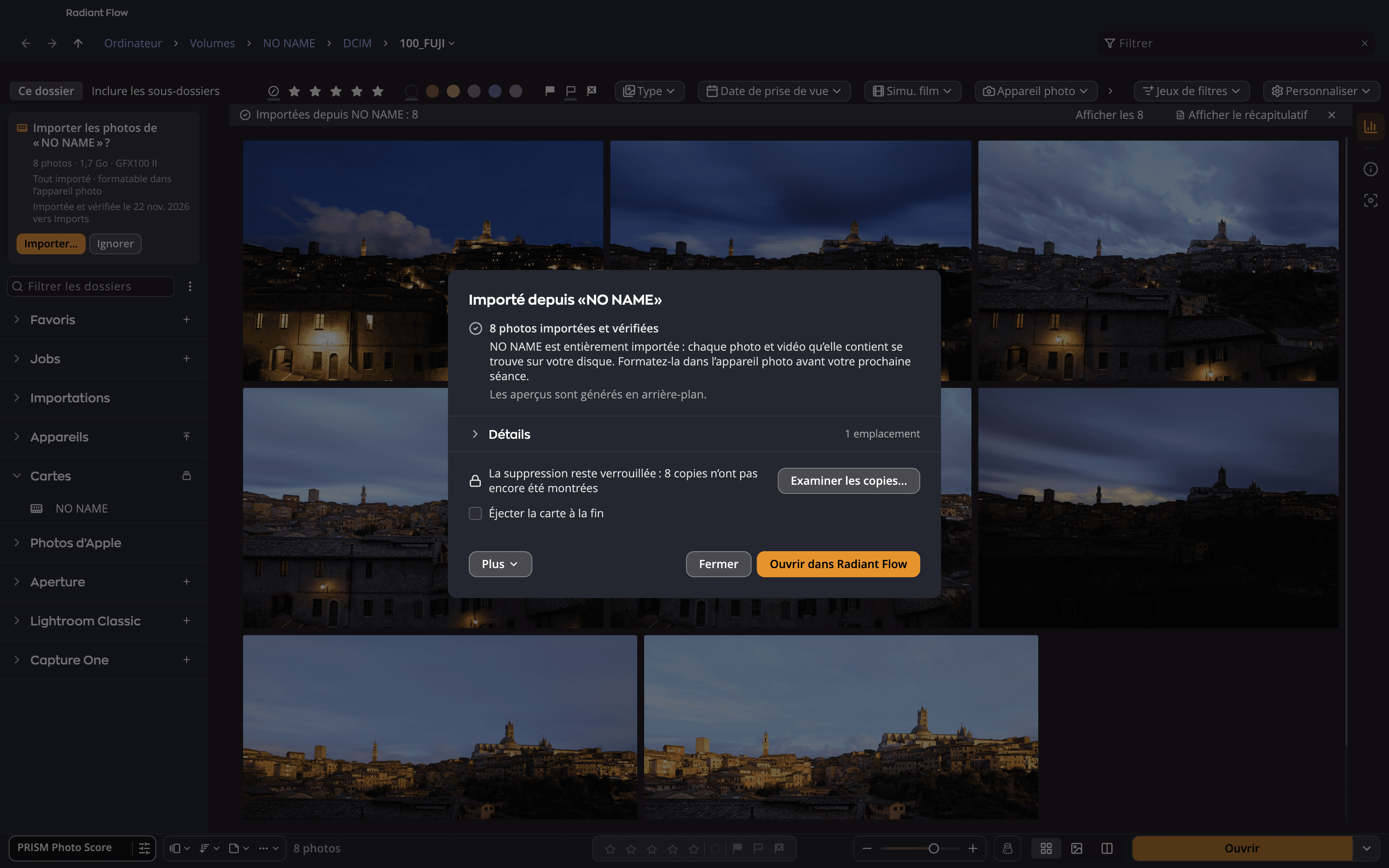




- Valider chaque copie
- Tout importé · formatable
3. Placez des photos dans la Corbeille, et récupérez-les
Placer dans la corbeille n’efface rien. Il place les photos dans la Corbeille (la
Corbeille aussi sous Windows), et leurs fichiers annexes .xmp et .radiant les suivent. Flow demande d’abord, et la question
compte les photos : vous savez combien vont être déplacées.
- Sélectionnez les photos.
- Choisissez Fichier > Placer dans la corbeille ou appuyez sur ⌘⌫. Sous Windows, choisissez Fichier > Placer dans la Corbeille, ou appuyez sur Ctrl+Backspace, Delete ou Ctrl+Delete.
- Lisez le nombre et cliquez sur Placer dans la corbeille (Placer dans la Corbeille sous Windows).
Flow n’a pas d’annulation propre pour cela, mais vous pouvez remettre les photos tant que vous n’avez pas vidé la Corbeille :
- Sur un Mac, ouvrez la Corbeille dans le Finder, sélectionnez les photos et choisissez Remettre.
- Sous Windows, ouvrez la Corbeille, sélectionnez les photos et choisissez Restaurer.
Important
Une fois la Corbeille vidée, les photos sont définitivement perdues.
Supprimer les photos rejetées… efface en une passe toutes les photos rejetées que la grille affiche. Sa feuille indique le dossier concerné et si des filtres masquent des photos. Flow ne place jamais de photos dans la Corbeille sur une carte mémoire, dans Photos d’Apple, ni dans un catalogue ou une photothèque Lightroom Classic, Capture One ou Aperture.
4. Mettez votre nom et vos droits sur vos photos
Une fiche de droits d’auteur est un ensemble enregistré de champs de créateur, de droits et de mots-clés que vous appliquez à de nombreuses photos d’un coup. Vos fiches sont partagées avec Radiant Photo.
- Pour créer une fiche, choisissez Édition > Droits > Gérer les fiches…, cliquez sur Métadonnées dans la barre latérale des Réglages, puis sur Nouvelle. Remplissez les champs et cliquez sur Enregistrer.
- Sélectionnez les photos, puis choisissez Édition > Droits
Appliquer une fiche et la fiche. Votre fiche par défaut est ⌥⌘K (Ctrl+Shift+H sous Windows). Vous pouvez aussi faire un clic droit sur une photo et choisir Droits.
- Vérifiez la feuille d’aperçu. Elle montre les valeurs avant que rien ne soit écrit, et pose la question pour chaque conflit, par exemple des photos qui portent déjà une valeur différente.
- Cliquez sur le bouton d’application. Il compte vos photos, par exemple « Appliquer à 24 photos ». Rien ne change tant que vous n’avez pas cliqué.
Pour revenir en arrière, cliquez sur Annuler dans le message, ou choisissez Édition > Annuler (⌘Z, Ctrl+Z sous Windows).
Le même menu Droits peut aussi marquer des photos comme interdites à l’entraînement de l’IA. C’est une mention pour d’autres apps et sites web, et elle ne change rien dans Radiant.
Astuce
Pour faire les deux pendant l’importation, choisissez une fiche dans Appliquer une fiche de droits d’auteur et cochez Ajouter une mention « pas d’entraînement d’IA » sous Après l’importation. Flow écrit les deux après avoir vérifié chaque copie.
5. Ajoutez un filigrane à vos planches-contact
Dans Radiant Flow, seules les planches-contact portent un filigrane, et vos fichiers photo ne sont jamais marqués. Partager… envoie vos fichiers originaux tels quels. Les filigranes sont partagés avec Radiant Raw et Radiant Photo : celui que vous avez créé dans l’une ou l’autre app est prêt ici.
- Choisissez Fichier > Filigranes…, créez un filigrane avec Nouveau, et cliquez sur Terminé. Les modifications s’enregistrent au fur et à mesure.
- Pour en faire votre filigrane par défaut, cliquez sur son bouton ⋯ et choisissez Définir par défaut.
- Choisissez Fichier > Planche-contact… et sélectionnez le filigrane dans la ligne Filigrane.
- Sous Où placer le filigrane, choisissez Sur chaque photo pour incruster le filigrane dans chaque photo, ou Sur toute la page. Avec Sur toute la page, la partie au-dessus du papier est une image séparée qu’un éditeur de PDF peut retirer.
Si un filigrane ne peut pas être dessiné, par exemple parce que son logo est introuvable, la photo s’imprime sans lui. La ligne Filigrane de la planche vous le dit avant d’imprimer. L’impression de la planche elle-même est expliquée dans 5 outils cachés de Radiant Flow. Pour signer les photos que vous enregistrez depuis Radiant Photo, voir Signer vos photos avec un filigrane.
6. Copiez, déplacez et débranchez vos disques en toute sécurité
Déplacer vers et Copier vers n’écrasent jamais un fichier. Un nom déjà utilisé dans le dossier reçoit un numéro, et les fichiers annexes accompagnent les photos. Vous pouvez annuler un déplacement, mais pas une copie, et une copie laisse vos originaux là où ils étaient.
- Sélectionnez les photos et choisissez Fichier > Déplacer vers ou Fichier > Copier vers, puis un dossier.
- Pour annuler un déplacement, cliquez sur Annuler dans le message, ou choisissez Édition > Annuler (⌘Z, Ctrl+Z sous Windows).
- Pour éjecter un disque, placez le pointeur dessus dans Appareils et cliquez sur ⏏, ou faites un clic droit dessus et choisissez Éjecter EOS_DIGITAL.
Quand vous faites glisser des photos sur un dossier, l’étiquette du dossier indique Déplacer ici ou Copier ici. Sur le même disque, les photos sont déplacées, et sur un autre disque, elles sont copiées. Si une photo que vous renommez, déplacez ou placez dans la Corbeille se trouve dans un catalogue Lightroom Classic ou Capture One de la barre latérale, Flow demande d’abord. Sinon, le catalogue afficherait la photo comme manquante.
Remarque
Si un disque est déconnecté avant que Flow ait pu écrire vos marques, Flow les garde. Il affiche une bande comme « 3 photos en attente d’écriture », et réessaie quand le disque revient. Si la bande reste, corrigez la cause et cliquez sur Réessayer.
Un disque que vous éjectez ou débranchez quitte Appareils et revient quand vous le reconnectez. Si la grille semble périmée, choisissez Fichier > Analyser à nouveau (⌘R, Ctrl+R sous Windows).
Les commandes de ce guide
Chacune ouvre sa page dans le manuel.