
Tämä käännös on konekäännös, eikä sitä ole vielä tarkistettu.

Opas
6 tapaa suojata tiedostosi Radiant Flow -ohjelman avulla
Kuusi tapaa, joilla Radiant Flow pitää kuvasi turvassa: mihin se kirjoittaa merkintäsi, tarkistetut korttikopiot, roskakori, oikeutesi, vesileimat ja levyt.
Radiant Flow ei muokkaa kuviasi. Se tarkistaa muistikortilta tekemänsä kopiot ja kysyy ennen kuin siirtää kuvia roskakoriin. Tässä oppaassa näet kuusi tapaa, joilla Flow suojaa tiedostojasi, ja asetat vaihtoehdot, jotka määräävät, kuinka pitkälle se menee.
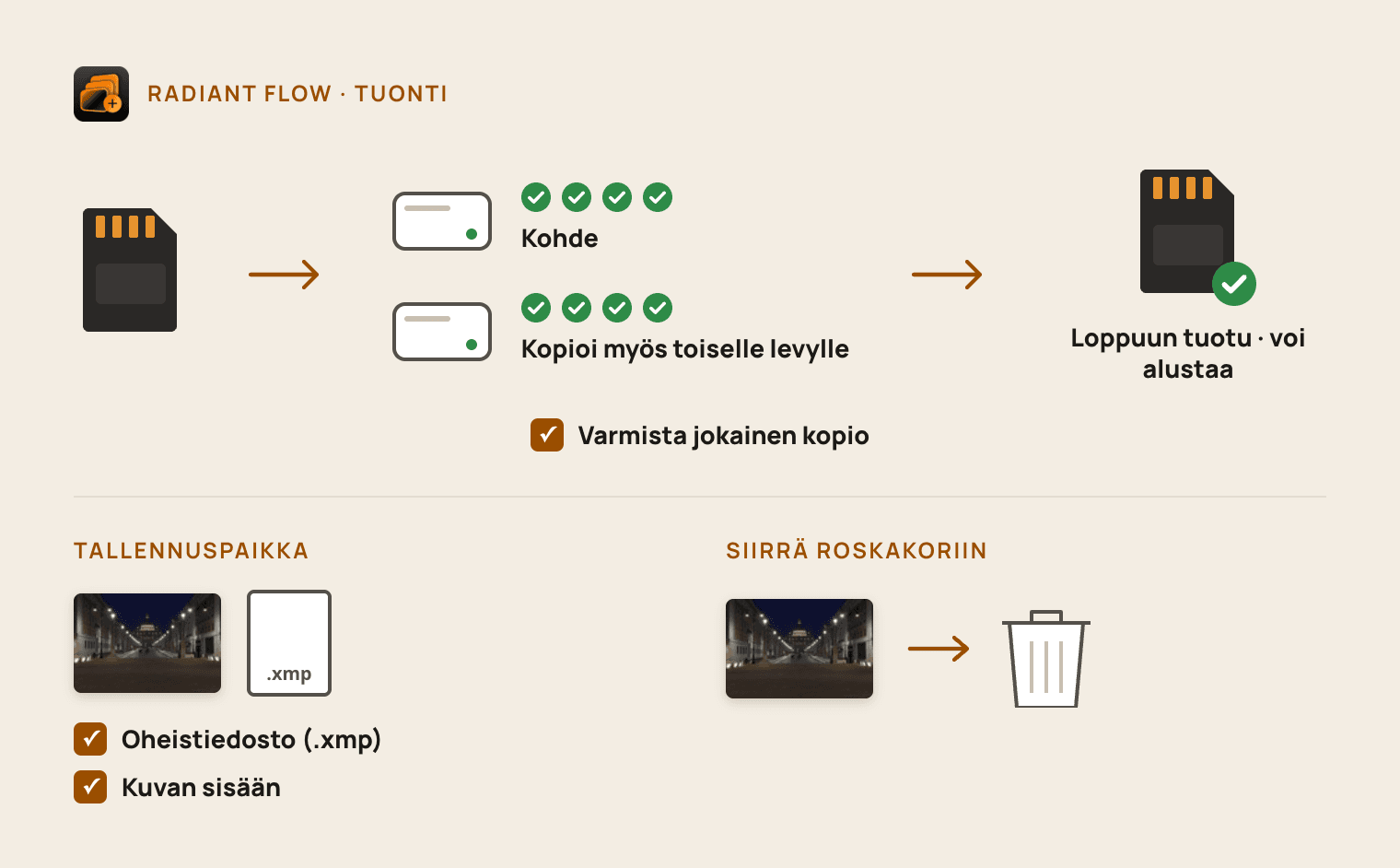
1. Tiedä, mitä Flow kirjoittaa ja minne
Flow ei muokkaa kuviasi. Se kirjoittaa arvosanasi, lippusi, värimerkintäsi, kiertosi ja metatietosi joko kuvan sisään
tai sen viereiseen pieneen .xmp-oheistiedostoon, jotta Lightroom Classic ja muut sovellukset voivat lukea ne myös. Raw-tiedostoa,
kuten CR3, NEF tai ARW, ei koskaan avata kirjoitusta varten: sen tiedot menevät aina oheistiedostoon. Oletusasetuksilla Flow
kirjoittaa myös JPEG-, TIFF- ja DNG-tiedostojen sisään. Jos et halua näiden tiedostojen koskaan muuttuvan, ota pois käytöstä kirjoittaminen
kuvan sisään:
- Avaa asetukset: Macissa Radiant Flow > Asetukset… (⌘,); Windowsissa Muokkaa > Asetukset… (Ctrl+,).
- Napsauta Oheistiedostot ja etsi Tallennuspaikka.
- Valitse tai poista valinta kohdista Oheistiedosto (.xmp) ja Kuvan sisään. Radiant Raw ja Radiant Photo jakavat tämän valinnan.
Näet tarkasti, mitä tiedosto sisältää, avaamalla Käsittelemätön XMP-osion Metatiedot-paneelissa.
2. Tuo kortilta tarkistetulla kopiolla
Kun tuot muistikortilta, Flow kopioi kuvat valitsemaasi kansioon. Varmista jokainen kopio on alusta asti päällä: Flow lukee jokaisen kopion takaisin ja vertaa sitä alkuperäiseen, ja kuitti kertoo, kuinka monta kopiota varmistui kussakin paikassa. Ota käyttöön Kopioi myös toiselle levylle, niin Flow kopioi jokaisen kuvan myös toiseen kansioon, yleensä toiselle levylle. Voit kopioida enintään neljään paikkaan yhteensä.
- Aseta kortti paikalleen ja napsauta bannerissa Tuo… tai valitse Arkisto > Tuo kortilta… (⇧⌘I, Ctrl+Shift+I Windowsissa).
- Kohdassa Kohde napsauta Valitse… ja valitse kansio.
- Kohdassa Varmuuskopion sijainti ota käyttöön Kopioi myös toiselle levylle ja valitse toinen kansio.
- Kohdassa Tuonnin jälkeen jätä Varmista jokainen kopio päälle.
- Napsauta Tuo-painiketta, lue yhteenveto ja napsauta sitä uudelleen aloittaaksesi.
Flow kutsuu korttia tilaksi Loppuun tuotu · voi alustaa vasta, kun jokainen sillä oleva kuva ja video on päätynyt perille ja jokainen kopio on varmistunut.
Vinkki
Ennen kuin alustat kortin, jota epäilet, avaa sen raportti sivupalkin kohdasta Kortit ja napsauta Lue kaikki tiedostot takaisin.
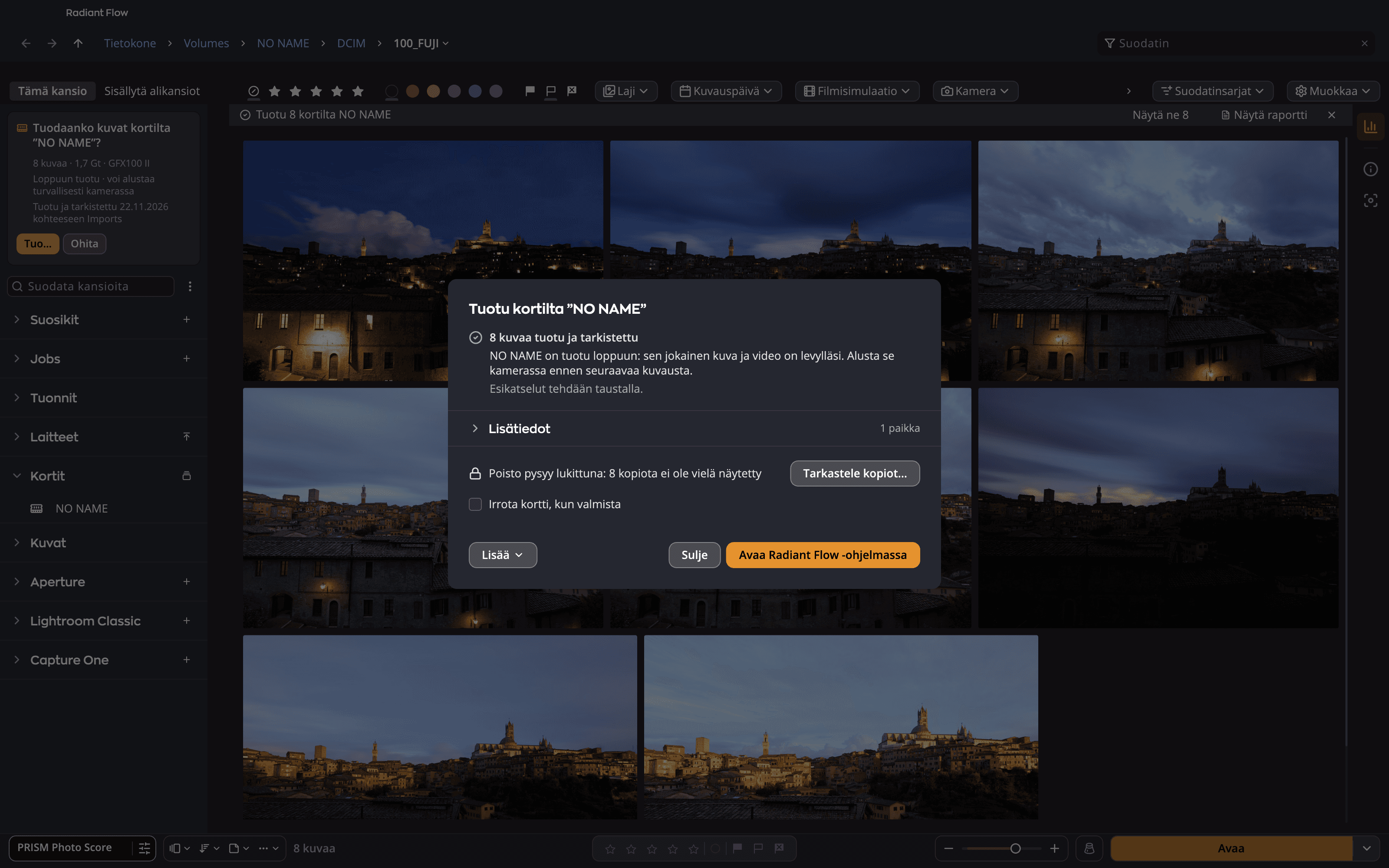




- Varmista jokainen kopio
- Loppuun tuotu · voi alustaa
3. Siirrä kuvat roskakoriin ja hae ne takaisin
Siirrä roskakoriin ei pyyhi mitään. Se siirtää kuvat roskakoriin (Windowsissa
Roskakoriin), ja niiden .xmp- ja .radiant-oheistiedostot menevät mukana. Flow kysyy ensin, ja kysymys
laskee kuvat, joten tiedät, kuinka monta siirtyy.
- Valitse kuvat.
- Valitse Arkisto > Siirrä roskakoriin tai paina ⌘⌫. Windowsissa valitse Tiedosto > Siirrä Roskakoriin tai paina Ctrl+Backspace, Delete tai Ctrl+Delete.
- Lue määrä ja napsauta Siirrä roskakoriin (Windowsissa Siirrä Roskakoriin).
Flow-ohjelmalla ei ole tähän omaa kumoamista, mutta voit palauttaa kuvat, kunnes tyhjennät roskakorin:
- Macissa avaa roskakori Finderissa, valitse kuvat ja valitse Laita takaisin.
- Windowsissa avaa Roskakori, valitse kuvat ja valitse Palauta.
Tärkeää
Kun tyhjennät roskakorin, kuvat ovat lopullisesti poissa.
Poista hylätyt kuvat… tyhjentää kaikki ruudukon näyttämät hylätyt kuvat yhdellä kertaa. Sen ikkuna kertoo, minkä kansion se kattaa ja piilottavatko suodattimet kuvia. Flow ei siirrä kuvia roskakoriin lainkaan muistikortilla, Apple Kuvissa tai Lightroom Classic-, Capture One- tai Aperture-luettelossa tai -kirjastossa.
4. Laita nimesi ja oikeutesi kuviisi
Tekijänoikeuskortti on tallennettu joukko tekijä-, oikeus- ja avainsanakenttiä, jonka käytät moneen kuvaan kerralla. Korttisi ovat yhteiset Radiant Photo -ohjelman kanssa.
- Teet kortin valitsemalla Muokkaa > Oikeudet > Hallitse kortteja…, napsauttamalla Metatiedot asetusten sivupalkissa ja sitten Uusi. Täytä kentät ja napsauta Tallenna.
- Valitse kuvat ja sitten Muokkaa > Oikeudet
Käytä korttia ja kortti. Oletuskorttisi on ⌥⌘K (Ctrl+Shift+H Windowsissa). Voit myös napsauttaa kuvaa hiiren kakkospainikkeella ja valita Oikeudet.
- Tarkista esikatseluikkuna. Se näyttää arvot ennen kuin mitään kirjoitetaan, ja kysyy jokaisesta ristiriidasta, kuten kuvista, joilla on jo eri arvo.
- Napsauta käyttöpainiketta. Se laskee kuvasi, esimerkiksi ”Käytä 24 kuvaan”. Mikään ei muutu, ennen kuin teet niin.
Perut sen napsauttamalla Kumoa viestissä tai valitsemalla Muokkaa > Kumoa (⌘Z, Ctrl+Z Windowsissa).
Samalla Oikeudet-valikolla voit myös merkitä kuvat, joita ei saa käyttää tekoälyn koulutukseen. Se on ilmoitus muille sovelluksille ja sivustoille, eikä se muuta mitään Radiantissa.
Vinkki
Voit tehdä molemmat tuonnin aikana valitsemalla kortin kohdassa Käytä tekijänoikeuskorttia ja merkitsemällä Lisää ”ei tekoälyn koulutukseen” -merkintä kohdassa Tuonnin jälkeen. Flow kirjoittaa molemmat, kun se on tarkistanut jokaisen kopion.
5. Lisää vesileima kontaktiarkkeihisi
Radiant Flow -ohjelmassa vain kontaktiarkit saavat vesileiman, eikä kuvatiedostojasi koskaan merkitä. Jaa… lähettää alkuperäiset tiedostosi sellaisinaan. Vesileimat ovat yhteiset Radiant Raw -ohjelman ja Radiant Photo -ohjelman kanssa, joten jommassakummassa sovelluksessa tekemäsi vesileima on valmiina täällä.
- Valitse Arkisto > Vesileimat…, tee vesileima painikkeella Uusi ja napsauta Valmis. Muutokset tallentuvat sitä mukaa.
- Teet siitä oletuksesi napsauttamalla sen ⋯-painiketta ja valitsemalla Aseta oletukseksi.
- Valitse Arkisto > Kontaktiarkki… ja valitse vesileima riviltä Vesileima.
- Kohdassa Mihin vesileima sijoitetaan valitse Jokaiseen kuvaan polttaaksesi leiman jokaiseen kuvaan tai Koko sivulle. Valinnalla Koko sivulle paperin päällä oleva osa on erillinen kuva, jonka PDF-editori voi poistaa.
Jos leimaa ei voi piirtää, esimerkiksi koska sen logo puuttuu, kuva tulostuu ilman sitä. Arkin Vesileima-rivi kertoo sen ennen tulostusta. Itse arkin tulostaminen on oppaassa 5 piilotettua työkalua Radiant Flow -ohjelmassa. Jos haluat signeerata Radiant Photo -ohjelmasta tallentamasi kuvat, katso Signeeraa kuvasi vesileimalla.
6. Kopioi, siirrä ja irrota levyt turvallisesti
Siirrä kohteeseen ja Kopioi kohteeseen eivät koskaan korvaa tiedostoa. Kansiossa jo käytetty nimi saa numeron, ja oheistiedostot kulkevat kuvien mukana. Voit kumota siirron, mutta et kopion, ja kopio jättää alkuperäisesi sinne, missä ne olivat.
- Valitse kuvat ja valitse Arkisto > Siirrä kohteeseen tai Arkisto > Kopioi kohteeseen ja sitten kansio.
- Kumoat siirron napsauttamalla Kumoa viestissä tai valitsemalla Muokkaa > Kumoa (⌘Z, Ctrl+Z Windowsissa).
- Poistat levyn irrottamalla sen pitämällä osoitinta sen päällä kohdassa Laitteet ja napsauttamalla ⏏-merkkiä tai napsauttamalla sitä hiiren kakkospainikkeella ja valitsemalla Poista EOS_DIGITAL käytöstä.
Kun vedät kuvia kansion päälle, kansion teksti on Siirrä tänne tai Kopioi tänne. Samalla levyllä kuvat siirtyvät, ja toisella levyllä ne kopioidaan. Jos kuva, jonka nimeät uudelleen, siirrät tai heität roskakoriin, on sivupalkin Lightroom Classic- tai Capture One -luettelossa, Flow kysyy ensin. Muuten luettelo näyttäisi kuvan puuttuvana.
Huomautus
Jos levy irrotetaan ennen kuin Flow ehtii kirjoittaa merkintäsi, Flow säilyttää ne. Se näyttää nauhan, kuten ”3 kuvaa odottaa kirjoittamista”, ja yrittää uudelleen, kun levy palaa. Jos nauha jää, korjaa syy ja napsauta Yritä uudelleen.
Levy, jonka irrotat tai poistat, poistuu kohdasta Laitteet ja palaa, kun liität sen uudelleen. Jos ruudukko näyttää vanhentuneelta, valitse Arkisto > Lue uudelleen (⌘R, Ctrl+R Windowsissa).
Tämän oppaan säätimet
Jokainen avaa oman sivunsa käyttöohjeessa.