
Terjemahan ini dibuat oleh mesin dan belum ditinjau.

Panduan
6 cara melindungi file Anda dengan Radiant Flow
Enam cara Radiant Flow menjaga foto Anda tetap aman, dari tempat Flow menulis tanda Anda dan salinan kartu yang diperiksa sampai Tong Sampah, hak Anda, tanda air, dan drive.
Radiant Flow tidak mengedit gambar Anda. Flow memeriksa salinan yang dibuatnya dari kartu memori, dan bertanya sebelum memindahkan foto ke Tong Sampah. Dalam panduan ini Anda melihat enam cara Flow melindungi file Anda, dan mengatur opsi yang menentukan seberapa jauh perlindungan itu.
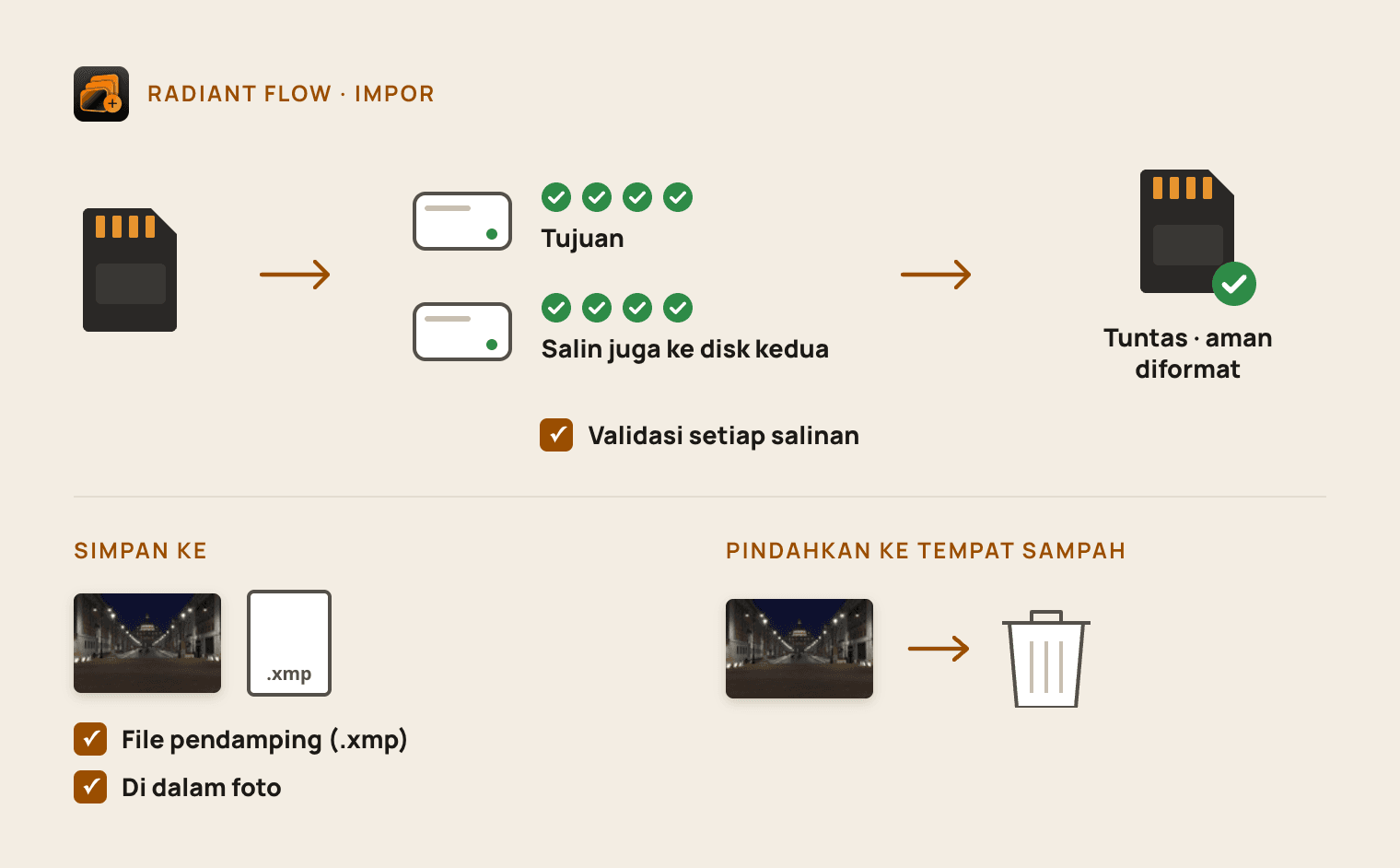
1. Ketahui apa yang ditulis Flow, dan di mana
Flow tidak mengedit gambar Anda. Flow menulis peringkat, bendera, label, rotasi, dan metadata Anda, baik di dalam foto
maupun di file pendamping .xmp kecil di sebelahnya, sehingga Lightroom Classic dan aplikasi lain bisa membacanya juga. File Raw seperti CR3, NEF, atau ARW
tidak pernah dibuka untuk ditulisi: detailnya selalu masuk ke file pendamping. Dengan pengaturan bawaan, Flow
juga menulis di dalam file JPEG, TIFF, dan DNG. Jika Anda tidak ingin file-file itu diubah sama sekali, matikan penulisan di dalam
foto:
- Buka Pengaturan: di Mac, Radiant Flow > Pengaturan… (⌘,); di Windows, Edit > Pengaturan… (Ctrl+,).
- Klik File Pendamping dan temukan Simpan ke.
- Centang atau hapus centang File pendamping (.xmp) dan Di dalam foto. Radiant Raw dan Radiant Photo memakai pilihan ini bersama.
Untuk melihat persis apa yang dibawa sebuah file, buka bagian XMP Mentah pada panel Metadata.
2. Impor dari kartu dengan salinan yang diperiksa
Saat Anda mengimpor dari kartu memori, Flow menyalin foto ke folder yang Anda pilih. Validasi setiap salinan aktif sejak awal: Flow membaca kembali setiap salinan dan membandingkannya dengan aslinya, dan tanda terimanya menyebutkan berapa salinan yang terverifikasi di setiap tempat. Aktifkan Salin juga ke disk kedua, dan Flow menyalin setiap foto ke folder kedua juga, biasanya di disk lain. Anda bisa menyalin ke hingga empat tempat sekaligus.
- Masukkan kartu dan klik Impor… di spanduk, atau pilih File > Impor dari Kartu… (⇧⌘I, Ctrl+Shift+I di Windows).
- Di bawah Tujuan, klik Pilih… dan pilih sebuah folder.
- Di bawah Lokasi Cadangan, aktifkan Salin juga ke disk kedua dan pilih folder kedua.
- Di bawah Setelah Impor, biarkan Validasi setiap salinan tetap aktif.
- Klik tombol Impor, baca ringkasannya, dan klik lagi untuk memulai.
Flow menyebut sebuah kartu Tuntas · aman diformat hanya jika setiap foto dan video di dalamnya sudah masuk dan setiap salinan terverifikasi.
Tips
Sebelum memformat kartu yang Anda ragukan, buka laporannya dari Kartu di bilah samping dan klik Baca kembali setiap file.
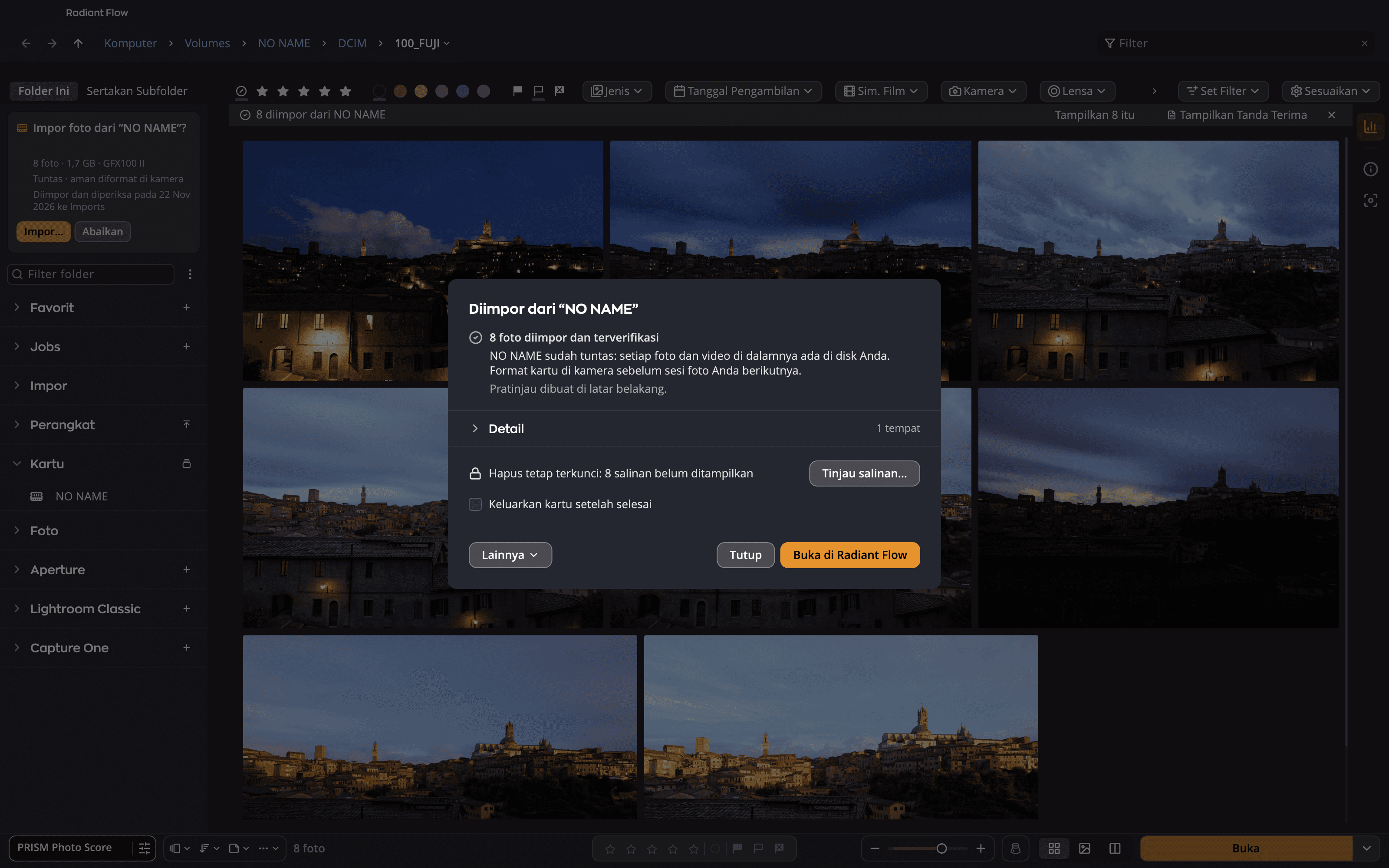




- Validasi setiap salinan
- Tuntas · aman diformat
3. Pindahkan foto ke Tong Sampah, dan ambil kembali
Pindahkan ke Tempat Sampah tidak menghapus apa pun. Perintah itu menaruh foto di Tong Sampah (Keranjang
Sampah di Windows), dan file pendamping .xmp dan .radiant ikut bersamanya. Flow bertanya dulu, dan pertanyaannya
menghitung fotonya, jadi Anda tahu berapa yang akan dipindahkan.
- Pilih foto.
- Pilih File > Pindahkan ke Tempat Sampah atau tekan ⌘⌫. Di Windows, pilih File > Pindahkan ke Keranjang Sampah, atau tekan Ctrl+Backspace, Delete, atau Ctrl+Delete.
- Baca jumlahnya dan klik Pindahkan ke Tempat Sampah (Pindahkan ke Keranjang Sampah di Windows).
Flow tidak punya urungkan sendiri untuk ini, tetapi Anda bisa mengembalikan foto sampai Anda mengosongkan Tong Sampah atau Keranjang Sampah:
- Di Mac, buka Tong Sampah di Finder, pilih foto, lalu pilih Letakkan Kembali.
- Di Windows, buka Keranjang Sampah, pilih foto, lalu pilih Pulihkan.
Penting
Setelah Anda mengosongkan Tong Sampah atau Keranjang Sampah, foto hilang untuk selamanya.
Hapus Foto yang Ditolak… membersihkan setiap foto yang ditolak yang sedang ditampilkan kisi dalam satu langkah. Lembarnya menyebutkan folder mana yang dicakup dan apakah filter menyembunyikan foto. Flow sama sekali tidak memindahkan foto ke Tong Sampah pada kartu memori, di Foto Apple, atau di katalog atau perpustakaan Lightroom Classic, Capture One, atau Aperture.
4. Taruh nama dan hak Anda pada foto
Kartu hak cipta adalah set kolom pencipta, hak, dan kata kunci yang tersimpan, yang Anda terapkan ke banyak foto sekaligus. Kartu Anda dipakai bersama dengan Radiant Photo.
- Untuk membuat kartu, pilih Edit > Hak > Kelola Kartu…, klik Metadata di bilah samping Pengaturan, lalu Baru. Isi kolomnya dan klik Simpan.
- Pilih foto, lalu pilih Edit > Hak
Terapkan Kartu dan kartunya. Kartu bawaan Anda adalah ⌥⌘K (Ctrl+Shift+H di Windows). Anda juga bisa mengklik kanan sebuah foto dan memilih Hak.
- Periksa lembar pratinjau. Lembar itu menampilkan nilainya sebelum apa pun ditulis, dan bertanya tentang setiap konflik, misalnya foto yang sudah membawa nilai yang berbeda.
- Klik tombol terapkan. Tombol itu menghitung foto Anda, misalnya “Terapkan ke 24 foto”. Tidak ada yang berubah sampai Anda melakukannya.
Untuk membatalkannya, klik Urungkan di pesan, atau pilih Edit > Urungkan (⌘Z, Ctrl+Z di Windows).
Menu Hak yang sama juga bisa menandai foto sebagai tidak untuk pelatihan AI. Itu pemberitahuan untuk aplikasi dan situs web lain, dan tidak mengubah apa pun di Radiant.
Tips
Untuk melakukan keduanya saat mengimpor, pilih sebuah kartu di Terapkan kartu hak cipta dan centang Tambahkan pemberitahuan “tanpa pelatihan AI” di bawah Setelah Impor. Flow menulis keduanya setelah memeriksa setiap salinan.
5. Beri tanda air pada lembar kontak Anda
Di Radiant Flow, hanya lembar kontak yang membawa tanda air, dan file foto Anda tidak pernah ditandai. Bagikan… mengirim file asli Anda apa adanya. Tanda air dipakai bersama Radiant Raw dan Radiant Photo, jadi yang Anda buat di salah satu aplikasi itu siap dipakai di sini.
- Pilih File > Tanda Air…, buat tanda air dengan Baru, dan klik Selesai. Perubahan tersimpan saat Anda bekerja.
- Untuk menjadikannya bawaan, klik tombol ⋯ miliknya dan pilih Jadikan bawaan.
- Pilih File > Lembar Kontak… dan pilih tanda air di baris Tanda Air.
- Di bawah Tempat tanda diletakkan, pilih Di setiap foto untuk membakar tanda ke setiap foto, atau Di seluruh halaman. Dengan Di seluruh halaman, bagian di atas kertas adalah gambar terpisah yang bisa dihapus editor PDF.
Jika sebuah tanda tidak bisa digambar, misalnya karena logonya hilang, foto itu tercetak tanpa tanda. Baris Tanda Air pada lembar itu memberi tahu Anda sebelum mencetak. Mencetak lembarnya sendiri dijelaskan di 5 alat tersembunyi di Radiant Flow. Untuk menandatangani foto yang Anda simpan dari Radiant Photo, lihat Tandatangani foto Anda dengan tanda air.
6. Salin, pindahkan, dan cabut drive dengan aman
Pindahkan Ke dan Salin Ke tidak pernah menimpa file. Nama yang sudah dipakai di folder diberi angka, dan file pendamping ikut bersama foto. Anda bisa mengurungkan pemindahan, tetapi tidak penyalinan, dan penyalinan membiarkan file asli Anda di tempatnya.
- Pilih foto dan pilih File > Pindahkan Ke atau File > Salin Ke, lalu sebuah folder.
- Untuk mengurungkan pemindahan, klik Urungkan di pesan, atau pilih Edit > Urungkan (⌘Z, Ctrl+Z di Windows).
- Untuk mengeluarkan drive, tahan penunjuk di atasnya di Perangkat dan klik ⏏, atau klik kanan drive itu dan pilih Keluarkan EOS_DIGITAL.
Saat Anda menyeret foto ke sebuah folder, label folder itu bertuliskan Pindahkan ke sini atau Salin ke sini. Pada drive yang sama foto dipindahkan, dan pada drive lain foto disalin. Jika foto yang Anda ganti nama, pindahkan, atau buang ke tempat sampah ada di katalog Lightroom Classic atau Capture One di bilah samping, Flow bertanya dulu. Jika tidak, katalog akan menampilkan foto itu sebagai hilang.
Catatan
Jika drive terputus sebelum Flow sempat menulis tanda Anda, Flow menyimpannya. Flow menampilkan strip seperti “3 foto menunggu untuk ditulis”, dan mencoba lagi saat drive kembali. Jika strip itu tetap ada, perbaiki penyebabnya dan klik Coba Lagi.
Drive yang Anda keluarkan atau cabut hilang dari Perangkat dan muncul lagi saat Anda menyambungkannya kembali. Jika kisi tampak tidak mutakhir, pilih File > Pindai Ulang (⌘R, Ctrl+R di Windows).
Kontrol dalam panduan ini
Masing-masing membuka halamannya di manual.