
本译文由机器翻译,尚未经过审校。

指南
用 Radiant Flow 保护文件的 6 种方式
Radiant Flow 保护你照片的六种方式,从标记的写入位置和经过检查的存储卡拷贝,到废纸篓、权利信息、水印和磁盘。
Radiant Flow 不会编辑你的图片。它会检查从存储卡拷贝出来的副本,并且在把照片移到废纸篓之前会先询问你。在本指南中,你将看到 Flow 保护文件的六种方式,并设置决定它保护到什么程度的选项。
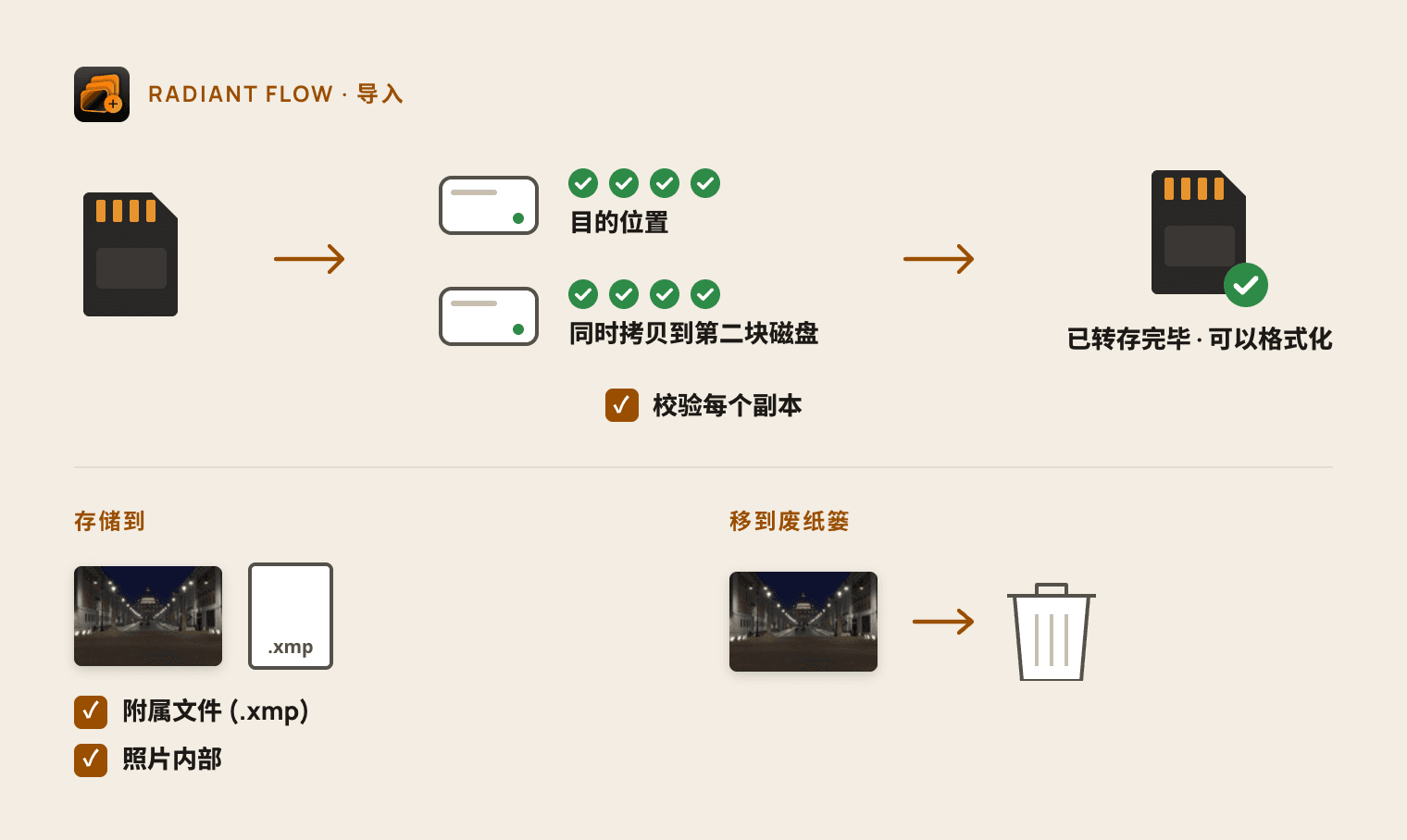
1. 了解 Flow 写入什么,以及写在哪里
Flow 不会编辑你的图片。它会把你的星级、旗标、标签、旋转和元数据写入照片内部,或写入旁边一个小的 .xmp 附属文件中,这样 Lightroom Classic 和其他 App 也能读取它们。CR3、NEF 或 ARW 这样的 Raw 文件永远不会被打开来写入:它的详细信息始终写入附属文件。使用默认设置时,Flow也会写入 JPEG、TIFF 和 DNG 文件的内部。如果你不希望这些文件被更改,请关闭写入照片内部:
- 打开设置:在 Mac 上,选取 Radiant Flow > 设置…(⌘,);在 Windows 上,选取编辑 > 设置…(Ctrl+,)。
- 点按 附属文件并找到 存储到。
- 勾选或取消勾选 附属文件 (.xmp)和照片内部。Radiant Raw 和 Radiant Photo 共用这个选择。
要查看一个文件到底带有什么,请打开 元数据面板中的原始 XMP部分。
2. 从存储卡导入,并检查拷贝
从存储卡导入时,Flow 会把照片拷贝到你选择的文件夹。校验每个副本一开始就是打开的:Flow 会把每份拷贝读回来,并与原件比较,回执会说明每个位置有多少份拷贝通过了验证。打开同时拷贝到第二块磁盘,Flow 还会把每张照片拷贝到第二个文件夹,通常在另一块磁盘上。总共最多可以拷贝到四个位置。
- 插入存储卡,点按横幅上的 导入…,或选取文件 > 从存储卡导入…(⇧⌘I,Windows 上为 Ctrl+Shift+I)。
- 在 目的位置下,点按选择…并选取一个文件夹。
- 在 备份位置下,打开同时拷贝到第二块磁盘并选择第二个文件夹。
- 在 导入之后下,让校验每个副本保持打开。
- 点按“导入”按钮,阅读摘要,然后再点按一次开始。
只有当存储卡上的每张照片和每段视频都已落地、每份拷贝都已通过验证时,Flow 才会把这张卡称为已转存完毕 · 可以格式化。
提示
在格式化一张你有疑虑的存储卡之前,请从边栏的 存储卡中打开它的报告,并点按 回读每个文件。
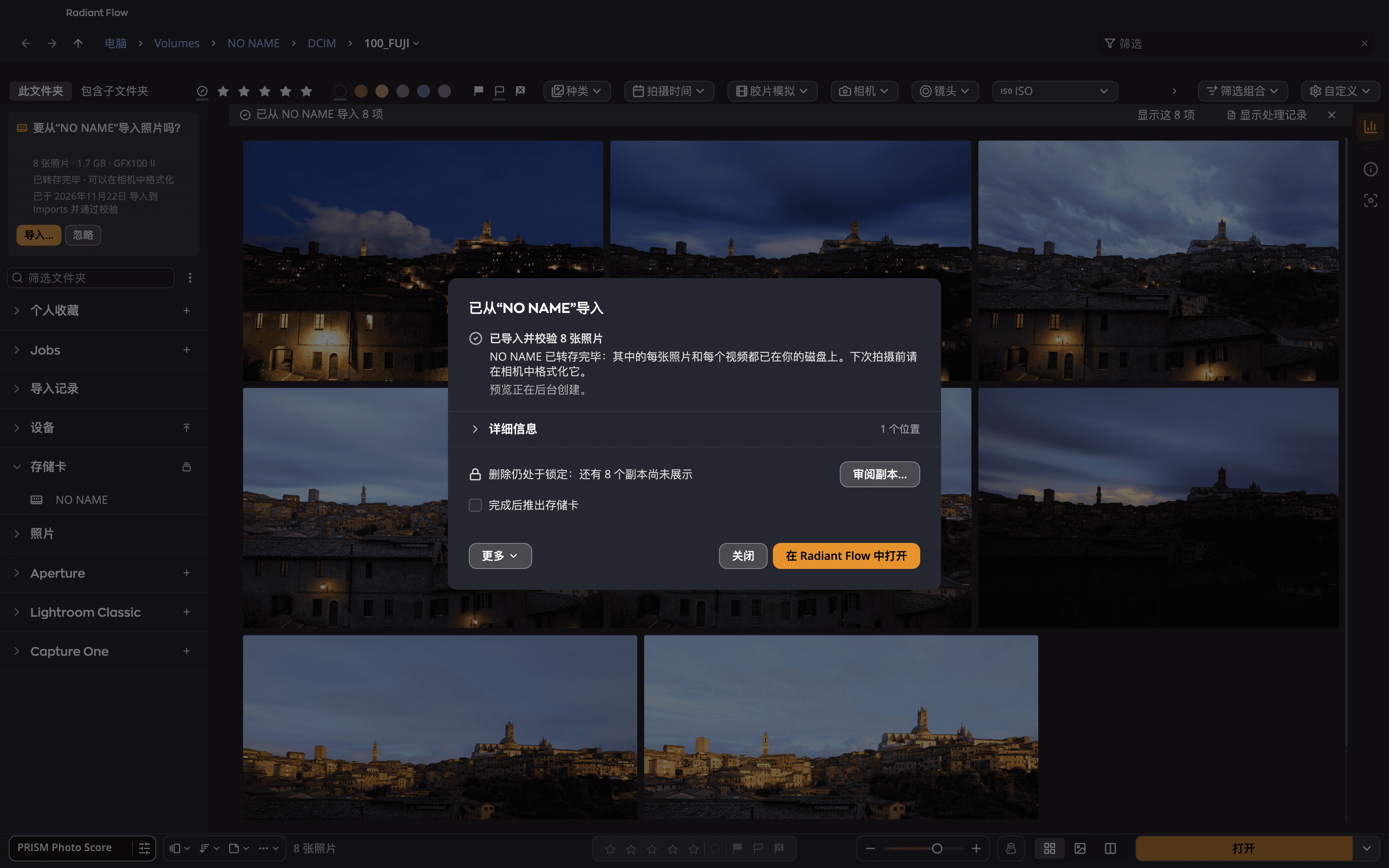




- 校验每个副本
- 已转存完毕 · 可以格式化
3. 把照片移到废纸篓,并找回来
移到废纸篓不会擦除任何东西。它会把照片放进废纸篓(Windows 上为回收站),它们的 .xmp 和 .radiant 附属文件也会一起移入。Flow 会先询问,而且询问中会统计照片数量,所以你知道会移动多少张。
- 选择照片。
- 选取 文件 > 移到废纸篓,或按⌘⌫。在 Windows 上,选取 文件 > 移到回收站,或按 Ctrl+Backspace、Delete 或 Ctrl+Delete。
- 阅读数量并点按 移到废纸篓(Windows 上为 移到回收站)。
Flow 对此没有自己的撤销功能,但在你清倒废纸篓或回收站之前,都可以把照片放回去:
- 在 Mac 上,在访达中打开废纸篓,选择照片,然后选择放回原处。
- 在 Windows 上,打开回收站,选择照片,然后选择还原。
重要
一旦你清倒废纸篓或回收站,照片就永远消失了。
删除已排除的照片…会一次清除网格当前显示的所有被排除的照片。它的面板会说明涵盖哪个文件夹,以及是否有筛选隐藏了照片。在存储卡上、在“照片”App 中,或在Lightroom Classic、Capture One 或 Aperture 的目录或图库中,Flow 根本不会把照片移到废纸篓。
4. 在照片上署上你的名字和权利信息
版权卡片是一组保存下来的创作者、权利和关键词字段,你可以一次性应用到很多照片上。你的版权卡片与 Radiant Photo 共用。
- 要创建一张卡,请选取 编辑 > 权利 > 管理卡片…,点按设置边栏中的 元数据,然后点按 新建。填写字段并点按存储。
- 选择照片,然后选取 编辑 > 权利
应用卡片和这张卡。你的默认卡是 ⌥⌘K(Windows 上为 Ctrl+Shift+H)。你也可以右键点按一张照片并选取 权利。
- 查看预览面板。它会在写入任何内容之前显示这些值,并就每个冲突征求你的意见,例如照片中已经带有不同的值。
- 点按应用按钮。它会统计你的照片数量,例如“应用于 24 张照片”。在你点按之前不会有任何更改。
要撤回,请点按提示中的 撤销,或选取编辑 > 撤销(⌘Z,Windows 上为 Ctrl+Z)。
同一个 权利菜单还可以把照片标记为不用于 AI 训练。这是给其他 App 和网站的声明,它不会更改 Radiant 中的任何东西。
提示
要在导入时同时做这两件事,请在 应用版权卡片中选择一张卡,并在导入之后下勾选添加“禁止 AI 训练”声明。Flow 会在检查每份拷贝之后写入这两项。
5. 给你的印样表加水印
在 Radiant Flow 中,只有印样表带有水印,你的照片文件永远不会被加上标记。共享…会原样发送你的原始文件。水印与 Radiant Raw 和 Radiant Photo 共用,所以你在任一 App 中制作的水印在这里也能直接使用。
- 选取 文件 > 水印…,用新建制作一个水印,然后点按 完成。更改会随时存储。
- 要把它设为你的默认水印,请点按它的 ⋯ 按钮并选取 设为默认。
- 选取 文件 > 印样表…,并在 水印行中选取这个水印。
- 在 水印放置位置下,选择每张照片上把标记烧录到每张照片中,或选择整个页面上。选择整个页面上时,位于纸张上方的部分是一幅独立的图像,PDF 编辑器可以将它移除。
如果标记无法绘制,例如因为它的徽标丢失了,那张照片打印时就不带标记。印样表的水印行会在你打印之前告诉你。打印印样表本身在Radiant Flow 的 5 个隐藏工具中。要给你从 Radiant Photo 存储的照片署名,请参阅用水印给你的照片署名。
6. 安全地拷贝、移动和拔出磁盘
移动到和 拷贝到绝不会覆盖文件。文件夹中已经使用的名称会被加上编号,附属文件会随照片一起转移。你可以撤销移动,但不能撤销拷贝,而拷贝会把你的原件留在原处。
- 选择照片并选取 文件 > 移动到或 文件 > 拷贝到,然后选择一个文件夹。
- 要撤销移动,请点按提示中的 撤销,或选取编辑 > 撤销(⌘Z,Windows 上为 Ctrl+Z)。
- 要推出磁盘,请把指针放在 设备中的它上面并点按 ⏏,或右键点按它并选取 推出EOS_DIGITAL。
把照片拖到文件夹上时,文件夹的标签会显示 移到这里或拷贝到这里。在同一块磁盘上,照片会移动;在另一块磁盘上,则会拷贝。如果你重命名、移动或移到废纸篓的照片位于边栏中的 Lightroom Classic 或 Capture One 目录里,Flow会先询问。否则目录会把这张照片显示为丢失。
注意
如果在 Flow 来得及写入你的标记之前磁盘就断开了,Flow 会保留这些标记。它会显示一条提示,例如“3 张照片正在等待写入”,并在磁盘回来时重试。如果这条提示一直不消失,请排除原因并点按重试。
你推出或拔出的磁盘会离开 设备,并在你再次连接时回来。如果网格看起来已经过时,请选取 文件 > 重新扫描(⌘R,Windows 上为 Ctrl+R)。
本指南中的控件
每一项都会打开它在手册中的页面。