
Denne oversættelse er maskinlavet og er endnu ikke gennemlæst.

Vejledning
6 måder at beskytte dine filer på med Radiant Flow
Seks måder, Radiant Flow holder dine fotos sikre på, fra hvor det skriver dine markeringer, og kontrollerede kortkopier til papirkurven, dine rettigheder, vandmærker og drev.
Radiant Flow redigerer ikke dine billeder. Det kontrollerer de kopier, det laver fra et hukommelseskort, og det spørger, før det flytter fotos til papirkurven. I denne vejledning ser du seks måder, Flow beskytter dine filer på, og sætter de indstillinger, der afgør, hvor langt det går.
1. Vid, hvad Flow skriver, og hvor
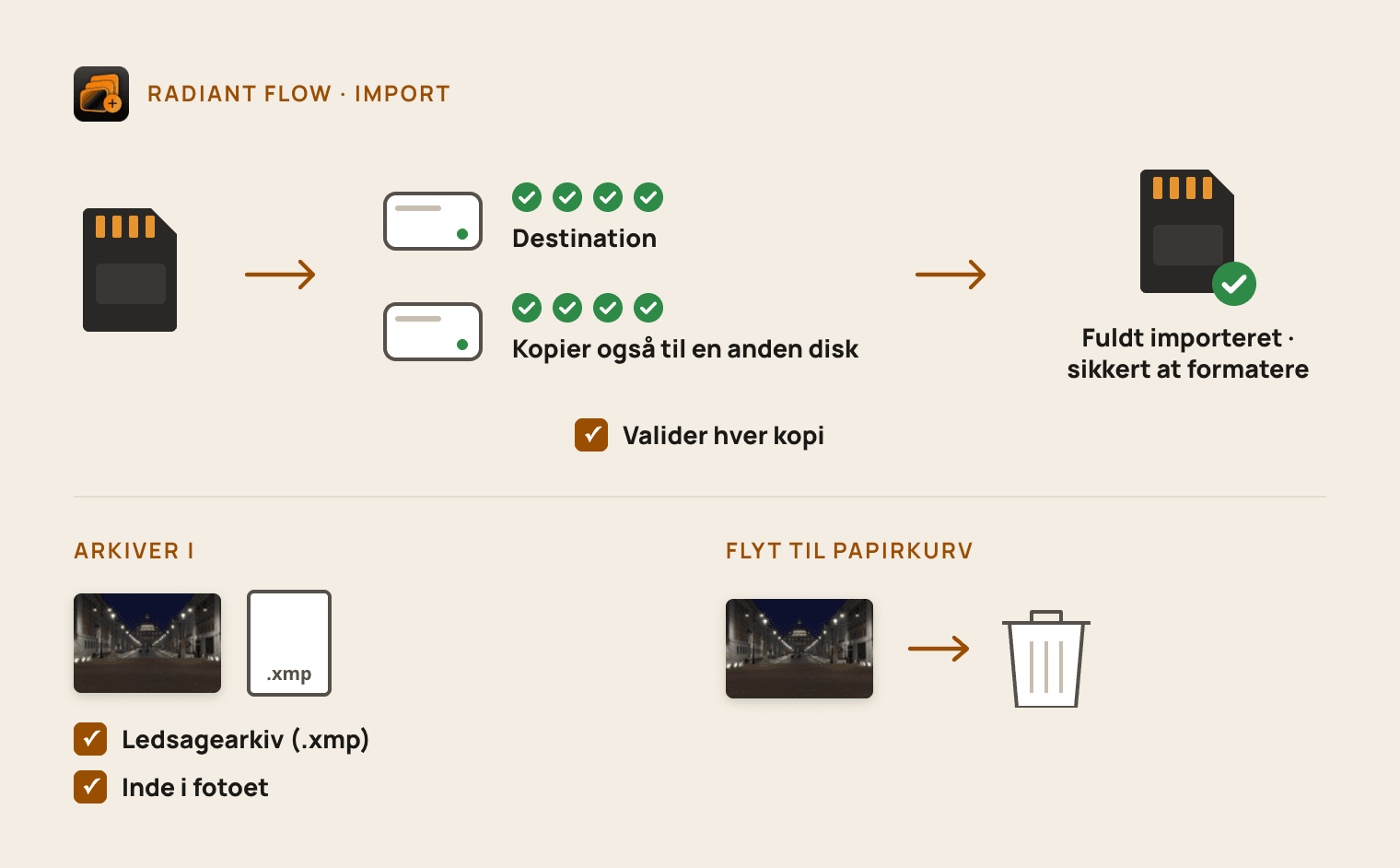
Flow redigerer ikke dine billeder. Det skriver dine vurderinger, flag, etiketter, rotation og metadata enten ind i fotoet
eller i en lille .xmp-ledsagefil ved siden af det, så Lightroom Classic og andre apps også kan læse dem. En Raw-fil
som CR3, NEF eller ARW åbnes aldrig for at skrive: Dens oplysninger går altid til en ledsagefil. Med standardindstillingerne skriver Flow
også ind i JPEG-, TIFF- og DNG-filer. Hvis du aldrig vil have de filer ændret, skal du slå skrivning ind i
fotoet fra:
- Åbn Indstillinger: På en Mac skal du vælge Radiant Flow > Indstillinger… (⌘,); i Windows Rediger > Indstillinger… (Ctrl+,).
- Klik på Ledsagearkiver, og find Arkiver i.
- Sæt eller fjern hak ved Ledsagearkiv (.xmp) og Inde i fotoet. Radiant Raw og Radiant Photo deler dette valg.
Hvis du vil se præcis, hvad en fil indeholder, skal du åbne afsnittet Rå XMP i panelet Metadata.
2. Importér fra et kort med en kontrolleret kopi
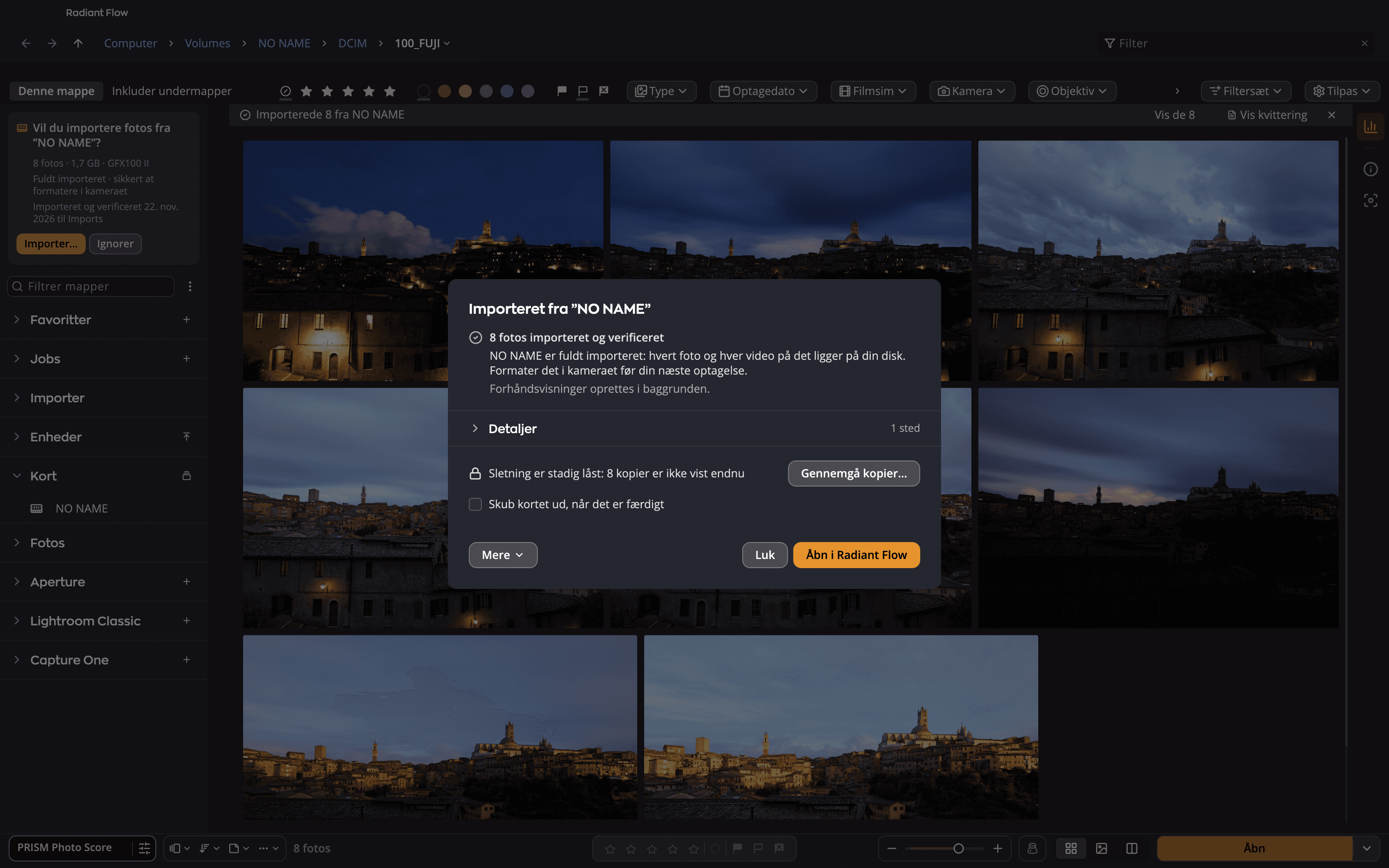
Når du importerer fra et hukommelseskort, kopierer Flow fotoene til den mappe, du vælger. Valider hver kopi er slået til fra begyndelsen: Flow læser hver kopi tilbage og sammenligner den med originalen, og kvitteringen fortæller, hvor mange kopier der blev bekræftet på hvert sted. Slå Kopier også til en anden disk til, så kopierer Flow også hvert foto til en anden mappe, normalt på en anden disk. Du kan kopiere til op til fire steder i alt.
- Sæt kortet i, og klik på Importer… på banneret, eller vælg Arkiv > Importer fra kort… (⇧⌘I, Ctrl+Shift+I i Windows).
- Under Destination skal du klikke på Vælg… og vælge en mappe.
- Under Placering for sikkerhedskopi skal du slå Kopier også til en anden disk til og vælge den anden mappe.
- Under Efter import skal du lade Valider hver kopi være slået til.
- Klik på knappen Importér, læs oversigten, og klik på den igen for at starte.
Flow kalder først et kort Fuldt importeret · sikkert at formatere, når hvert foto og hver video på det er landet, og hver kopi er bekræftet.
Tip
Før du formaterer et kort, du er i tvivl om, skal du åbne dets rapport fra Kort i indholdsoversigten og klikke på Læs alle arkiver tilbage.




- Valider hver kopi
- Fuldt importeret · sikkert at formatere
3. Flyt fotos til papirkurven, og få dem tilbage
Flyt til papirkurv sletter ikke noget. Det lægger fotoene i papirkurven (Papirkurven i
Windows), og deres .xmp- og .radiant-ledsagefiler følger med. Flow spørger først, og spørgsmålet
tæller fotoene, så du ved, hvor mange der flyttes.
- Marker fotoene.
- Vælg Arkiv > Flyt til papirkurv, eller tryk på ⌘⌫. I Windows skal du vælge Arkiv > Flyt til Papirkurven eller trykke på Ctrl+Backspace, Delete eller Ctrl+Delete.
- Læs antallet, og klik på Flyt til papirkurv (Flyt til Papirkurven i Windows).
Flow har ingen egen fortrydelse til det, men du kan lægge fotos tilbage, indtil du tømmer papirkurven eller Papirkurven:
- På en Mac skal du åbne papirkurven i Finder, markere fotoene og vælge Læg tilbage.
- I Windows skal du åbne Papirkurven, markere fotoene og vælge Gendan.
Vigtigt
Når du først tømmer papirkurven eller Papirkurven, er fotoene væk for altid.
Slet afviste fotos… rydder alle afviste fotos, som gitteret viser, i ét hug. Dets ark siger, hvilken mappe det dækker, og om filtre skjuler fotos. Flow flytter slet ikke fotos til papirkurven på et hukommelseskort, i Apple Fotos eller i et Lightroom Classic-, Capture One- eller Aperture-katalog eller -bibliotek.
4. Sæt dit navn og dine rettigheder på dine fotos
Et copyrightkort er et gemt sæt felter for skaber, rettigheder og nøgleord, som du anvender på mange fotos på én gang. Dine kort deles med Radiant Photo.
- Hvis du vil lave et kort, skal du vælge Rediger > Rettigheder > Administrer kort…, klikke på Metadata i indholdsoversigten i Indstillinger og derefter på Nyt. Udfyld felterne, og klik på Arkiver.
- Marker fotoene, og vælg derefter Rediger > Rettigheder
Anvend kort og kortet. Dit standardkort er ⌥⌘K (Ctrl+Shift+H i Windows). Du kan også højreklikke på et foto og vælge Rettigheder.
- Tjek eksempelarket. Det viser værdierne, før noget skrives, og spørger om hver konflikt, for eksempel fotos, der allerede har en anden værdi.
- Klik på anvendelsesknappen. Den tæller dine fotos, for eksempel ”Anvend på 24 fotos”. Intet ændres, før du gør det.
Hvis du vil fortryde det, skal du klikke på Fortryd i beskeden eller vælge Rediger > Fortryd (⌘Z, Ctrl+Z i Windows).
Den samme menu Rettigheder kan også markere fotos som ikke til AI-træning. Det er en meddelelse til andre apps og websteder, og det ændrer intet i Radiant.
Tip
Hvis du vil gøre begge dele, mens du importerer, skal du vælge et kort i Anvend copyrightkort og sætte hak ved Tilføj en ”ingen AI-træning”-meddelelse under Efter import. Flow skriver begge dele, efter det har kontrolleret hver kopi.
5. Sæt vandmærke på dine kontaktark
I Radiant Flow er det kun kontaktark, der får et vandmærke, og dine fotofiler bliver aldrig mærket. Del… sender dine originale filer, som de er. Vandmærker deles med Radiant Raw og Radiant Photo, så et, du har lavet i en af dem, er klar her.
- Vælg Arkiv > Vandmærker…, lav et vandmærke med Nyt, og klik på Færdig. Ændringer gemmes undervejs.
- Hvis du vil gøre det til dit standardvandmærke, skal du klikke på dets ⋯-knap og vælge Gør til standard.
- Vælg Arkiv > Kontaktark…, og vælg vandmærket i rækken Vandmærke.
- Under Hvor vandmærket placeres skal du vælge På hvert foto for at brænde mærket ind i hvert foto eller Hen over hele siden. Med Hen over hele siden er den del, der ligger over papiret, et separat billede, som et PDF-program kan fjerne.
Hvis et mærke ikke kan tegnes, for eksempel fordi dets logo mangler, udskrives det foto uden det. Arkets række Vandmærke fortæller dig det, før du udskriver. At udskrive selve arket beskrives i 5 skjulte værktøjer i Radiant Flow. Hvis du vil signere de fotos, du gemmer fra Radiant Photo, kan du se Signér dine fotos med et vandmærke.
6. Kopiér, flyt og fjern drev sikkert
Flyt til og Kopier til overskriver aldrig en fil. Et navn, der allerede bruges i mappen, får et nummer, og ledsagefilerne følger med fotoene. Du kan fortryde en flytning, men ikke en kopiering, og en kopiering lader dine originaler blive, hvor de var.
- Marker fotoene, og vælg Arkiv > Flyt til eller Arkiv > Kopier til og derefter en mappe.
- Hvis du vil fortryde en flytning, skal du klikke på Fortryd i beskeden eller vælge Rediger > Fortryd (⌘Z, Ctrl+Z i Windows).
- Hvis du vil skubbe et drev ud, skal du holde markøren over det i Enheder og klikke på ⏏ eller højreklikke på det og vælge Skub EOS_DIGITAL ud.
Når du trækker fotos hen på en mappe, står der på mappens mærkat Flyt hertil eller Kopier hertil. På samme drev flyttes fotoene, og på et andet drev kopieres de. Hvis et foto, du omdøber, flytter eller lægger i papirkurven, ligger i et Lightroom Classic- eller Capture One-katalog i indholdsoversigten, spørger Flow først. Ellers ville kataloget vise fotoet som manglende.
Bemærk
Hvis et drev afbrydes, før Flow kan skrive dine markeringer, beholder Flow dem. Det viser en strimmel som ”3 fotos venter på at blive skrevet” og prøver igen, når drevet kommer tilbage. Hvis strimlen bliver, skal du rette årsagen og klikke på Prøv igen.
Et drev, du skubber ud eller trækker ud, forlader Enheder og kommer tilbage, når du tilslutter det igen. Hvis gitteret ser forældet ud, skal du vælge Arkiv > Scan igen (⌘R, Ctrl+R i Windows).
Indstillingerne i denne vejledning
Hver af dem åbner sin side i manualen.