
Questa traduzione è automatica e non è ancora stata revisionata.

Guida
6 modi per proteggere i tuoi file con Radiant Flow
Sei modi in cui Radiant Flow tiene al sicuro le tue foto, da dove scrive i tuoi segni e dalle copie verificate delle schede al Cestino, ai tuoi diritti, alle filigrane e ai dischi.
Radiant Flow non modifica le tue immagini. Controlla le copie che fa da una scheda di memoria e chiede prima di spostare le foto nel Cestino. In questa guida vedi sei modi in cui Flow protegge i tuoi file e imposti le opzioni che stabiliscono fin dove arriva.
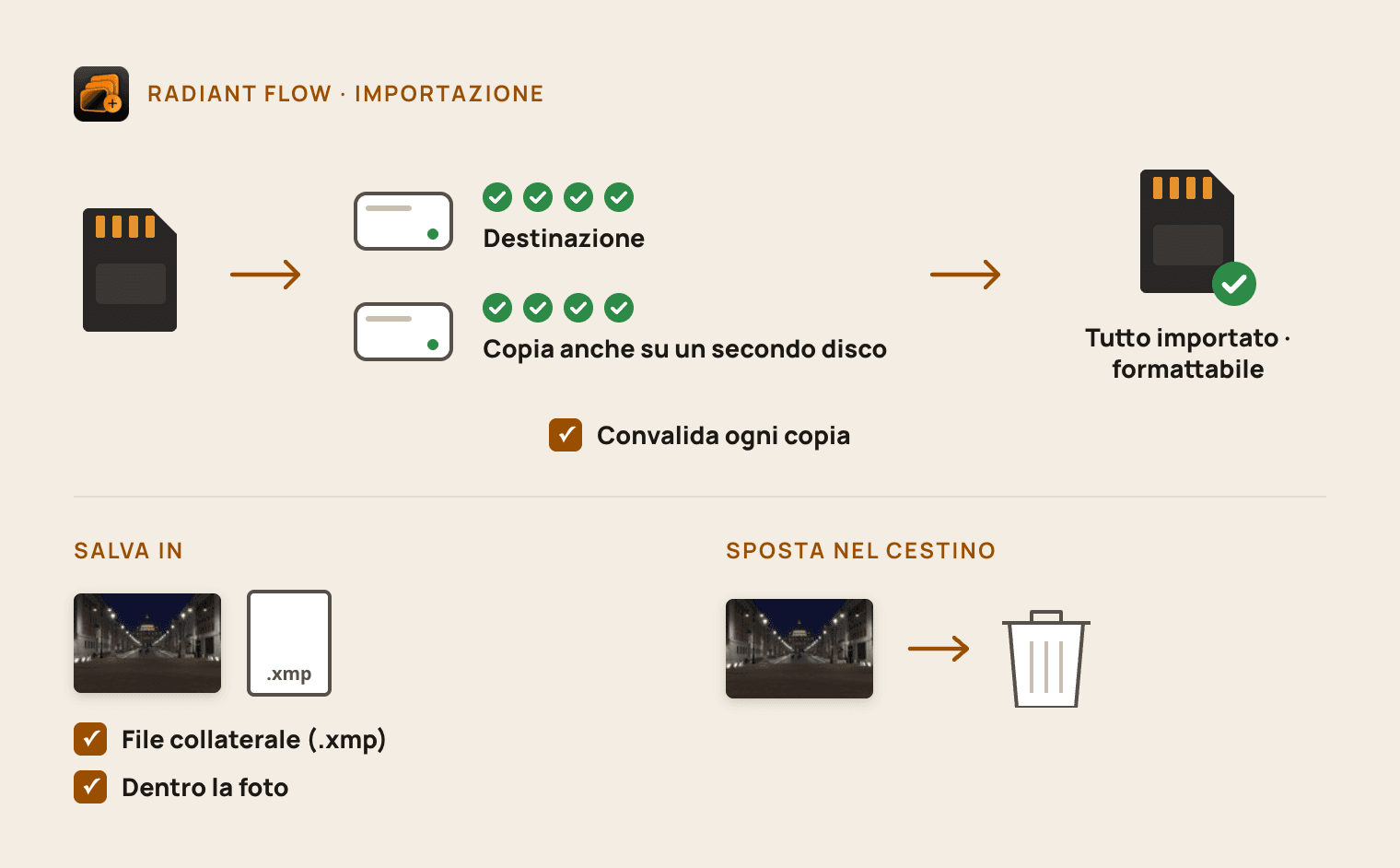
1. Sappi cosa scrive Flow, e dove
Flow non modifica le tue immagini. Scrive le tue valutazioni, i contrassegni, le etichette, la rotazione e i metadati dentro la foto
oppure in un piccolo file collaterale .xmp accanto, così Lightroom Classic e altre app possono leggerli. Un file raw
come CR3, NEF o ARW non viene mai aperto per scriverci: i suoi dettagli vanno sempre in un file collaterale. Con le impostazioni predefinite, Flow
scrive anche dentro i file JPEG, TIFF e DNG. Se non vuoi mai che quei file vengano modificati, disattiva la scrittura dentro
la foto:
- Apri le Impostazioni: su Mac, Radiant Flow > Impostazioni… (⌘,); su Windows, Modifica > Impostazioni… (Ctrl+,).
- Fai clic su File collaterali e trova Salva in.
- Spunta o deseleziona File collaterale (.xmp) e Dentro la foto. Radiant Raw e Radiant Photo condividono questa scelta.
Per vedere esattamente cosa contiene un file, apri la sezione XMP grezzo del pannello Metadati.
2. Importa da una scheda con una copia verificata
Quando importi da una scheda di memoria, Flow copia le foto nella cartella che scegli. Convalida ogni copia è attivo fin dall’inizio: Flow rilegge ogni copia e la confronta con l’originale, e la ricevuta dice quante copie sono state verificate in ogni posizione. Attiva Copia anche su un secondo disco, e Flow copia ogni foto anche in una seconda cartella, di solito su un altro disco. Puoi copiare in un massimo di quattro posizioni in tutto.
- Inserisci la scheda e fai clic su Importa… nel banner, oppure scegli Archivio > Importa da scheda… (⇧⌘I, Ctrl+Shift+I su Windows).
- Sotto Destinazione, fai clic su Scegli… e scegli una cartella.
- Sotto Posizione del backup, attiva Copia anche su un secondo disco e scegli la seconda cartella.
- Sotto Dopo l’importazione, lascia Convalida ogni copia attivo.
- Fai clic sul pulsante Importa, leggi il riepilogo e fai di nuovo clic per iniziare.
Flow definisce una scheda Tutto importato · formattabile solo quando ogni foto e video al suo interno è arrivato e ogni copia è stata verificata.
Suggerimento
Prima di formattare una scheda di cui hai dubbi, apri il suo rapporto da Schede nella barra laterale e fai clic su Rileggi ogni file.
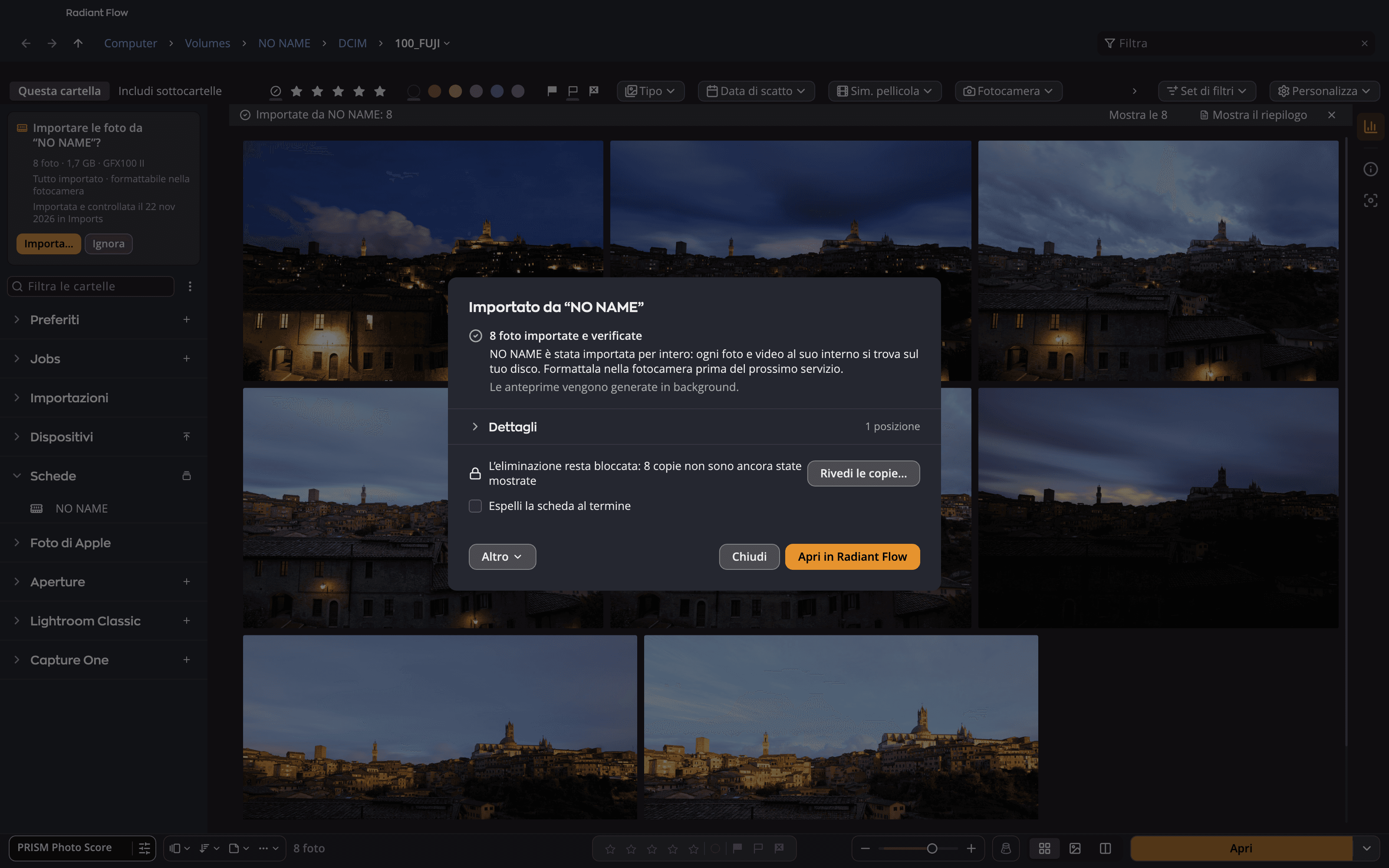




- Convalida ogni copia
- Tutto importato · formattabile
3. Sposta le foto nel Cestino e riprendile
Sposta nel Cestino non cancella nulla. Mette le foto nel Cestino (il Cestino
anche su Windows), e i loro file collaterali .xmp e .radiant vanno con loro. Flow chiede prima conferma, e la domanda
conta le foto, così sai quante verranno spostate.
- Seleziona le foto.
- Scegli Archivio > Sposta nel Cestino oppure premi ⌘⌫. Su Windows, scegli Archivio > Sposta nel Cestino, oppure premi Ctrl+Backspace, Delete o Ctrl+Delete.
- Leggi il conteggio e fai clic su Sposta nel Cestino (Sposta nel Cestino su Windows).
Per questo Flow non ha un annullamento proprio, ma puoi rimettere a posto le foto finché non svuoti il Cestino:
- Su Mac, apri il Cestino nel Finder, seleziona le foto e scegli Ripristina.
- Su Windows, apri il Cestino, seleziona le foto e scegli Ripristina.
Importante
Una volta svuotato il Cestino, le foto sono perse per sempre.
Elimina le foto rifiutate… elimina in un solo passaggio tutte le foto rifiutate che la griglia sta mostrando. Il suo pannello dice quale cartella riguarda e se dei filtri nascondono delle foto. Flow non sposta affatto le foto nel Cestino su una scheda di memoria, in Foto di Apple, né in un catalogo o in una libreria di Lightroom Classic, Capture One o Aperture.
4. Metti il tuo nome e i tuoi diritti sulle foto
Una scheda di copyright è un set salvato di campi di autore, diritti e parole chiave che applichi a molte foto in una volta. Le tue schede sono condivise con Radiant Photo.
- Per creare una scheda, scegli Modifica > Diritti > Gestisci schede…, fai clic su Metadati nella barra laterale delle Impostazioni, poi su Nuova. Compila i campi e fai clic su Salva.
- Seleziona le foto, poi scegli Modifica > Diritti
Applica scheda e la scheda. La tua scheda predefinita è ⌥⌘K (Ctrl+Shift+H su Windows). Puoi anche fare clic con il tasto destro su una foto e scegliere Diritti.
- Controlla il pannello di anteprima. Mostra i valori prima che venga scritto qualcosa e chiede per ogni conflitto, per esempio foto che portano già un valore diverso.
- Fai clic sul pulsante di applicazione. Conta le tue foto, per esempio “Applica a 24 foto”. Non cambia nulla finché non lo fai.
Per annullare, fai clic su Annulla nel messaggio, oppure scegli Modifica > Annulla (⌘Z, Ctrl+Z su Windows).
Lo stesso menu Diritti può anche indicare che le foto non sono per l’addestramento dell’IA. È un avviso per altre app e siti web e non cambia nulla in Radiant.
Suggerimento
Per fare entrambe le cose durante l’importazione, scegli una scheda in Applica scheda di copyright e spunta Aggiungi un avviso “no addestramento IA” sotto Dopo l’importazione. Flow scrive entrambe dopo aver verificato ogni copia.
5. Applica una filigrana ai tuoi provini a contatto
In Radiant Flow, solo i provini a contatto portano una filigrana, e i file delle tue foto non vengono mai marchiati. Condividi… invia i tuoi file originali così come sono. Le filigrane sono condivise con Radiant Raw e Radiant Photo, quindi una che hai creato in una delle due app è pronta qui.
- Scegli Archivio > Filigrane…, crea una filigrana con Nuova e fai clic su Fine. Le modifiche si salvano man mano.
- Per renderla quella predefinita, fai clic sul suo pulsante ⋯ e scegli Imposta come predefinita.
- Scegli Archivio > Provino a contatto… e scegli la filigrana nella riga Filigrana.
- Sotto Dove va la filigrana, scegli Su ogni foto per imprimere il segno in ogni foto, oppure Su tutta la pagina. Con Su tutta la pagina, la parte sopra la carta è un’immagine separata che un editor di PDF può rimuovere.
Se un segno non può essere disegnato, per esempio perché manca il suo logo, quella foto viene stampata senza. La riga Filigrana del provino te lo dice prima di stampare. Stampare il provino stesso è in 5 strumenti nascosti di Radiant Flow. Per firmare le foto che salvi da Radiant Photo, vedi Firma le tue foto con una filigrana.
6. Copia, sposta e scollega i dischi in sicurezza
Sposta in e Copia in non sovrascrivono mai un file. Un nome già usato nella cartella riceve un numero, e i file collaterali viaggiano con le foto. Puoi annullare uno spostamento, ma non una copia, e una copia lascia gli originali dove erano.
- Seleziona le foto e scegli Archivio > Sposta in oppure Archivio > Copia in, poi una cartella.
- Per annullare uno spostamento, fai clic su Annulla nel messaggio, oppure scegli Modifica > Annulla (⌘Z, Ctrl+Z su Windows).
- Per espellere un disco, tieni il puntatore sopra di esso in Dispositivi e fai clic su ⏏, oppure fai clic con il tasto destro e scegli Espelli EOS_DIGITAL.
Quando trascini foto su una cartella, l’etichetta della cartella dice Sposta qui oppure Copia qui. Sullo stesso disco le foto vengono spostate, e su un altro disco vengono copiate. Se una foto che rinomini, sposti o getti nel Cestino è in un catalogo di Lightroom Classic o di Capture One nella barra laterale, Flow chiede prima conferma. Altrimenti il catalogo mostrerebbe la foto come mancante.
Nota
Se un disco viene scollegato prima che Flow riesca a scrivere i tuoi segni, Flow li conserva. Mostra una striscia come “3 foto in attesa di essere scritte” e riprova quando il disco torna. Se la striscia resta, risolvi la causa e fai clic su Riprova.
Un disco che espelli o scolleghi esce da Dispositivi e ritorna quando lo ricolleghi. Se la griglia sembra non aggiornata, scegli Archivio > Ripeti la scansione (⌘R, Ctrl+R su Windows).
I controlli di questa guida
Ognuno apre la sua pagina nel manuale.