
Bản dịch này do máy thực hiện và chưa được duyệt lại.

Hướng dẫn
6 cách bảo vệ tệp của bạn với Radiant Flow
Sáu cách Radiant Flow giữ an toàn cho ảnh của bạn, từ nơi nó ghi các dấu của bạn và bản sao thẻ nhớ đã kiểm tra đến Thùng rác, quyền của bạn, hình mờ và ổ đĩa.
Radiant Flow không chỉnh sửa hình ảnh của bạn. Flow kiểm tra các bản sao nó tạo từ thẻ nhớ, và hỏi trước khi chuyển ảnh vào Thùng rác. Trong hướng dẫn này, bạn sẽ thấy sáu cách Flow bảo vệ tệp của bạn, và đặt các tùy chọn quyết định Flow đi xa đến đâu.
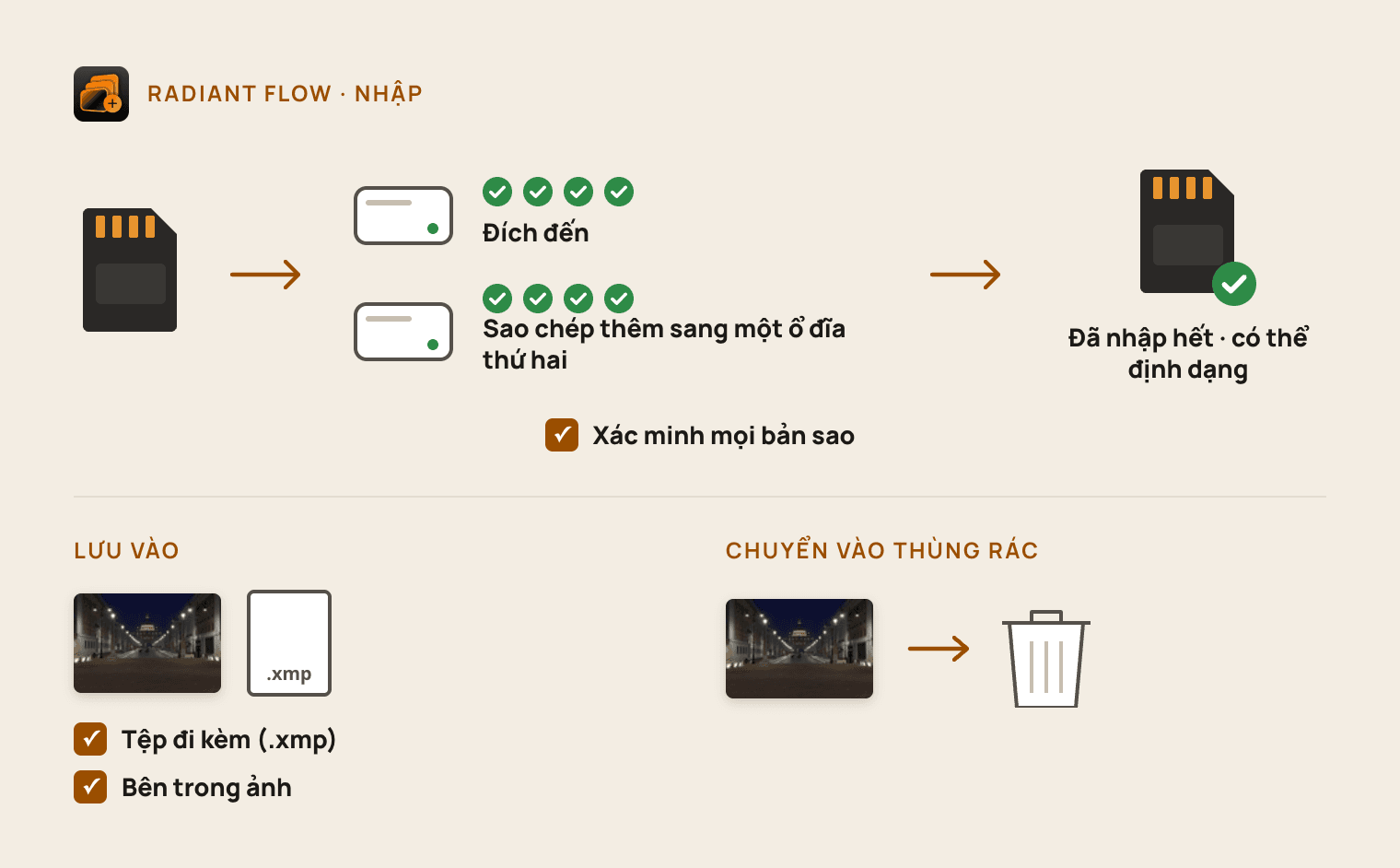
1. Biết Flow ghi gì và ghi ở đâu
Flow không chỉnh sửa hình ảnh của bạn. Flow ghi xếp hạng, cờ, nhãn, hướng xoay và siêu dữ liệu của bạn hoặc vào bên trong ảnh
hoặc vào một tệp đi kèm .xmp nhỏ bên cạnh, để Lightroom Classic và các ứng dụng khác cũng đọc được. Một tệp raw
như CR3, NEF hay ARW không bao giờ được mở để ghi: thông tin của nó luôn được ghi vào tệp đi kèm. Với cài đặt mặc định, Flow
cũng ghi vào bên trong các tệp JPEG, TIFF và DNG. Nếu bạn không muốn những tệp đó bị thay đổi, hãy tắt việc ghi vào bên trong
ảnh:
- Mở Cài đặt: trên Mac, Radiant Flow > Cài đặt… (⌘,); trên Windows, Chỉnh sửa > Cài đặt… (Ctrl+,).
- Nhấp Tệp đi kèm và tìm Lưu vào.
- Đánh dấu hoặc bỏ đánh dấu Tệp đi kèm (.xmp) và Bên trong ảnh. Radiant Raw và Radiant Photo dùng chung lựa chọn này.
Để xem chính xác một tệp mang thông tin gì, hãy mở mục XMP thô của bảng Siêu dữ liệu.
2. Nhập ảnh từ thẻ nhớ với bản sao đã kiểm tra
Khi bạn nhập từ thẻ nhớ, Flow sao chép ảnh vào thư mục bạn chọn. Xác minh mọi bản sao được bật từ đầu: Flow đọc lại mọi bản sao và so sánh với bản gốc, và biên nhận cho biết có bao nhiêu bản sao đã được xác minh ở từng nơi. Bật Sao chép thêm sang một ổ đĩa thứ hai, và Flow sao chép mọi ảnh sang một thư mục thứ hai nữa, thường trên ổ đĩa khác. Bạn có thể sao chép đến tối đa bốn nơi.
- Cắm thẻ nhớ và nhấp Nhập… trên biểu ngữ, hoặc chọn Tệp > Nhập từ thẻ nhớ… (⇧⌘I, Ctrl+Shift+I trên Windows).
- Dưới Đích đến, nhấp Chọn… và chọn một thư mục.
- Dưới Vị trí sao lưu, bật Sao chép thêm sang một ổ đĩa thứ hai và chọn thư mục thứ hai.
- Dưới Sau khi nhập, hãy để Xác minh mọi bản sao ở trạng thái bật.
- Nhấp nút Nhập, đọc bản tóm tắt, rồi nhấp lại nút đó để bắt đầu.
Flow chỉ gọi một thẻ nhớ là Đã nhập hết · có thể định dạng khi mọi ảnh và video trên thẻ đã được đưa vào và mọi bản sao đã được xác minh.
Mẹo
Trước khi định dạng một thẻ nhớ bạn còn nghi ngờ, hãy mở báo cáo của nó từ Thẻ nhớ trong thanh bên và nhấp Đọc lại mọi tệp.
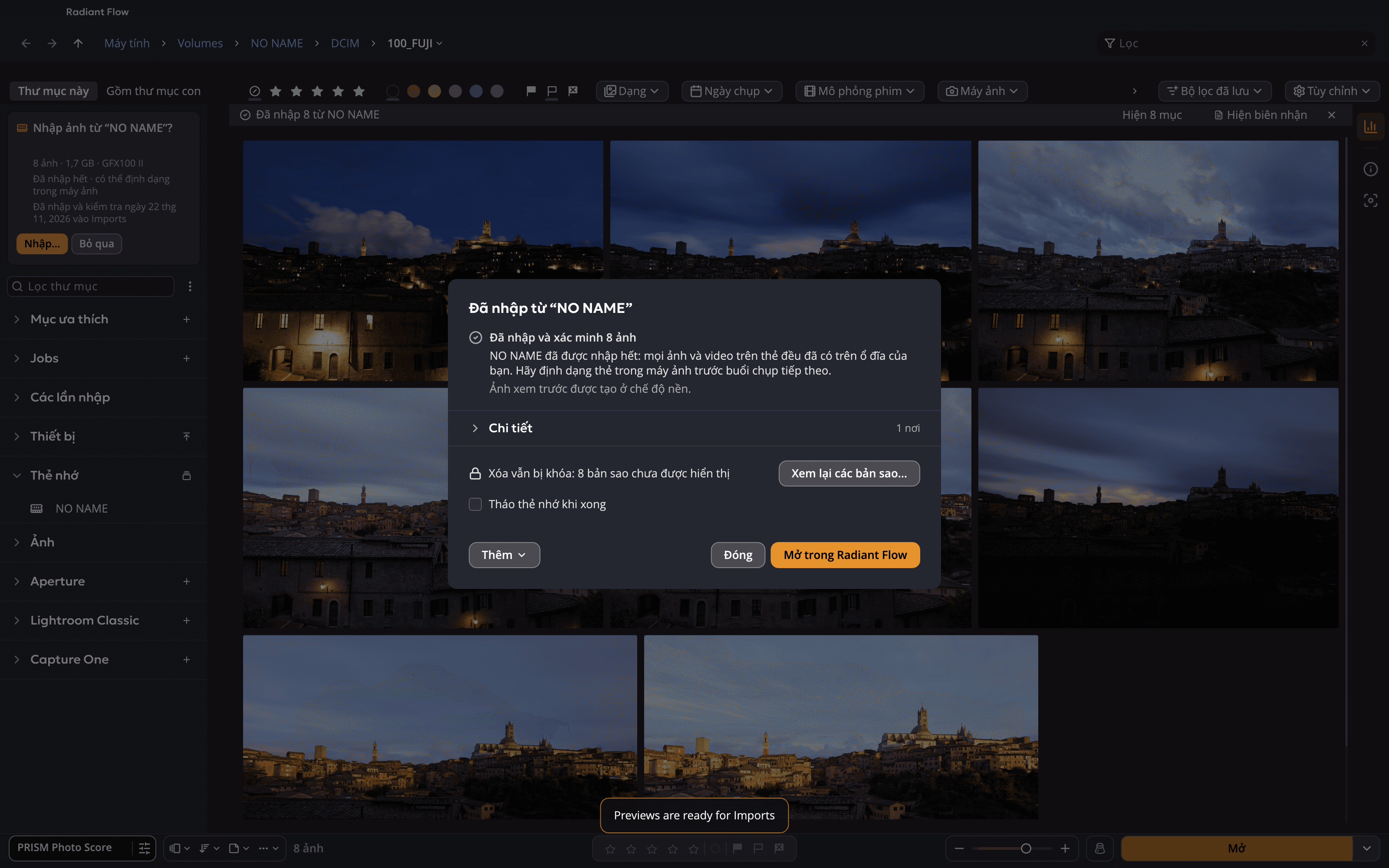




- Xác minh mọi bản sao
- Đã nhập hết · có thể định dạng
3. Chuyển ảnh vào Thùng rác và lấy lại
Chuyển vào thùng rác không xóa sạch gì cả. Lệnh này đưa ảnh vào Thùng rác (Thùng rác
trên Windows), và các tệp đi kèm .xmp và .radiant đi cùng. Flow hỏi trước, và câu hỏi
cho biết số ảnh, nên bạn biết sẽ có bao nhiêu ảnh được chuyển.
- Chọn các ảnh.
- Chọn Tệp > Chuyển vào thùng rác hoặc nhấn ⌘⌫. Trên Windows, chọn Tệp > Chuyển vào Thùng rác, hoặc nhấn Ctrl+Backspace, Delete hoặc Ctrl+Delete.
- Đọc số lượng và nhấp Chuyển vào thùng rác (Chuyển vào Thùng rác trên Windows).
Flow không có thao tác hoàn tác riêng cho việc này, nhưng bạn có thể đặt ảnh trở lại cho đến khi làm trống Thùng rác:
- Trên Mac, mở Thùng rác trong Finder, chọn các ảnh và chọn Đưa trở lại.
- Trên Windows, mở Thùng rác, chọn các ảnh và chọn Khôi phục.
Quan trọng
Khi bạn làm trống Thùng rác, ảnh sẽ mất vĩnh viễn.
Xóa ảnh đã loại bỏ… xóa mọi ảnh đã loại bỏ mà lưới đang hiện trong một lượt. Bảng của nó cho biết lệnh áp dụng cho thư mục nào và liệu bộ lọc có đang ẩn ảnh hay không. Flow hoàn toàn không chuyển ảnh vào Thùng rác trên thẻ nhớ, trong Apple Photos, hay trong danh mục hoặc thư viện Lightroom Classic, Capture One hay Aperture.
4. Đặt tên và quyền của bạn lên ảnh
Thẻ bản quyền là một bộ các trường người tạo, quyền và từ khóa đã lưu mà bạn áp dụng cho nhiều ảnh cùng một lúc. Các thẻ của bạn dùng chung với Radiant Photo.
- Để tạo thẻ, hãy chọn Chỉnh sửa > Quyền > Quản lý thẻ…, nhấp Siêu dữ liệu trong thanh bên Cài đặt, rồi Mới. Điền các trường và nhấp Lưu.
- Chọn các ảnh, rồi chọn Chỉnh sửa > Quyền
Áp dụng thẻ và thẻ. Thẻ mặc định của bạn là ⌥⌘K (Ctrl+Shift+H trên Windows). Bạn cũng có thể nhấp chuột phải vào ảnh và chọn Quyền.
- Kiểm tra bảng xem trước. Bảng hiện các giá trị trước khi có gì được ghi, và hỏi về từng xung đột, chẳng hạn ảnh đã mang một giá trị khác.
- Nhấp nút áp dụng. Nút đếm số ảnh của bạn, chẳng hạn “Áp dụng cho 24 ảnh”. Không có gì thay đổi cho đến khi bạn làm vậy.
Để hoàn tác, nhấp Hoàn tác trong thông báo, hoặc chọn Chỉnh sửa > Hoàn tác (⌘Z, Ctrl+Z trên Windows).
Menu Quyền đó cũng có thể đánh dấu ảnh là không dành cho huấn luyện AI. Đó là một thông báo cho các ứng dụng và trang web khác, và nó không thay đổi gì trong Radiant.
Mẹo
Để làm cả hai khi nhập ảnh, hãy chọn một thẻ trong Áp dụng thẻ bản quyền và đánh dấu Thêm thông báo “không huấn luyện AI” dưới Sau khi nhập. Flow ghi cả hai sau khi kiểm tra từng bản sao.
5. Gắn hình mờ lên tờ ảnh thu nhỏ của bạn
Trong Radiant Flow, chỉ có tờ ảnh thu nhỏ mang hình mờ, còn tệp ảnh của bạn không bao giờ bị đánh dấu. Chia sẻ… gửi nguyên các tệp gốc của bạn. Hình mờ dùng chung với Radiant Raw và Radiant Photo, nên hình mờ bạn tạo trong một trong hai ứng dụng đã sẵn sàng ở đây.
- Chọn Tệp > Hình mờ…, tạo một hình mờ bằng Mới, và nhấp Xong. Thay đổi được lưu ngay khi bạn làm.
- Để đặt làm mặc định, nhấp nút ⋯ của nó và chọn Đặt làm mặc định.
- Chọn Tệp > Tờ ảnh thu nhỏ… và chọn hình mờ ở hàng Hình mờ.
- Dưới Vị trí đặt hình mờ, chọn Trên từng ảnh để in dấu vào từng ảnh, hoặc Trên toàn trang. Với Trên toàn trang, phần nằm trên giấy là một hình ảnh riêng mà trình chỉnh sửa PDF có thể gỡ bỏ.
Nếu một dấu không thể vẽ được, chẳng hạn vì thiếu logo, ảnh đó được in không có dấu. Hàng Hình mờ của tờ ảnh cho bạn biết trước khi in. Việc in tờ ảnh có trong 5 công cụ ẩn trong Radiant Flow. Để ký tên lên ảnh bạn lưu từ Radiant Photo, hãy xem Ký tên lên ảnh của bạn bằng hình mờ.
6. Sao chép, di chuyển và rút ổ đĩa an toàn
Chuyển đến và Sao chép đến không bao giờ ghi đè một tệp. Một tên đã dùng trong thư mục sẽ được thêm số, và các tệp đi kèm đi cùng ảnh. Bạn có thể hoàn tác việc di chuyển, nhưng không thể hoàn tác việc sao chép, và bản sao để nguyên bản gốc ở chỗ cũ.
- Chọn các ảnh và chọn Tệp > Chuyển đến hoặc Tệp > Sao chép đến, rồi chọn một thư mục.
- Để hoàn tác việc di chuyển, nhấp Hoàn tác trong thông báo, hoặc chọn Chỉnh sửa > Hoàn tác (⌘Z, Ctrl+Z trên Windows).
- Để đẩy một ổ đĩa ra, hãy đặt con trỏ lên nó trong Thiết bị và nhấp ⏏, hoặc nhấp chuột phải vào nó và chọn Tháo EOS_DIGITAL.
Khi bạn kéo ảnh thả vào một thư mục, nhãn của thư mục ghi Chuyển vào đây hoặc Sao chép vào đây. Trên cùng một ổ đĩa, ảnh được di chuyển, còn trên ổ đĩa khác, ảnh được sao chép. Nếu một ảnh bạn đổi tên, di chuyển hoặc bỏ vào thùng rác nằm trong một danh mục Lightroom Classic hoặc Capture One trong thanh bên, Flow hỏi trước. Nếu không, danh mục sẽ hiện ảnh đó là bị mất.
Ghi chú
Nếu một ổ đĩa bị ngắt kết nối trước khi Flow kịp ghi các dấu của bạn, Flow giữ lại chúng. Flow hiện một dải như “3 ảnh đang chờ được ghi”, và thử lại khi ổ đĩa trở lại. Nếu dải này còn đó, hãy khắc phục nguyên nhân và nhấp Thử lại.
Một ổ đĩa bạn đẩy ra hoặc rút ra sẽ rời khỏi Thiết bị và quay lại khi bạn kết nối lại. Nếu lưới trông đã cũ, hãy chọn Tệp > Quét lại (⌘R, Ctrl+R trên Windows).
Các công cụ điều khiển trong hướng dẫn này
Mỗi mục mở trang của nó trong sách hướng dẫn.