
Bản dịch này do máy thực hiện và chưa được duyệt lại.

Hướng dẫn
5 công cụ ẩn trong Radiant Flow
Năm công cụ Radiant Flow nằm sau một phím hoặc một menu bạn có thể chưa từng mở, để kiểm tra mắt, độ nét và phơi sáng, so sánh hai khung hình và duyệt thử một buổi chụp trên giấy.
Năm trong số các công cụ hữu ích nhất của Radiant Flow nằm sau một phím hoặc một menu bạn có thể chưa từng mở. Trong hướng dẫn này, bạn dùng chúng để kiểm tra mắt, độ nét và phơi sáng, so sánh hai khung hình qua các con số, và duyệt thử một buổi chụp trên giấy.
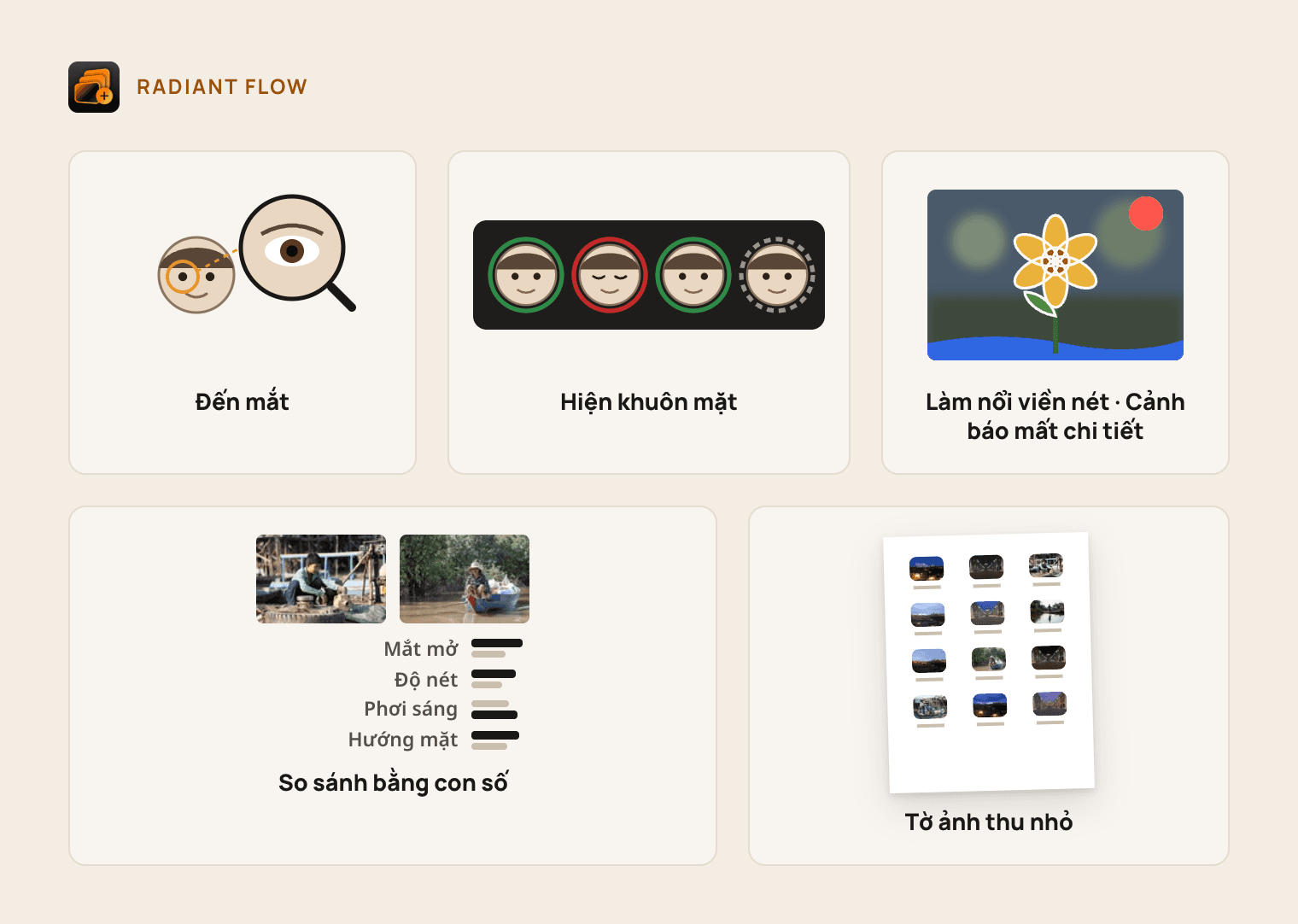
1. Đi từ mắt sang mắt
Nhấn E trên Sân khấu, trong Xem nhanh hoặc trong So sánh, và Flow lướt đến kích thước đầy đủ ở con mắt gần hơn của khuôn mặt đầu tiên. Mắt được xác định nhờ PRISM Photo Score, nên một ảnh chưa được chấm điểm sẽ báo như vậy, và Flow chấm điểm ảnh đó tiếp theo.
- Mở một ảnh trên Sân khấu. Đến mắt bị mờ trên lưới.
- Nhấn E (giống nhau trên Windows), hoặc chọn Xem > Đến mắt.
- Nhấn E lần nữa để sang khuôn mặt tiếp theo. Sau khuôn mặt cuối, bạn quay lại chỗ bắt đầu.
- Để ở lại con mắt khi chuyển tiếp, hãy nhấn ⌘→ (Ctrl+→ trên Windows) cho Ảnh tiếp theo, giữ mức thu phóng, hoặc nhấn . và , cho khung hình tiếp theo và trước đó trong một loạt chụp.
Khi Kính phóng đại đang hiện, ⇧E (Shift+E trên Windows) nhắm nó vào con mắt gần nhất. Lệnh này nằm trong menu riêng của Magnifier với tên Đưa điểm ngắm về mắt.
2. Tìm mắt nhắm và kiểm tra từng khuôn mặt
Khi khuôn mặt chính trong một ảnh nhắm mắt, Flow đặt một dấu mắt nhắm nhỏ trên ô ảnh của nó trong lưới, ngay trước chip điểm. Flow không bao giờ tự chấm sao, gắn cờ hay loại bỏ những ảnh đó.
- Trong hàng bộ lọc, nhấp Mắt. Nó nằm sau các bộ lọc khác, ngay trước Bộ lọc đã lưu, và hiện cho các thư mục trên ổ đĩa của bạn.
- Chọn Nhắm mắt (12) để chỉ hiện những ảnh đó, hoặc Ẩn ảnh nhắm mắt (228) để ẩn chúng. Chọn lại để xóa.
Trên Sân khấu, hàng khuôn mặt thay dải phim bằng ảnh cắt của mọi khuôn mặt trong ảnh:
- Mở một ảnh trên Sân khấu và nhấn F, hoặc chọn Xem > Hiện khuôn mặt.
- Đọc các vòng. Vòng đỏ nghĩa là mắt nhắm, và vòng xanh lá nghĩa là mắt mở. Vòng nét đứt nghĩa là Radiant không kiểm tra khuôn mặt đó; nó không bao giờ có nghĩa là mắt nhắm.
- Nhấn ← và → để duyệt các khuôn mặt, và Space để phóng to một khuôn mặt.
- Nhấn F hoặc Esc để đưa dải phim trở lại.
Radiant không bao giờ nhận ra ai là ai: khuôn mặt được đánh số, không được gọi tên.
Mẹo
Nếu bạn dùng một trong các bộ phím tắt có sẵn, F có thể thuộc về lệnh khác. Hãy chọn Hiện khuôn mặt từ menu Xem thay vào đó.
Bản thân việc lọc có trong 8 tính năng thiết yếu trong Radiant Flow. Trong một Dàn ảnh, bạn có thể bỏ mọi khung hình nhắm mắt chỉ trong một lần bằng ⇧⌫ (Shift+Backspace trên Windows); Dàn ảnh có trong 10 cách tiết kiệm thời gian với Radiant Flow.
3. Kiểm tra độ nét và phơi sáng bằng lớp phủ
Ba lớp phủ cho thấy chỗ nào nét và chỗ nào mất chi tiết:
- Làm nổi viền nét làm sáng các cạnh nét của ảnh.
- Cảnh báo mất chi tiết hiện vùng sáng cháy màu đỏ và vùng tối mất chi tiết màu xanh dương. Việc cắt được đo trên bản xem trước trên màn hình, không phải trên dữ liệu raw.
- Điểm lấy nét vẽ các ô lấy nét tự động của máy ảnh. Khi PRISM Photo Score đã tìm thấy mắt, một vòng trên con mắt gần hơn cho biết máy ảnh có lấy nét ở đó không. Vòng đứt đoạn và AF trượt khỏi mắt nghĩa là không.
Cả ba đều tắt mỗi lần bạn mở Radiant Flow, nên hãy bật khi cần. Chúng hiện trên Sân khấu, trong Xem nhanh với một ảnh, trong So sánh và bên trong Kính phóng đại.
| Lớp phủ | Mac | Windows |
|---|---|---|
| Xem > Làm nổi viền nét | ⇧J | Shift+J |
| Xem > Cảnh báo mất chi tiết | J | J |
| Xem > Điểm lấy nét | ⌥J | Alt+J |
| Xem > Chuyển vòng kênh mặt nạ lấy nét | ⌥⌘J | Ctrl+Shift+Q |
Chuyển vòng kênh mặt nạ lấy nét chuyển lần lượt làm nổi viền nét qua Đường biên, Chi tiết, Cả hai và tắt. Nhấp Lấy nét trên thanh ở mép phải cửa sổ để chọn kiểu, màu và Độ nhạy.
Để nhìn một chỗ ở gần, hãy nhấn ` (phím bên trái số 1) hoặc chọn Xem >
Kính phóng đại. Một kính phóng đại phủ trên ảnh cho thấy chỗ bạn nhắm đến ở cận cảnh, trong Ảnh
đơn, trong Xem nhanh với một ảnh và trên lưới. Esc cất nó đi.


- Làm nổi viền nét
4. Để điểm số gợi ý một cặp, và so sánh qua các con số
Chọn một ảnh trong loạt chụp và nhấn K. Nếu PRISM Photo Score đã chấm mọi khung hình và nêu một khung hình tốt nhất rõ ràng và một á quân, So sánh mở trên hai khung hình đó. Một dòng cho biết chúng cách nhau bao nhiêu, chẳng hạn Tốt nhất và nhì · tốt nhất dẫn 4.5. Khi chúng cách nhau 5,0 điểm hoặc ít hơn, dòng đó ghi Tốt nhất và nhì · Quá sát để phân định (cách 3.0). Nếu loạt chụp không nêu được một cặp, chẳng hạn vì một khung hình chưa được chấm điểm, K mở So sánh theo cách thông thường.
Trong bất kỳ So sánh nào, thanh So sánh bằng con số ở trên cùng đặt các con số của từng khung hình cạnh nhau:
- Mắt mở
- Độ nét
- Phơi sáng
- Hướng mặt
Mỗi mục trên thang 100, và giá trị tốt hơn được in đậm. Dấu gạch nghĩa là chưa chấm điểm hoặc chưa đo, không bao giờ là 0. Nhấp Mắt mở hoặc Hướng mặt trên thanh để phóng to cả hai khung hình vào đôi mắt.
Ghi chú
Không có gì trên thanh này chấm sao, chọn giữ hay loại bỏ một ảnh. Cặp ảnh luôn là gợi ý của điểm số, không bao giờ là lựa chọn được đưa ra thay bạn.
Loạt chụp và So sánh có trong 8 tính năng thiết yếu trong Radiant Flow, và xếp hạng một loạt chụp có trong 10 cách tiết kiệm thời gian với Radiant Flow.
5. In một tờ ảnh thu nhỏ
Một tờ ảnh thu nhỏ in ảnh của bạn thành một lưới các hình nhỏ cùng tên tệp, để bạn duyệt thử một buổi chụp trên giấy. Nó cũng có thể lưu cùng tờ ảnh đó thành PDF hoặc trang web. Hãy chọn những ảnh bạn muốn, hoặc không chọn gì để in mọi ảnh mà lưới đang hiện, theo thứ tự sắp xếp và với các bộ lọc của bạn.
- Chọn Tệp > Tờ ảnh thu nhỏ…. Lệnh này không có phím tắt.
- Đặt Cột (3 đến 8), Giấy, Hiển thị chú thích và Kèm ngày chụp. Hộp thoại cho biết số trang tương ứng.
- Dưới Đầu ra, chọn In, PDF hoặc HTML.
- Nhấp nút ở dưới cùng. Nút đếm số ảnh của bạn: “In 12 ảnh”, hoặc với PDF hay HTML, “Lưu 12 ảnh dạng PDF…” hoặc “Lưu 12 ảnh dạng HTML…”, rồi Flow hỏi nơi lưu.
Flow nhớ các lựa chọn của bạn cho tờ ảnh tiếp theo, và cũng dùng được với thư viện Apple Photos của bạn. Hàng Hình mờ của tờ ảnh có thể đóng dấu của bạn lên đó, như 6 cách bảo vệ tệp của bạn với Radiant Flow cho thấy.
Các công cụ điều khiển trong hướng dẫn này
Mỗi mục mở trang của nó trong sách hướng dẫn.