
Αυτή η μετάφραση έγινε αυτόματα και δεν έχει ελεγχθεί ακόμη.

Οδηγός
5 κρυφά εργαλεία του Radiant Flow
Πέντε εργαλεία του Radiant Flow πίσω από ένα μόνο πλήκτρο ή ένα μενού που ίσως δεν ανοίξατε ποτέ, για να ελέγχετε μάτια, εστίαση και έκθεση, να συγκρίνετε δύο καρέ και να δοκιμάζετε μια φωτογράφιση σε χαρτί.
Πέντε από τα πιο χρήσιμα εργαλεία του Radiant Flow βρίσκονται πίσω από ένα μόνο πλήκτρο ή ένα μενού που ίσως δεν ανοίξατε ποτέ. Σε αυτόν τον οδηγό τα χρησιμοποιείτε για να ελέγχετε μάτια, εστίαση και έκθεση, να συγκρίνετε δύο καρέ από τους αριθμούς τους και να δοκιμάζετε μια φωτογράφιση σε χαρτί.
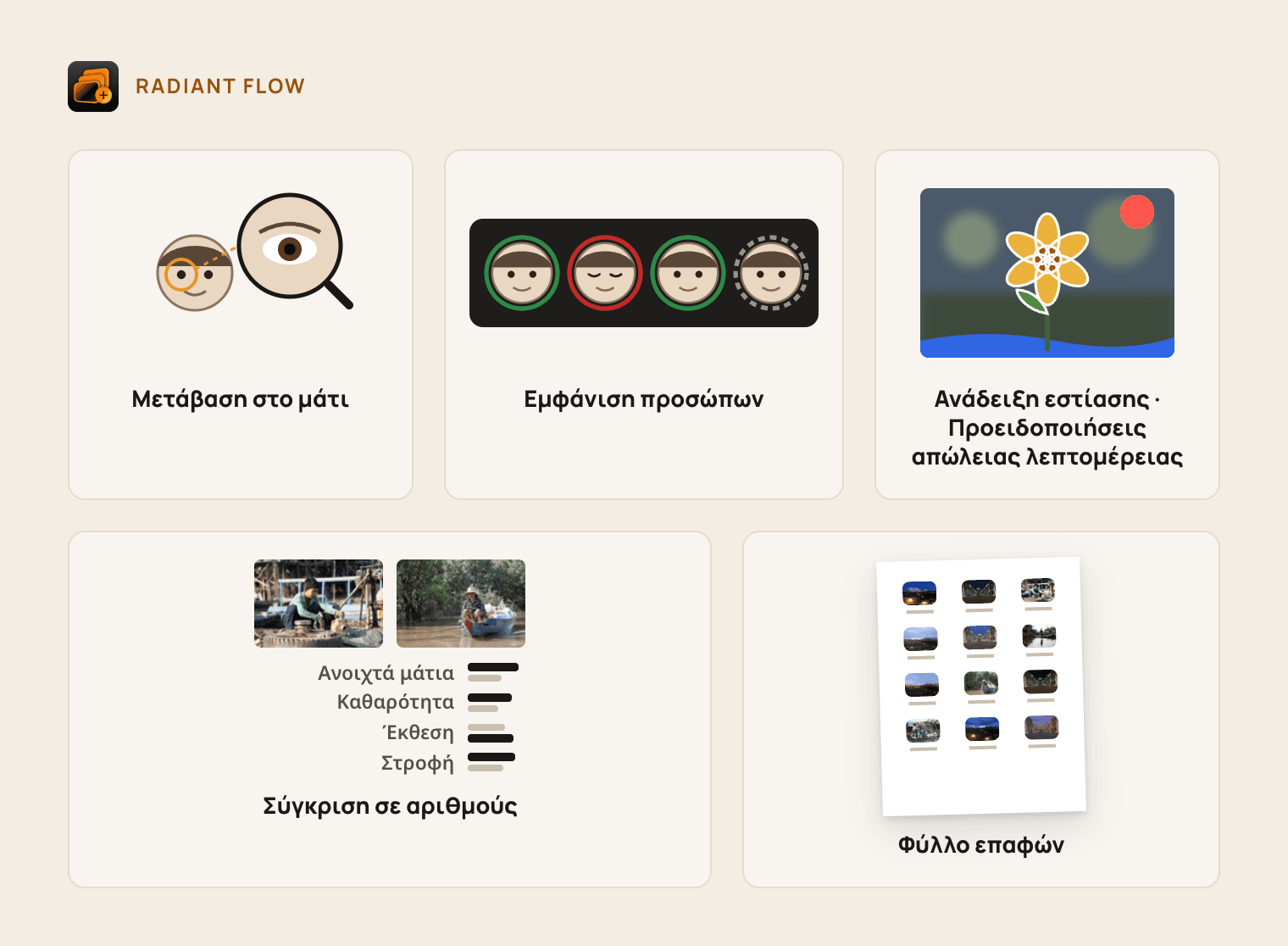
1. Πηγαίνετε από μάτι σε μάτι
Πατήστε E στο Βάθρο, στη Γρήγορη επισκόπηση ή στη Σύγκριση και το Flow γλιστρά σε πλήρες μέγεθος στο πλησιέστερο μάτι του πρώτου προσώπου. Τα μάτια προέρχονται από το PRISM Photo Score, οπότε μια φωτογραφία που δεν έχει ακόμη βαθμολογία το λέει και το Flow τη βαθμολογεί αμέσως μετά.
- Ανοίξτε μια φωτογραφία στο Βάθρο. Το Μετάβαση στο μάτι είναι γκρι στο πλέγμα.
- Πατήστε E (το ίδιο στα Windows) ή επιλέξτε Προβολή > Μετάβαση στο μάτι.
- Πατήστε ξανά E για το επόμενο πρόσωπο. Μετά το τελευταίο πρόσωπο, επιστρέφετε εκεί όπου ξεκινήσατε.
- Για να μένετε στο μάτι καθώς προχωράτε, πατήστε ⌘→ (Ctrl+→ στα Windows) για Επόμενη φωτογραφία, διατήρηση μεγέθυνσης ή πατήστε . και , για το επόμενο και το προηγούμενο καρέ μιας ριπής.
Με τον Μεγεθυντικός φακός ανοιχτό, το ⇧E (Shift+E στα Windows) τον στοχεύει στο πλησιέστερο μάτι. Βρίσκεται στο δικό του μενού του μεγεθυντικού φακού ως Στόχευση στο μάτι.
2. Βρείτε κλειστά μάτια και ελέγξτε κάθε πρόσωπο
Όταν το κύριο πρόσωπο σε μια φωτογραφία έχει κλειστά τα μάτια, το Flow βάζει ένα μικρό σήμα κλειστού ματιού στο πλακίδιό της στο πλέγμα, ακριβώς πριν από το chip βαθμολογίας. Το Flow δεν αξιολογεί, δεν σημαίνει και δεν απορρίπτει ποτέ αυτές τις φωτογραφίες για εσάς.
- Στη γραμμή φίλτρων, κάντε κλικ στο Μάτια. Βρίσκεται μετά τα άλλα φίλτρα, ακριβώς πριν από το Σύνολα φίλτρων, και εμφανίζεται για φακέλους στους δίσκους σας.
- Επιλέξτε Κλειστά μάτια (12) για να δείτε μόνο αυτές τις φωτογραφίες ή Απόκρυψη κλειστών ματιών (228) για να τις κρύψετε. Επιλέξτε το ξανά για να το καθαρίσετε.
Στο Βάθρο, η γραμμή προσώπων αντικαθιστά τη λωρίδα φιλμ με ένα κάδρο κάθε προσώπου στη φωτογραφία:
- Ανοίξτε μια φωτογραφία στο Βάθρο και πατήστε F ή επιλέξτε Προβολή > Εμφάνιση προσώπων.
- Διαβάστε τους δακτυλίους. Ένας κόκκινος δακτύλιος σημαίνει κλειστά μάτια και ένας πράσινος δακτύλιος ανοιχτά μάτια. Ένας διακεκομμένος δακτύλιος σημαίνει ότι το Radiant δεν έλεγξε αυτό το πρόσωπο· δεν σημαίνει ποτέ ότι τα μάτια είναι κλειστά.
- Πατήστε ← και → για να περάσετε από τα πρόσωπα και Space για να μεγεθύνετε σε ένα.
- Πατήστε F ή Esc για να επιστρέψει η λωρίδα φιλμ.
Το Radiant δεν αναγνωρίζει ποτέ ποιος είναι κανείς: τα πρόσωπα αριθμούνται, δεν ονομάζονται ποτέ.
Συμβουλή
Αν χρησιμοποιείτε ένα από τα έτοιμα σύνολα συντομεύσεων, το F μπορεί να ανήκει σε κάτι άλλο. Επιλέξτε αντί γι' αυτό το Εμφάνιση προσώπων από το μενού Προβολή.
Το ίδιο το φιλτράρισμα υπάρχει στο 8 βασικές λειτουργίες του Radiant Flow. Σε μια Πολλαπλή παράθεση, μπορείτε να αφαιρέσετε κάθε καρέ με κλειστά μάτια με μία κίνηση με το ⇧⌫ (Shift+Backspace στα Windows)· η Πολλαπλή παράθεση υπάρχει στο 10 τρόποι να κερδίσετε χρόνο με το Radiant Flow.
3. Ελέγξτε την εστίαση και την έκθεση με επικαλύψεις
Τρεις επικαλύψεις δείχνουν τι είναι καθαρό και τι χάνεται:
- Το Ανάδειξη εστίασης φωτίζει τις καθαρές ακμές μιας φωτογραφίας.
- Οι Προειδοποιήσεις απώλειας λεπτομέρειας δείχνουν καμένες υψηλές τιμές με κόκκινο και φραγμένες σκιές με μπλε. Η απώλεια μετριέται στην προεπισκόπηση στην οθόνη, όχι στα δεδομένα raw.
- Τα Σημεία εστίασης σχεδιάζουν τα κουτάκια αυτόματης εστίασης της κάμερας. Όταν το PRISM Photo Score έχει βρει τα μάτια, ένας δακτύλιος στο πλησιέστερο μάτι δείχνει αν η κάμερα εστίασε εκεί. Ένας σπασμένος δακτύλιος και το Το AF αστόχησε στο μάτι σημαίνουν ότι δεν εστίασε.
Και οι τρεις είναι απενεργοποιημένες κάθε φορά που ανοίγετε το Radiant Flow, οπότε ενεργοποιήστε τες όταν τις χρειάζεστε. Εμφανίζονται στο Βάθρο, στη Γρήγορη επισκόπηση με μία φωτογραφία, στη Σύγκριση και μέσα στον Μεγεθυντικός φακός.
| Επικάλυψη | Mac | Windows |
|---|---|---|
| Προβολή > Ανάδειξη εστίασης | ⇧J | Shift+J |
| Προβολή > Προειδοποιήσεις απώλειας λεπτομέρειας | J | J |
| Προβολή > Σημεία εστίασης | ⌥J | Alt+J |
| Προβολή > Εναλλαγή καναλιών μάσκας εστίασης | ⌥⌘J | Ctrl+Shift+Q |
Το Εναλλαγή καναλιών μάσκας εστίασης περνά το peaking από Ακμές, Λεπτομέρεια, Και τα δύο και απενεργοποίηση. Κάντε κλικ στο Εστίαση στη ράγα στη δεξιά άκρη του παραθύρου για το στιλ του peaking, τα χρώματα και την Ευαισθησία.
Για να δείτε ένα σημείο από κοντά, πατήστε ` (το πλήκτρο αριστερά του 1) ή επιλέξτε Προβολή >
Μεγεθυντικός φακός. Ένας φακός πάνω από τη φωτογραφία δείχνει το σημείο που στοχεύετε από κοντά, στη Μία
φωτογραφία, στη Γρήγορη επισκόπηση με μία φωτογραφία και στο πλέγμα. Το Esc τον βάζει στην άκρη.


- Ανάδειξη εστίασης
4. Αφήστε τη βαθμολογία να προτείνει ζεύγος και συγκρίνετε με αριθμούς
Επιλέξτε μια φωτογραφία σε μια ριπή και πατήστε K. Αν το PRISM Photo Score έχει βαθμολογήσει κάθε καρέ και έχει ονομάσει ένα σαφές καλύτερο και δεύτερο, η Σύγκριση ανοίγει με αυτά τα δύο. Μια γραμμή λέει πόσο απέχουν, όπως Καλύτερο και δεύτερο · το καλύτερο προηγείται κατά 4.5. Όταν απέχουν 5,0 πόντους ή λιγότερο, γράφει Καλύτερο και δεύτερο · Πολύ κοντά για απόφαση (διαφορά 3.0). Αν η ριπή δεν μπορεί να ονομάσει ζεύγος, για παράδειγμα επειδή ένα καρέ δεν έχει ακόμη βαθμολογία, το K ανοίγει τη Σύγκριση με τον συνηθισμένο τρόπο.
Σε κάθε Σύγκριση, η λωρίδα Σύγκριση σε αριθμούς στην κορυφή βάζει τους αριθμούς κάθε καρέ δίπλα δίπλα:
- Ανοιχτά μάτια
- Καθαρότητα
- Έκθεση
- Στροφή
Καθένας είναι από 100 και η καλύτερη τιμή είναι με έντονα γράμματα. Μια παύλα σημαίνει ότι δεν έχει ακόμη βαθμολογηθεί ή δεν μετρήθηκε, ποτέ 0. Κάντε κλικ στο Ανοιχτά μάτια ή στο Στροφή στη λωρίδα για να μεγεθύνετε και τα δύο καρέ στα μάτια.
Σημείωση
Τίποτα στη λωρίδα δεν αξιολογεί, δεν σημαίνει και δεν απορρίπτει φωτογραφία. Το ζεύγος είναι πάντα η πρόταση της βαθμολογίας, ποτέ επιλογή που γίνεται για λογαριασμό σας.
Οι ριπές και η Σύγκριση υπάρχουν στο 8 βασικές λειτουργίες του Radiant Flow και η κατάταξη μιας ριπής υπάρχει στο 10 τρόποι να κερδίσετε χρόνο με το Radiant Flow.
5. Εκτυπώστε ένα φύλλο επαφών
Ένα φύλλο επαφών εκτυπώνει τις φωτογραφίες σας ως πλέγμα μικρών εικόνων με τα ονόματα αρχείων τους, ώστε να δοκιμάσετε μια φωτογράφιση σε χαρτί. Μπορεί επίσης να αποθηκεύσει το ίδιο φύλλο ως PDF ή ως ιστοσελίδα. Επιλέξτε τις φωτογραφίες που θέλετε ή μην επιλέξετε τίποτα για να εκτυπώσετε κάθε φωτογραφία που δείχνει το πλέγμα, με τη σειρά ταξινόμησής του και με τα φίλτρα σας εφαρμοσμένα.
- Επιλέξτε Αρχείο > Φύλλο επαφών…. Δεν έχει συντόμευση πληκτρολογίου.
- Ορίστε τα Στήλες (3 έως 8), Χαρτί, Εμφάνιση λεζάντων και Να συμπεριληφθεί η ημερομηνία λήψης. Το παράθυρο διαλόγου δείχνει πόσες σελίδες προκύπτουν.
- Κάτω από το Έξοδος, επιλέξτε Εκτύπωση, PDF ή HTML.
- Κάντε κλικ στο κουμπί στο κάτω μέρος. Μετρά τις φωτογραφίες σας: «Εκτύπωση 12 φωτογραφιών» ή, με PDF ή HTML, «Αποθήκευση 12 φωτογραφιών ως PDF…» ή «Αποθήκευση 12 φωτογραφιών ως HTML…», και μετά το Flow ρωτά πού να αποθηκεύσει.
Το Flow θυμάται τις επιλογές σας για το επόμενο φύλλο και λειτουργεί και στη βιβλιοθήκη σας στις Φωτογραφίες της Apple. Η γραμμή Υδατογράφημα του φύλλου μπορεί να σφραγίσει το σήμα σας πάνω του, όπως δείχνει το 6 τρόποι να προστατεύσετε τα αρχεία σας με το Radiant Flow.
Τα χειριστήρια σε αυτόν τον οδηγό
Το καθένα ανοίγει τη σελίδα του στο εγχειρίδιο.