
Esta tradução foi feita automaticamente e ainda não foi revisada.

Guia
5 ferramentas escondidas do Radiant Flow
Cinco ferramentas do Radiant Flow atrás de uma só tecla ou de um menu que talvez nunca abra, para verificar olhos, foco e exposição, comparar dois quadros e fazer provas de uma sessão em papel.
Cinco das ferramentas mais úteis do Radiant Flow estão atrás de uma só tecla ou de um menu que talvez nunca abra. Neste guia, você as usa para verificar olhos, foco e exposição, comparar dois quadros pelos seus números e fazer provas de uma sessão em papel.
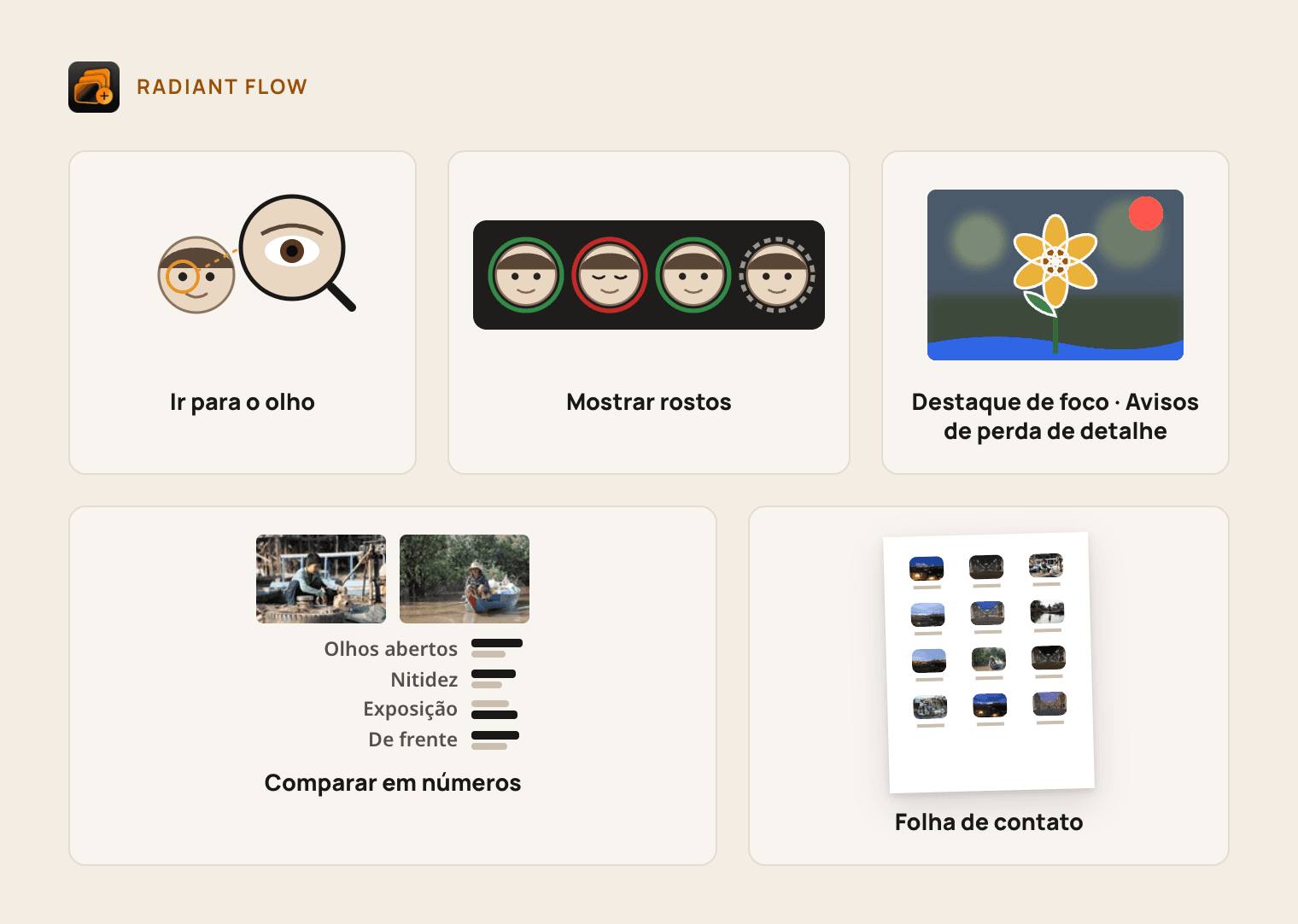
1. Vá olhos nos olhos
Pressione E no Palco, na Visualização rápida ou na Comparação, e o Flow desliza até o tamanho real no olho mais próximo do primeiro rosto. Os olhos vêm do PRISM Photo Score, por isso uma foto que ainda não está pontuada diz isso mesmo, e o Flow a pontua em seguida.
- Abra uma foto no Palco. Ir para o olho está em cinza na grade.
- Pressione E (o mesmo no Windows) ou escolha Visualizar > Ir para o olho.
- Pressione E de novo para o rosto seguinte. Depois do último rosto, volta ao ponto de partida.
- Para ficar no olho ao avançar, pressione ⌘→ (Ctrl+→ no Windows) para Próxima Foto, Manter Zoom, ou pressione . e , para o quadro seguinte e o anterior em uma sequência.
Com o Ampliador aberto, ⇧E (Shift+E no Windows) o aponta para o olho mais próximo. Está no menu do próprio Ampliador como Ajustar a mira ao olho.
2. Encontre olhos fechados e verifique todos os rostos
Quando o rosto principal de uma foto tem os olhos fechados, o Flow põe uma pequena marca de olho fechado no seu mosaico da grade, logo antes do marcador de pontuação. O Flow nunca classifica, sinaliza nem rejeita essas fotos por você.
- Na linha de filtros, clique em Olhos. Fica depois dos outros filtros, logo antes de Conjuntos de Filtros, e aparece para pastas dos seus discos.
- Escolha Olhos fechados (12) para mostrar só essas fotos, ou Ocultar olhos fechados (228) para as ocultar. Escolha de novo para limpar.
No Palco, a linha de rostos troca a tira de miniaturas por um recorte de cada rosto da foto:
- Abra uma foto no Palco e pressione F, ou escolha Visualizar > Mostrar rostos.
- Leia os anéis. Um anel vermelho significa olhos fechados e um anel verde significa olhos abertos. Um anel tracejado significa que a Radiant não verificou esse rosto; nunca significa que os olhos estão fechados.
- Pressione ← e → para percorrer os rostos e Espaço para ampliar um.
- Pressione F ou Esc para trazer de volta a tira de miniaturas.
A Radiant nunca reconhece quem é alguém: os rostos são numerados, nunca nomeados.
Dica
Se usa um dos conjuntos de atalhos já prontos, F pode pertencer a outra coisa. Escolha antes Mostrar rostos no menu Visualizar.
A filtragem em si está em 8 funcionalidades essenciais do Radiant Flow. Em uma Visualização múltipla, pode remover de uma vez todos os quadros com olhos fechados com ⇧⌫ (Shift+Backspace no Windows); a Visualização múltipla está em 10 formas de economizar tempo com o Radiant Flow.
3. Verifique o foco e a exposição com sobreposições
Três sobreposições mostram o que está nítido e o que se perdeu:
- Destaque de foco acende os contornos nítidos de uma foto.
- Avisos de perda de detalhe mostra as luzes queimadas em vermelho e as sombras bloqueadas em azul. A perda de detalhe é medida na pré-visualização na tela, não nos dados Raw.
- Pontos de foco desenha as caixas de foco automática da câmera. Quando o PRISM Photo Score encontrou os olhos, um anel no olho mais próximo mostra se a câmera focou aí. Um anel partido e O AF errou o olho significam que não focou.
As três estão desativadas sempre que abre o Radiant Flow, por isso ative-as quando precisar. Aparecem no Palco, na Visualização rápida com uma foto, na Comparação e dentro do Ampliador.
| Sobreposição | Mac | Windows |
|---|---|---|
| Visualizar > Destaque de foco | ⇧J | Shift+J |
| Visualizar > Avisos de perda de detalhe | J | J |
| Visualizar > Pontos de foco | ⌥J | Alt+J |
| Visualizar > Alternar canais da máscara de foco | ⌥⌘J | Ctrl+Shift+Q |
Alternar canais da máscara de foco percorre o destaque por Contornos, Detalhe, Ambos e desativado. Clique em Foco na barra do bordo direito da janela para o estilo do destaque, as cores e a Sensibilidade.
Para ver um ponto de perto, pressione ` (a tecla à esquerda do 1) ou escolha Visualizar >
Ampliador. Uma lente sobre a foto mostra de perto o ponto para onde aponta, em Foto
individual, na Visualização rápida com uma foto e na grade. Esc o fecha.


- Destaque de foco
4. Deixe a pontuação sugerir um par e compare em números
Selecione uma foto em uma sequência e pressione K. Se o PRISM Photo Score pontuou todos os quadros e indicou um melhor e um segundo claros, a Comparação abre nesses dois. Uma linha diz a que distância estão, por exemplo Melhor e segunda · a melhor lidera por 4.5. Quando estão a 5,0 pontos ou menos, diz Melhor e segunda · Apertado demais (3.0 de diferença). Se a sequência não conseguir indicar um par, por exemplo porque um quadro ainda não está pontuado, K abre a Comparação da forma habitual.
Em qualquer Comparação, a tira Comparar em números no topo põe os números de cada quadro lado a lado:
- Olhos abertos
- Nitidez
- Exposição
- De frente
Cada um vai até 100, e o melhor valor está em negrito. Um traço significa ainda não pontuado ou não medido, nunca 0. Clique em Olhos abertos ou De frente na tira para ampliar ambos os quadros até os olhos.
Observação
Nada na tira classifica, aprova nem rejeita uma foto. O par é sempre uma sugestão da pontuação, nunca uma escolha feita por você.
As sequências e a Comparação estão em 8 funcionalidades essenciais do Radiant Flow, e ordenar uma sequência está em 10 formas de economizar tempo com o Radiant Flow.
5. Imprima uma folha de contato
Uma folha de contato imprime suas fotos como uma grade de pequenas imagens com os respectivos nomes de arquivo, para poder fazer provas de uma sessão em papel. Também pode salvar a mesma folha como PDF ou como página web. Selecione as fotos que quer, ou não selecione nenhuma para imprimir todas as fotos que a grade mostra, pela sua ordem e com seus filtros aplicados.
- Escolha Arquivo > Folha de contato…. Não tem atalho de teclado.
- Defina Colunas (3 a 8), Papel, Mostrar legendas e Incluir a data de captura. A caixa de diálogo mostra quantas páginas isso dá.
- Em Saída, escolha Imprimir, PDF ou HTML.
- Clique no botão embaixo. Ele conta suas fotos: “Imprimir 12 fotos” ou, com PDF ou HTML, “Salvar 12 fotos como PDF…” ou “Salvar 12 fotos como HTML…”, e depois o Flow pergunta onde salvar.
O Flow memoriza suas escolhas para a folha seguinte, e funciona também na sua fototeca do Fotos. A linha Marca d'água da folha pode carimbar nela sua marca, como 6 formas de proteger seus arquivos com o Radiant Flow mostra.
Os controles deste guia
Cada um abre a própria página no manual.