
Bu çeviri makine tarafından yapıldı ve henüz gözden geçirilmedi.

Kılavuz
Radiant Flow’daki 5 gizli araç
Tek bir tuşun ya da hiç açmamış olabileceğiniz bir menünün ardındaki beş Radiant Flow aracı: gözleri, odağı ve pozlamayı kontrol etmek, iki kareyi karşılaştırmak ve bir çekimi kâğıt üzerinde kontrol etmek için.
Radiant Flow’un en işe yarar araçlarından beşi, tek bir tuşun ya da hiç açmamış olabileceğiniz bir menünün ardında durur. Bu rehberde onları gözleri, odağı ve pozlamayı kontrol etmek, iki kareyi sayılarıyla karşılaştırmak ve bir çekimi kâğıt üzerinde kontrol etmek için kullanıyorsunuz.
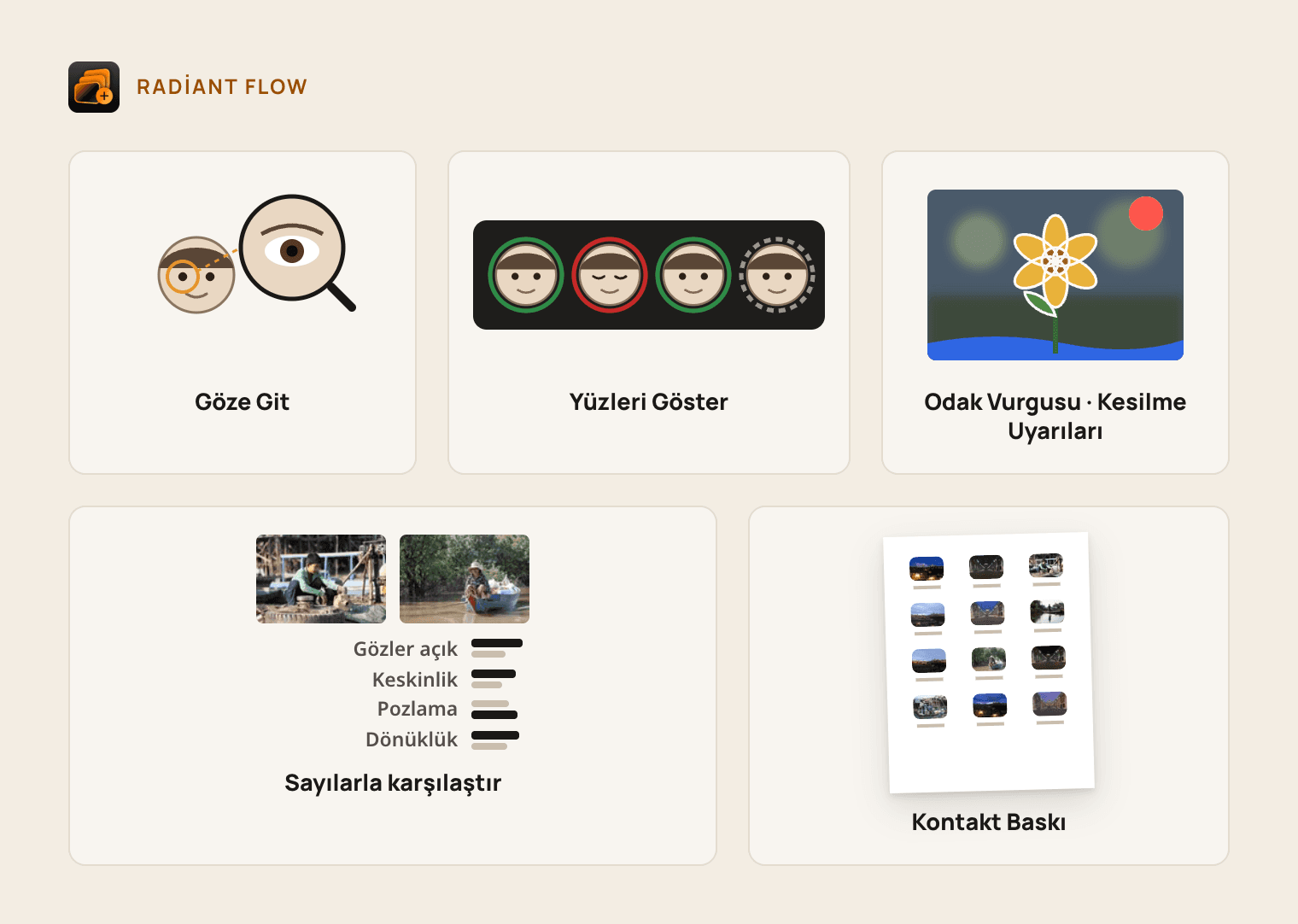
1. Gözden göze gitme
Vitrin’de, Hızlı Bakış’ta veya Karşılaştırma’da E tuşuna basın; Flow ilk yüzün yakın gözüne kayarak tam boyutta girer. Gözler PRISM Photo Score’dan gelir; bu yüzden henüz puanlanmamış bir fotoğraf bunu söyler ve Flow onu sıradaki olarak puanlar.
- Vitrin’de bir fotoğraf açın. Göze Git ızgarada grileşir.
- E tuşuna basın (Windows’ta aynı) ya da Görüntü > Göze Git komutunu seçin.
- Sonraki yüz için E tuşuna yeniden basın. Son yüzden sonra başladığınız yere dönersiniz.
- İlerlerken gözde kalmak için Sonraki Fotoğraf, Yakınlaştırmayı Koru için ⌘→ tuşlarına basın (Windows’ta Ctrl+→), ya da bir seride sonraki ve önceki kare için . ve , tuşlarına basın.
Büyüteç açıkken ⇧E (Windows’ta Shift+E) onu en yakın göze yöneltir. Büyüteç’in kendi menüsünde Nişanı Göze Yasla olarak bulunur.
2. Kapalı gözleri bulma ve her yüzü denetleme
Bir fotoğraftaki ana yüzün gözleri kapalıysa Flow, ızgara karosunda puan çipinden hemen önce küçük bir kapalı göz işareti koyar. Flow o fotoğrafları sizin yerinize asla derecelendirmez, bayraklamaz veya reddetmez.
- Süzgeç satırında Gözler üzerine tıklayın. Diğer süzgeçlerden sonra, hemen Süzgeç Kümeleri öncesinde durur ve disklerinizdeki klasörler için görünür.
- Yalnızca o fotoğrafları göstermek için Gözler kapalı (12) seçeneğini, gizlemek için Kapalı gözleri gizle (228) seçeneğini seçin. Temizlemek için yeniden seçin.
Vitrin’de yüz satırı, film şeridini fotoğraftaki her yüzün bir kırpımıyla değiştirir:
- Vitrin’de bir fotoğraf açıp F tuşuna basın ya da Görüntü > Yüzleri Göster komutunu seçin.
- Halkaları okuyun. Kırmızı halka gözler kapalı, yeşil halka gözler açık demektir. Kesikli halka, Radiant’ın o yüzü denetlemediği anlamına gelir; asla gözlerin kapalı olduğu anlamına gelmez.
- Yüzler arasında gezinmek için ← ve → tuşlarına, birine yakınlaşmak için Boşluk tuşuna basın.
- Film şeridini geri getirmek için F veya Esc tuşuna basın.
Radiant kimsenin kim olduğunu asla tanımaz: yüzler numaralandırılır, asla adlandırılmaz.
İpucu
Hazır kısayol kümelerinden birini kullanıyorsanız F başka bir şeye ait olabilir. Bunun yerine Görüntü menüsünden Yüzleri Göster komutunu seçin.
Süzmenin kendisi Radiant Flow’da 8 temel özellik rehberindedir. Bir Survey’de, gözleri kapalı tüm kareleri ⇧⌫ ile (Windows’ta Shift+Backspace) tek seferde bırakabilirsiniz; Survey Radiant Flow ile zaman kazanmanın 10 yolu rehberindedir.
3. Bindirmelerle odağı ve pozlamayı kontrol etme
Üç bindirme neyin net olduğunu ve neyin kaybolduğunu gösterir:
- Odak Vurgusu bir fotoğrafın net kenarlarını aydınlatır.
- Kesilme Uyarıları patlamış açık tonları kırmızıyla, ezilmiş gölgeleri maviyle gösterir. Kesilme, raw veriden değil, ekrandaki önizlemeden ölçülür.
- Odak Noktaları kameranın otomatik odak kutularını çizer. PRISM Photo Score gözleri bulduğunda yakın gözdeki bir halka, kameranın orada odaklanıp odaklanmadığını gösterir. Kırık bir halka ve AF gözü ıskaladı odaklanmadığı anlamına gelir.
Üçü de Radiant Flow’u her açışınızda kapalıdır; gerektiğinde açın. Vitrin’de, tek fotoğraflı Hızlı Bakış’ta, Karşılaştırma’da ve Büyüteç içinde görünürler.
| Bindirme | Mac | Windows |
|---|---|---|
| Görüntü > Odak Vurgusu | ⇧J | Shift+J |
| Görüntü > Kesilme Uyarıları | J | J |
| Görüntü > Odak Noktaları | ⌥J | Alt+J |
| Görüntü > Odak Maskesi Kanallarında Gezin | ⌥⌘J | Ctrl+Shift+Q |
Odak Maskesi Kanallarında Gezin vurguyu Kenarlar, Ayrıntı, İkisi ve kapalı arasında adım adım gezdirir. Vurgu stili, renkleri ve Duyarlılık için pencerenin sağ kenarındaki şeritte Odak’a tıklayın.
Bir noktaya yakından bakmak için ` tuşuna basın (1’in solundaki tuş) ya da Görüntü >
Büyüteç komutunu seçin. Fotoğrafın üzerindeki bir cam, nişan aldığınız noktayı Tek
Fotoğraf’ta, tek fotoğraflı Hızlı Bakış’ta ve ızgarada yakından gösterir. Esc onu kaldırır.


- Odak Vurgusu
4. Puanın bir çift önermesine izin verme ve sayılarla karşılaştırma
Bir seride bir fotoğraf seçin ve K tuşuna basın. PRISM Photo Score her kareyi puanlamış ve net bir birinci ile bir ikinci belirlemişse Karşılaştırma bu ikisinde açılır. Bir satır ikisinin ne kadar uzak olduğunu söyler, örneğin En iyi ve ikinci · en iyisi 4.5 önde. İkisi 5,0 puan veya daha az farklıysa En iyi ve ikinci · Karar vermek için çok yakın (3.0 fark) yazar. Seri bir çift belirleyemezse, örneğin bir kare henüz puanlanmadığı için, K Karşılaştırma’yı olağan biçimde açar.
Her Karşılaştırma’da üstteki Sayılarla karşılaştır şeridi her karenin sayılarını yan yana koyar:
- Gözler açık
- Keskinlik
- Pozlama
- Dönüklük
Her biri 100 üzerindendir ve daha iyi değer kalın yazılır. Tire, henüz puanlanmadı veya ölçülmedi demektir; asla 0 değildir. İki kareyi de gözlere yakınlaştırmak için şeritte Gözler açık veya Dönüklük üzerine tıklayın.
Not
Şeritteki hiçbir şey bir fotoğrafı derecelendirmez, onaylamaz veya reddetmez. Çift her zaman puanın önerisidir, sizin yerinize yapılmış bir seçim değil.
Seriler ve Karşılaştırma Radiant Flow’da 8 temel özellik rehberindedir, bir seriyi sıralamak ise Radiant Flow ile zaman kazanmanın 10 yolu rehberindedir.
5. Kontakt baskı yazdırma
Kontakt baskı, fotoğraflarınızı dosya adlarıyla birlikte küçük resimlerden oluşan bir ızgara olarak yazdırır; böylece bir çekimi kâğıt üzerinde kontrol edebilirsiniz. Aynı sayfayı PDF veya web sayfası olarak da kaydedebilir. İstediğiniz fotoğrafları seçin ya da ızgaranın gösterdiği tüm fotoğrafları, sıralama düzeninde ve süzgeçleriniz uygulanmış olarak yazdırmak için hiçbir şey seçmeyin.
- Dosya > Kontakt Baskı… komutunu seçin. Klavye kısayolu yoktur.
- Sütunlar (3 ila 8), Kâğıt, Açıklamaları göster ve Çekim tarihini ekle ayarlarını yapın. Pencere bunun kaç sayfa ettiğini gösterir.
- Çıktı altında Yazdır, PDF veya HTML seçeneğini seçin.
- Alttaki düğmeye tıklayın. Düğme fotoğraflarınızı sayar: “12 Fotoğraf Yazdır” veya PDF ya da HTML ile “12 Fotoğrafı PDF Olarak Kaydet…” ya da “12 Fotoğrafı HTML Olarak Kaydet…”; ardından Flow nereye kaydedileceğini sorar.
Flow seçimlerinizi bir sonraki sayfa için hatırlar ve Apple Fotoğraflar kitaplığınızda da çalışır. Sayfanın Filigran satırı üzerine işaretinizi basabilir; Radiant Flow ile dosyalarınızı korumanın 6 yolu bunu gösterir.
Bu kılavuzdaki kontroller
Her biri el kitabındaki sayfasını açar.