
Denne oversettelsen er maskinlaget og er ikke gjennomgått ennå.

Guide
5 skjulte verktøy i Radiant Flow
Fem verktøy i Radiant Flow bak én enkelt tast eller en meny du kanskje aldri åpner, for å sjekke øyne, fokus og eksponering, sammenligne to bilder og lage prøveavtrykk av en fotografering på papir.
Fem av de mest nyttige verktøyene i Radiant Flow ligger bak én enkelt tast eller en meny du kanskje aldri åpner. I denne veiledningen bruker du dem til å sjekke øyne, fokus og eksponering, sammenligne to bilder etter tallene deres og lage prøveavtrykk av en fotografering på papir.
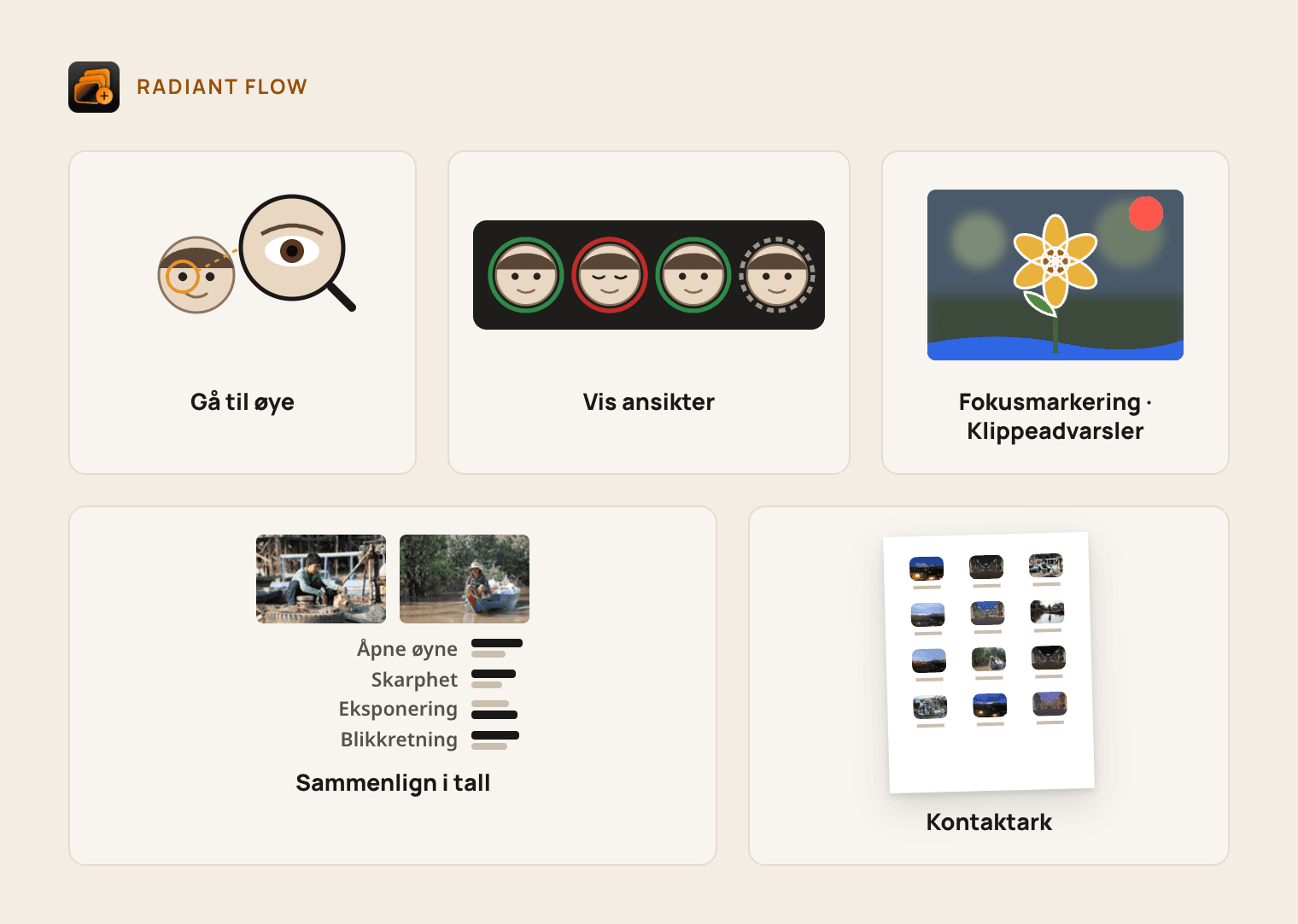
1. Gå øye mot øye
Trykk på E på scenen, i Hurtigvisning eller i Sammenlign, så glir Flow inn i full størrelse på det nærmeste øyet til det første ansiktet. Øynene kommer fra PRISM Photo Score, så et bilde som ikke har poengsum ennå, sier fra om det, og Flow gir det poengsum neste gang.
- Åpne et bilde på scenen. Gå til øye er nedtonet i rutenettet.
- Trykk på E (det samme i Windows), eller velg Vis > Gå til øye.
- Trykk på E igjen for neste ansikt. Etter det siste ansiktet er du tilbake der du startet.
- For å bli på øyet mens du går videre trykker du på ⌘→ (Ctrl+→ i Windows) for Neste bilde, behold zoom, eller på . og , for neste og forrige bilde i en serie.
Med Forstørrelsesglass oppe sikter ⇧E (Shift+E i Windows) det mot det nærmeste øyet. Det står i forstørrelsesglassets egen meny som Sikt mot øye.
2. Finn lukkede øyne, og sjekk hvert ansikt
Når hovedansiktet i et bilde har lukkede øyne, setter Flow et lite merke for lukkede øyne på rutenettets rute, rett før poengbrikken. Flow gir aldri disse bildene vurdering, flagg eller forkasting for deg.
- Klikk på Øyne i filterraden. Det står etter de andre filtrene, rett før Filtersett, og vises for mapper på diskene dine.
- Velg Lukkede øyne (12) for å vise bare de bildene, eller Skjul lukkede øyne (228) for å skjule dem. Velg det igjen for å fjerne det.
På scenen bytter ansiktsraden ut filmstripen med et utsnitt av hvert ansikt i bildet:
- Åpne et bilde på scenen og trykk på F, eller velg Vis > Vis ansikter.
- Les ringene. En rød ring betyr lukkede øyne, og en grønn ring betyr åpne øyne. En stiplet ring betyr at Radiant ikke sjekket det ansiktet; det betyr aldri at øynene er lukket.
- Trykk på ← og → for å gå gjennom ansiktene, og på mellomromstasten for å zoome til ett.
- Trykk på F eller Esc for å få filmstripen tilbake.
Radiant gjenkjenner aldri hvem noen er: ansikter nummereres, de får aldri navn.
Tips
Hvis du bruker et av de ferdige snarveissettene, kan F tilhøre noe annet. Velg Vis ansikter fra menyen Vis i stedet.
Selve filtreringen står i 8 viktige funksjoner i Radiant Flow. I en Oversikt kan du fjerne alle bilder med lukkede øyne i én omgang med ⇧⌫ (Shift+Backspace i Windows); Oversikt står i 10 måter å spare tid på med Radiant Flow.
3. Sjekk fokus og eksponering med overlegg
Tre overlegg viser hva som er skarpt og hva som er tapt:
- Fokusmarkering lyser opp de skarpe kantene i et bilde.
- Klippeadvarsler viser utbrente høylys i rødt og fullstendig mørke skygger i blått. Klippingen måles på forhåndsvisningen på skjermen, ikke på Raw-dataene.
- Fokuspunkter tegner kameraets autofokusbokser. Når PRISM Photo Score har funnet øynene, viser en ring på det nærmeste øyet om kameraet fokuserte der. En brutt ring og AF bommet på øyet betyr at det ikke gjorde det.
Alle tre er av hver gang du åpner Radiant Flow, så slå dem på når du trenger dem. De vises på scenen, i Hurtigvisning med ett bilde, i Sammenlign og inne i Forstørrelsesglass.
| Overlegg | Mac | Windows |
|---|---|---|
| Vis > Fokusmarkering | ⇧J | Shift+J |
| Vis > Klippeadvarsler | J | J |
| Vis > Fokuspunkter | ⌥J | Alt+J |
| Vis > Bla gjennom fokusmaskens kanaler | ⌥⌘J | Ctrl+Shift+Q |
Bla gjennom fokusmaskens kanaler går gjennom Kanter, Detalj, Begge og av. Klikk på Fokus på linjen ved vinduets høyre kant for peaking-stilen, fargene og Følsomhet.
For å se nærmere på et sted trykker du på ` (tasten til venstre for 1) eller velger Vis >
Forstørrelsesglass. Et glass over bildet viser stedet du sikter på i nærbilde, i Enkeltbilde,
i Hurtigvisning med ett bilde og i rutenettet. Esc legger det bort.


- Fokusmarkering
4. La poengsummen foreslå et par, og sammenlign etter tall
Velg ett bilde i en serie og trykk på K. Hvis PRISM Photo Score har gitt hvert bilde poengsum og pekt ut et tydelig beste bilde og en toer, åpner Sammenlign på de to. En linje sier hvor langt fra hverandre de er, for eksempel Beste og nest beste · beste leder med 4.5. Når de ligger 5,0 poeng fra hverandre eller mindre, står det Beste og nest beste · For jevnt til å avgjøre (3.0 fra hverandre). Hvis serien ikke kan peke ut et par, for eksempel fordi et bilde ikke har poengsum ennå, åpner K Sammenlign på vanlig måte.
I enhver Sammenlign setter stripen Sammenlign i tall øverst tallene til hvert bilde side ved side:
- Åpne øyne
- Skarphet
- Eksponering
- Blikkretning
Hver er av 100, og den beste verdien står i fet skrift. En strek betyr ikke gitt poengsum ennå eller ikke målt, aldri 0. Klikk på Åpne øyne eller Blikkretning på stripen for å zoome begge bildene til øynene.
Merknad
Ingenting på stripen gir et bilde vurdering, godkjenner det eller forkaster det. Paret er alltid poengsummens forslag, aldri et valg gjort for deg.
Serier og Sammenlign står i 8 viktige funksjoner i Radiant Flow, og å sortere en serie står i 10 måter å spare tid på med Radiant Flow.
5. Skriv ut et kontaktark
Et kontaktark skriver ut bildene dine som et rutenett av små bilder med filnavnene deres, så du kan lage prøveavtrykk av en fotografering på papir. Det kan også lagre det samme arket som en PDF eller som en nettside. Velg bildene du vil ha, eller velg ingenting for å skrive ut alle bildene rutenettet viser, i sorteringsrekkefølgen og med filtrene dine brukt.
- Velg Arkiv > Kontaktark…. Det har ingen tastatursnarvei.
- Sett Kolonner (3 til 8), Papir, Vis bildetekster og Ta med opptaksdato. Dialogen viser hvor mange sider det blir.
- Under Utdata velger du Skriv ut, PDF eller HTML.
- Klikk på knappen nederst. Den teller bildene dine: «Skriv ut 12 bilder», eller med PDF eller HTML «Arkiver 12 bilder som PDF…» eller «Arkiver 12 bilder som HTML…», og deretter spør Flow hvor det skal lagres.
Flow husker valgene dine til neste ark, og det fungerer i Apple Bilder-biblioteket ditt også. Arkets rad Vannmerke kan sette merket ditt på det, slik 6 måter å beskytte filene dine på med Radiant Flow viser.
Kontrollene i denne guiden
Hver av dem åpner sin side i manualen.