
Ez a fordítás gépi fordítás, és még nem lektorálták.

Útmutató
5 rejtett eszköz a Radiant Flow alkalmazásban
Öt Radiant Flow eszköz egyetlen billentyű vagy egy olyan menü mögött, amelyet talán soha nem nyit meg: szemek, fókusz és expozíció ellenőrzésére, két kocka összehasonlítására és egy fotózás papíron való átnézésére.
A Radiant Flow öt leghasznosabb eszköze egyetlen billentyű vagy egy olyan menü mögött van, amelyet talán soha nem nyit meg. Ebben az útmutatóban ezekkel ellenőrzi a szemeket, a fókuszt és az expozíciót, hasonlít össze két kockát a számaik alapján, és nézi át egy fotózás papírképeit.
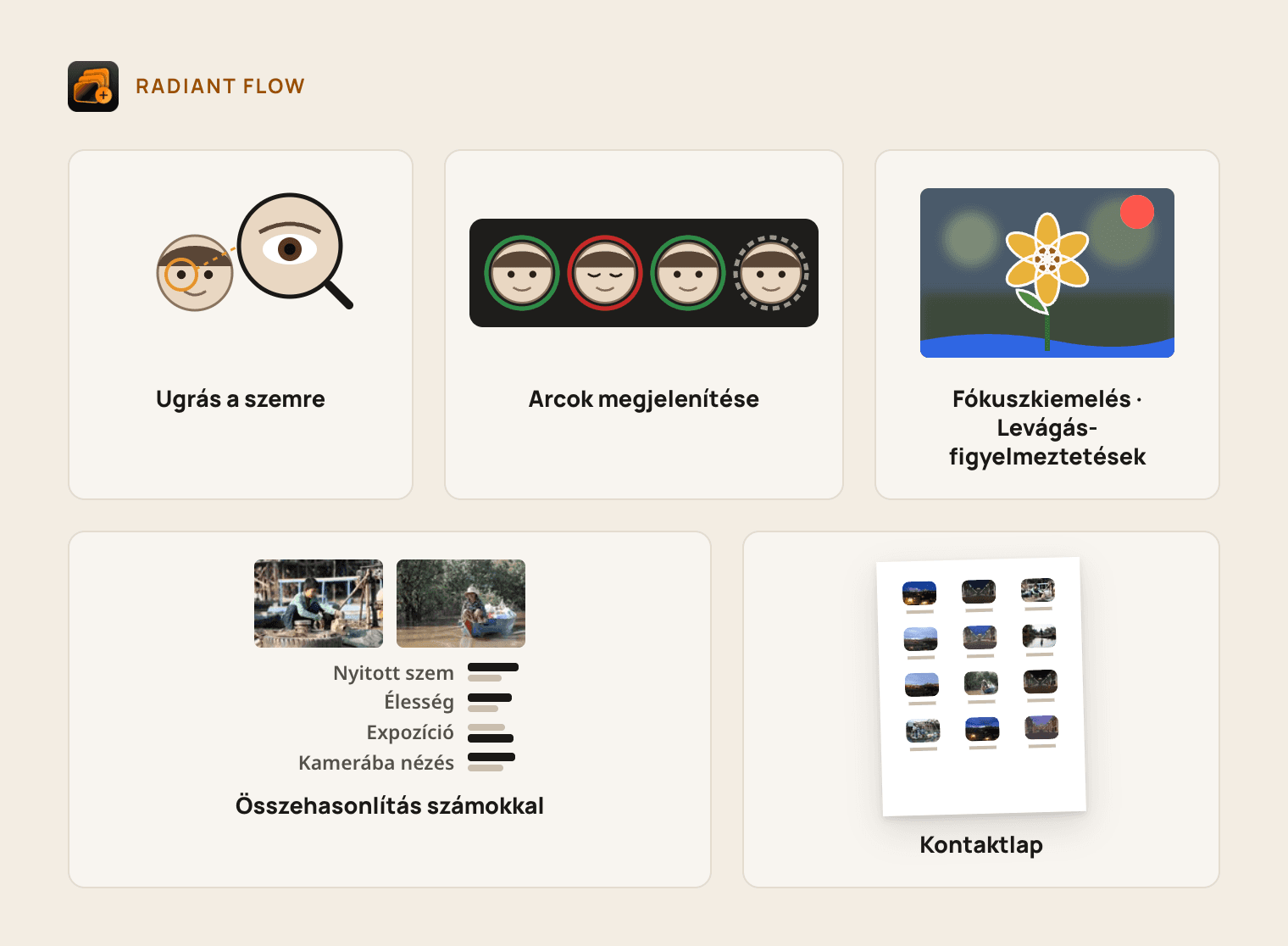
1. Menjen szemről szemre
Nyomja meg az E billentyűt a Színpadon, a Gyorsnézetben vagy az Összehasonlításban, és a Flow siklik a teljes méretre az első arc közelebbi szemére. A szemeket a PRISM Photo Score adja, ezért egy még nem pontozott fotónál ez jelzi, és a Flow legközelebb azt pontozza.
- Nyisson meg egy fotót a Színpadon. A Ugrás a szemre a rácson szürke.
- Nyomja meg az E billentyűt (Windows rendszeren ugyanígy), vagy válassza a Megjelenítés > Ugrás a szemre parancsot.
- Nyomja meg újra az E billentyűt a következő archoz. Az utolsó arc után visszaér oda, ahonnan indult.
- Hogy a szemen maradjon, amikor továbblép, nyomja meg a ⌘→ billentyűt (Windows rendszeren Ctrl+→): Következő fotó, zoom megtartása, vagy a . és , billentyűt egy sorozat következő és előző kockájához.
Ha a Nagyító fent van, a ⇧E (Windows rendszeren Shift+E) a legközelebbi szemre irányítja. Ez a Nagyító saját menüjében Célzás a szemre igazítása néven szerepel.
2. Találja meg a csukott szemeket, és ellenőrizzen minden arcot
Ha egy fotó fő arcának csukva van a szeme, a Flow egy kis csukott szem jelet tesz a rácscsempéjére, közvetlenül a pontszám-chip előtt. A Flow ezeket a fotókat soha nem értékeli, jelöli vagy utasítja el Ön helyett.
- A szűrősorban kattintson a Szem elemre. A többi szűrő után van, közvetlenül a Szűrőkészletek előtt, és a lemezein lévő mappáknál jelenik meg.
- Válassza az Csukott szem (12) lehetőséget, hogy csak ezeket a fotókat mutassa, vagy a Csukott szemek elrejtése (228) lehetőséget az elrejtésükhöz. Válassza újra a törléséhez.
A Színpadon az arcsor a filmszalagot a fotó minden arcának kivágására cseréli:
- Nyisson meg egy fotót a Színpadon, és nyomja meg az F billentyűt, vagy válassza a Megjelenítés > Arcok megjelenítése parancsot.
- Olvassa le a gyűrűket. A piros gyűrű csukott szemet, a zöld gyűrű nyitott szemet jelent. A szaggatott gyűrű azt jelenti, hogy a Radiant nem ellenőrizte az adott arcot; ez soha nem jelenti azt, hogy csukva van a szem.
- A ← és → billentyűvel járja végig az arcokat, a Szóközzel pedig nagyítson egyre.
- Nyomja meg az F vagy az Esc billentyűt, hogy a filmszalag visszatérjen.
A Radiant soha nem ismeri fel, hogy ki kicsoda: az arcok számozottak, soha nem névvel ellátottak.
Tipp
Ha az egyik kész billentyűkészletet használja, az F billentyű másra lehet kiosztva. Válassza inkább a Arcok megjelenítése parancsot a Megjelenítés menüből.
Magáról a szűrésről a 8 alapvető funkció a Radiant Flow alkalmazásban szól. Egy Áttekintésben az összes csukott szemű kockát egyszerre eldobhatja a ⇧⌫ billentyűvel (Windows rendszeren Shift+Backspace); az Áttekintésről a 10 módszer az időmegtakarításra a Radiant Flow alkalmazással szól.
3. Ellenőrizze a fókuszt és az expozíciót átfedésekkel
Három átfedés mutatja meg, mi éles, és mi veszett el:
- A Fókuszkiemelés kivilágítja a fotó éles éleit.
- A Levágás-figyelmeztetések pirossal mutatja a kiégett fényeket, kékkel az eltömődött árnyékokat. A levágást a képernyőn lévő előnézeten méri, nem a raw adatokon.
- A Fókuszpontok megrajzolja a fényképezőgép autofókusz-mezőit. Ha a PRISM Photo Score megtalálta a szemeket, a közelebbi szemen lévő gyűrű megmutatja, oda fókuszált-e a fényképezőgép. A megszakított gyűrű és az Az AF elhibázta a szemet azt jelenti, hogy nem.
Mindhárom kikapcsol, valahányszor megnyitja a Radiant Flow-t, ezért kapcsolja be őket, amikor szüksége van rájuk. A Színpadon, a Gyorsnézetben egy fotóval, az Összehasonlításban és a Nagyító belsejében jelennek meg.
| Átfedés | Mac | Windows |
|---|---|---|
| Megjelenítés > Fókuszkiemelés | ⇧J | Shift+J |
| Megjelenítés > Levágás-figyelmeztetések | J | J |
| Megjelenítés > Fókuszpontok | ⌥J | Alt+J |
| Megjelenítés > Fókuszmaszk csatornáinak léptetése | ⌥⌘J | Ctrl+Shift+Q |
A Fókuszmaszk csatornáinak léptetése az élkiemelést az Élek, a Részlet, a Mindkettő és a kikapcsolt állapot között lépteti. Kattintson az ablak jobb szélén lévő sávon a Fókusz elemre a kiemelés stílusához, színeihez és az Érzékenység beállításhoz.
Egy hely közeli megnézéséhez nyomja meg a ` billentyűt (az 1-es melletti bal oldali billentyű), vagy válassza a Megjelenítés >
Nagyító parancsot. A fotó fölött egy üveg közelről mutatja a célzott helyet, az Egyetlen
fotó nézetben, a Gyorsnézetben egy fotóval és a rácson. Az Esc elteszi.


- Fókuszkiemelés
4. Hagyja, hogy a pontszám párt javasoljon, és hasonlítson számok alapján
Jelöljön ki egy fotót egy sorozatban, és nyomja meg a K billentyűt. Ha a PRISM Photo Score minden kockát pontozott, és megnevezett egy egyértelmű legjobbat és második helyezettet, az Összehasonlítás erre a kettőre nyílik meg. Egy sor megmondja, mekkora a különbség közöttük, például Legjobb és második · a legjobb 4.5 ponttal vezet. Ha legfeljebb 5,0 pont a különbség, azt írja: Legjobb és második · Túl szoros a döntéshez (3.0 különbség). Ha a sorozat nem tud párt megnevezni, például mert egy kocka még nincs pontozva, a K a szokásos módon nyitja meg az Összehasonlítást.
Bármely Összehasonlításban a felül lévő Összehasonlítás számokkal sáv egymás mellé teszi az egyes kockák számait:
- Nyitott szem
- Élesség
- Expozíció
- Kamerába nézés
Mindegyik 100-ból értendő, és a jobb érték félkövér. A kötőjel azt jelenti, hogy még nincs pontozva vagy nincs mérve, soha nem 0-t. Kattintson a sávon az Nyitott szem vagy a Kamerába nézés elemre, hogy mindkét kockát a szemekre nagyítsa.
Megjegyzés
A sávon semmi nem értékel, jelöl ki vagy utasít el fotót. A pár mindig a pontszám javaslata, soha nem Ön helyett hozott döntés.
A sorozatokról és az Összehasonlításról a 8 alapvető funkció a Radiant Flow alkalmazásban, a sorozat rangsorolásáról pedig a 10 módszer az időmegtakarításra a Radiant Flow alkalmazással szól.
5. Nyomtasson kontaktlapot
A kontaktlap a fotóit kis képek rácsaként nyomtatja ki a fájlnevekkel, így egy fotózást papíron nézhet át. Ugyanezt a lapot PDF-ként vagy weboldalként is el tudja menteni. Jelölje ki a kívánt fotókat, vagy ne jelöljön ki semmit, hogy a rács által mutatott összes fotó kinyomtatódjon, a rendezési sorrendjében és a szűrőivel.
- Válassza a Fájl > Kontaktlap… parancsot. Nincs hozzá billentyűparancs.
- Állítsa be az Oszlopok (3–8), Papír, Feliratok megjelenítése és Felvétel dátumának feltüntetése értékét. A párbeszédablak megmutatja, hány oldal lesz belőle.
- Az Kimenet alatt válassza a Nyomtatás, PDF vagy HTML lehetőséget.
- Kattintson az alul lévő gombra. A gomb megszámolja a fotóit: „12 fotó nyomtatása”, PDF vagy HTML esetén „12 fotó mentése PDF-ként…” vagy „12 fotó mentése HTML-ként…”, majd a Flow rákérdez, hová mentse.
A Flow megjegyzi a választásait a következő laphoz, és az Apple Fotók könyvtárában is működik. A lap Vízjel sora rá tudja nyomni a vízjelét, ahogyan a 6 módszer a fájljai védelmére a Radiant Flow alkalmazással bemutatja.
Az útmutató vezérlőelemei
Mindegyik megnyitja a saját oldalát a kézikönyvben.