
Ez a fordítás gépi fordítás, és még nem lektorálták.

Útmutató
10 módszer az időmegtakarításra a Radiant Flow alkalmazással
Tíz Radiant Flow funkció, amely kiveszi az ismétlődő lépéseket a fotózásból, egy kártyányi fájl átnevezésétől a sorozat legjobb kockájának megtalálásáig.
Ez a tíz Radiant Flow funkció kiveszi az ismétlődő lépéseket a fotózásból, egy kártyányi fájl átnevezésétől a sorozat legjobb kockájának megtalálásáig. Minden rész elmondja, mit csinál a funkció, és végigvezeti a használatán.
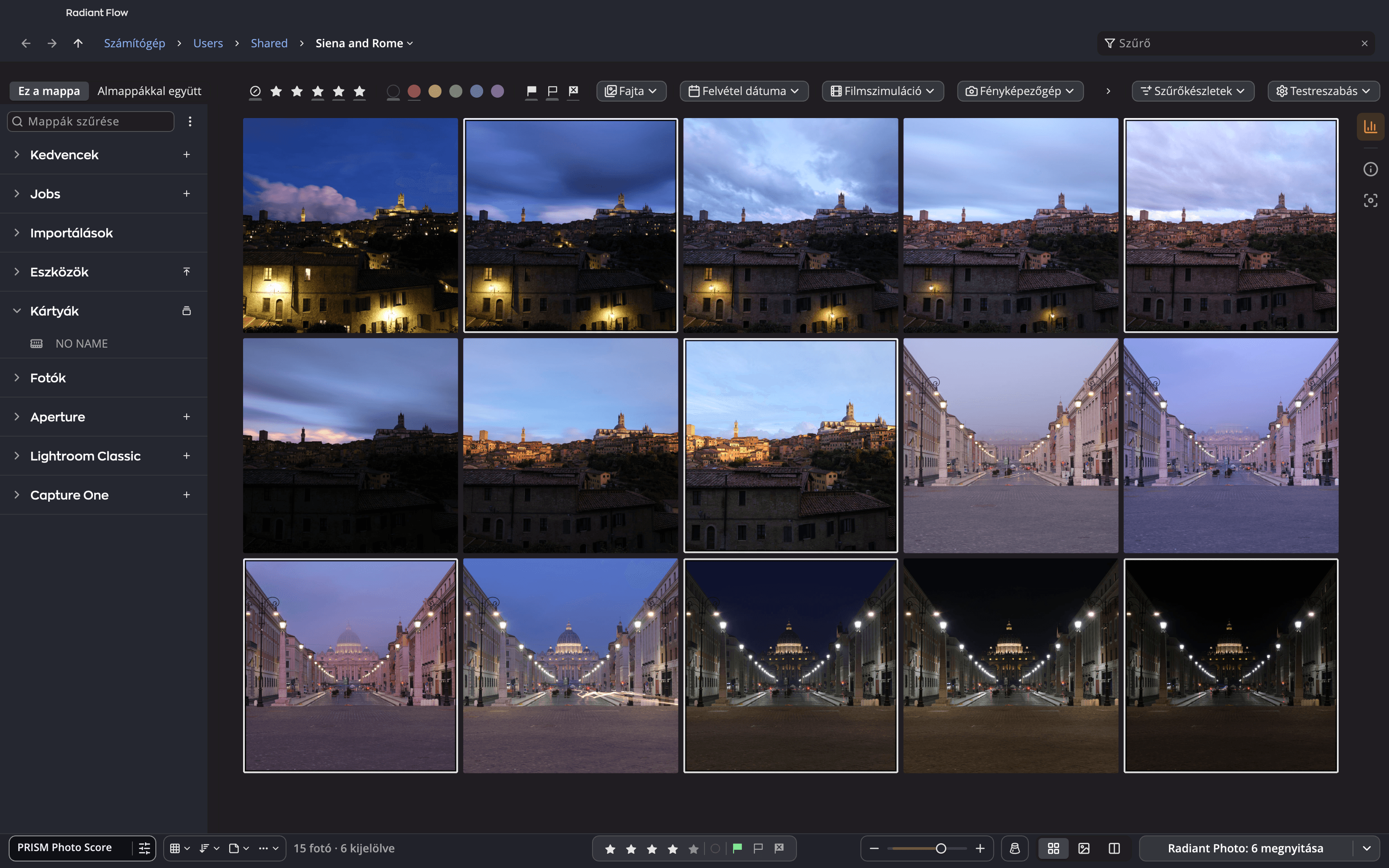
1. Tanulja meg a billentyűparancsokat
A Radiant Flow legtöbb parancsához tartozik billentyű. Az összes megtekintéséhez válassza a Súgó > Billentyűparancsok parancsot, vagy nyomja meg a ⌘/ billentyűt (Windows rendszeren Ctrl+/). A lista az érvényes billentyűket mutatja, a módosítottakat is. A jelölő billentyűket a A Radiant Flow használatának első lépései tárgyalja. Ezeken túl az alábbiak spórolják a legtöbb lépést, amíg válogat:
- ⌥⌘↓ (Windows rendszeren Ctrl+Shift+Down Arrow): Következő sorozat kiválasztott nélkül, hogy átugorja a már eldöntött sorozatokat.
- ⌥K (Alt+K): Ez kiválasztva, a sorozat többi része elutasítva, arra a kockára, amelyen éppen áll.
- B: Utoljára jelölt fotó, hogy visszaugorjon az utoljára megjelölt fotóra.
- ⌘→ és ⌘← (Ctrl+Right Arrow és Ctrl+Left Arrow): Következő fotó, zoom megtartása és Előző fotó, zoom megtartása, hogy minden kockán ugyanazt a helyet ellenőrizze.
Másik alkalmazásból érkezik? A Flow olyan billentyűkészletekkel jár, amelyek a saját billentyűit követik: Lightroom Classic alapján, Photo Mechanic alapján, Aperture alapján és Capture One alapján.
- Nyissa meg a Beállítások > Billentyűparancsok részt (Mac gépen ⌘,, Windows rendszeren Ctrl+,).
- Egy másik alkalmazás billentyűinek használatához válassza ki a készletét a készletmenüből.
- Egyetlen billentyű módosításához keresse meg a parancsot a Billentyűparancsok keresése mezővel, kattintson a billentyűparancs cellájára, és nyomja meg az új billentyűket. Az első módosítás létrehoz egy saját készletet, amelynek neve Saját billentyűparancsok.
2. Nevezzen át és rendezzen mappákba egy egész fotózást egy menetben
A Kötegelt átnevezés két vagy több fotónak ad új nevet egyetlen minta alapján, például a dátum, a fotózás és egy sorszám segítségével. A Rendszerezés ugyanabban a menetben mappákba is sorolja őket, például évenként és hónaponként egybe. Mielőtt bármi megváltozik, a rács minden felirata a régi nevet áthúzva mutatja, alatta az új névvel, és a Flow soha nem ír felül fájlt.
- Jelöljön ki két vagy több fotót.
- Válassza a Fotó > Kötegelt átnevezés… parancsot, vagy nyomja meg az F2 billentyűt.
- Kattintson a Sablon elemre, és válassza a Dátum – Fotózás – Sorszám sablont, vagy állítsa össze a saját nevét a Minta elemei között.
- Ha a fotókat mappákba is be akarja sorolni, kattintson a Mappák gombra, majd ellenőrizze a Célhely mezőt és a szinteket a Szerkezet alatt. Itt is kezdheti, a Fotó > Rendszerezés… paranccsal vagy a ⇧F2 (Shift+F2) billentyűvel.
- Olvassa el a tervsort, majd kattintson a gombra. A gomb megszámolja a fotókat: „24 fotó átnevezése”, vagy „24 fotó átnevezése és mappákba rendezése”.
Egy korábban megszámozott mappához ad hozzá? Válassza a Folytatás az itteni utolsó szám után lehetőséget, és a számláló a mappa legmagasabb száma után folytatódik.
Tipp
Később meggondolta magát? A Fotó > Átnevezési nyugták… visszaállítja a régi neveket és a régi mappákat.



Kötegelt átnevezés…
- Kötegelt átnevezés…
- Dátum – Fotózás – Sorszám
3. Gyűjtsön össze fotókat bárhonnan egy Jobba
A Job fotók mentett listája, amelyet tetszőleges számú mappából és meghajtóról gyűjthet össze, mint egy lejátszási listát. A fotók a helyükön maradnak, így több kártya legjobbjait hozhatja össze anélkül, hogy bármit másolna. Egy Jobból az összes fotóját, vagy csak a kiválasztottakat elküldheti egy másik alkalmazásnak egyetlen ablakból.
- Jelölje ki a kezdő fotókat.
- Válassza a Fájl > Új Job… parancsot, vagy nyomja meg a ⇧⌘J billentyűt (Windows rendszeren Ctrl+Shift+J).
- Írjon be egy Név nevet, és kattintson a Létrehozás gombra.
- Később további fotók hozzáadásához jelöljön ki fotókat bármelyik mappában, és válassza a Fotó > Hozzáadás Jobhoz parancsot, vagy húzza őket az oldalsávon a Jobra.
- A Job elküldéséhez tartsa a mutatót fölötte az oldalsávon, kattintson a ⋯ gombjára, és válassza a Job küldése ide lehetőséget.
A Feldolgozás ezzel… lehetőséggel a Radiant Photo minden fotóról kész másolatot ment, a Look, a Recipe vagy a Workflow alkalmazásával. A másolatok az Ön által választott mappába kerülnek, és nem kell egyenként megnyitnia a fotókat.
Megjegyzés
A Job csak a lemezein lévő mappákból gyűjt fotókat, az Apple Fotókból vagy katalógusból nem.
4. Hagyja, hogy egy figyelt mappa hozza be a fotókat
A figyelt mappa helyettesíti Önt a fotók behozatalában. Válasszon ki egy mappát, például azt, amelybe a fényképezőgép saját alkalmazása ment. Amíg a Radiant Flow nyitva van, a mappába érkező minden fotót átmásol a könyvtárába egy Mentett beállítással, ellenőrzi, és csak ezután távolítja el a mappából. Amikor újra megnyitja a Flow-t, először behozza azokat a fotókat, amelyek a bezárása alatt érkeztek.
- Először mentsen el egy beállítást. Nyissa meg az importálási panelt bármelyik kártyán vagy mappán, és állítsa be a célhelyet és a többi opciót. Ezután kattintson a Beállítás mentése… gombra, és adjon neki nevet. Magáról az importálásról a 6 módszer a fájljai védelmére a Radiant Flow alkalmazással szól.
- Nyissa meg a Beállítások > Importálás részt.
- A Figyelt mappa alatt kapcsolja be a Egy mappába érkező fotók behozása lehetőséget.
- A Mappa mellett kattintson a Kiválasztás… gombra, és válassza ki a mappát.
- A Beállítás mezőben válassza ki azt a Mentett beállítást, amellyel a fotókat be kell hozni.
Amikor fotók érkeznek, a rács tetején egy sáv megszámolja őket. Kattintson a A(z) 12 megjelenítése gombra, hogy megnézze őket. A figyelt mappa sosem lehet memóriakártya: a kártyák az importálót használják.
5. Rangsoroljon egy sorozatot pontszám szerint
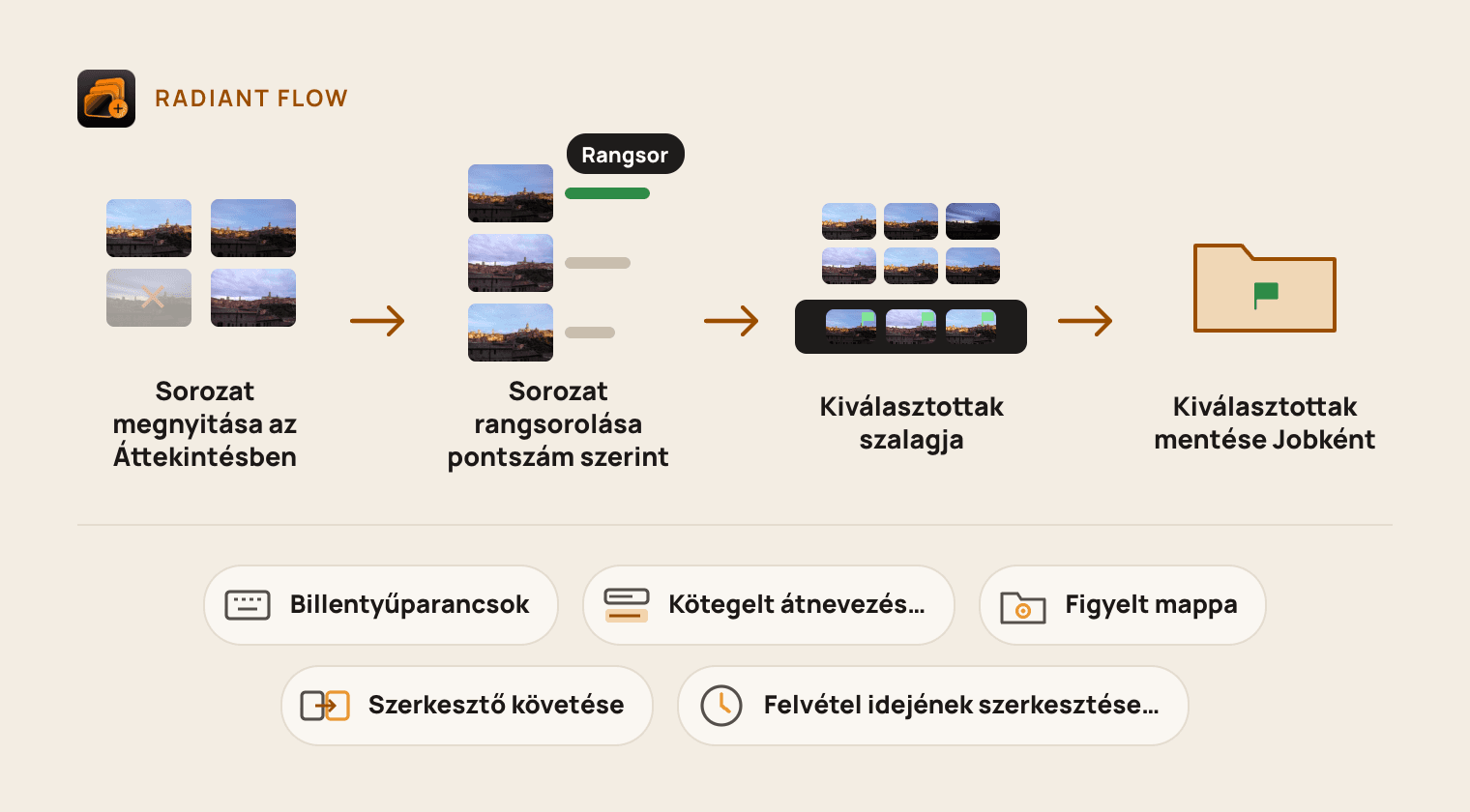
Ha egy sorozat kockái hasonlítanak egymásra, a Rangsor a PRISM Photo Score szerint sorba állítja őket, a legjobb elöl. Így azzal a kockával kezd, amely a legvalószínűbben a megtartandó, ahelyett hogy mindegyiken végiglépkedne. A rangsorolás soha nem értékel, jelöl vagy utasít el fotót, és a Flow maga sosem választ legjobb kockát.
- Rendezze a rácsot Felvétel dátuma vagy Módosítás dátuma szerint. A sorozatokhoz dátum szerinti rendezés kell.
- Nyissa meg a sorozat egy kockáját a Színpadon. A Rangsor az Összehasonlításban és a sorozat Áttekintés asztalán is működik.
- Nyomja meg az R billentyűt, kattintson a Rangsor chipre, vagy válassza a Megjelenítés > Sorozat rangsorolása pontszám szerint parancsot.
- Olvassa el a sorozat fölötti zárójelet. Megmondja, mennyivel vezet a legjobb kocka, például A legjobb 4.5 ponttal vezet. Ha a két legjobb legfeljebb 5,0 pont távolságra van egymástól, azt írja, hogy túl szoros a döntéshez, ezért nézze meg mindkettőt.
- Nyomja meg újra az R billentyűt, hogy a sorozat visszakerüljön a felvételi sorrendbe.
A Rangsor szürke marad, amíg a sorozat minden kockájának nincs pontszáma. Az eszköztippje megmondja, hány van addig pontozva. A rácson minden sorozat legjobb kockáján ★ CSÚCS chip látható, amíg a pontszámjelvények látszanak. A Színpadról és a PRISM Photo Score-ról a 8 alapvető funkció a Radiant Flow alkalmazásban szól.
6. Hasonlítson össze egy sorozatot egymás mellett az Áttekintéssel
Jelöljön ki több fotót, és nyomja meg a Szóköz billentyűt: a Gyorsnézet egymás mellé teszi őket Áttekintésként. Dobja el a gyengébb kockákat, amíg csak a megtartandók maradnak: ami az asztalon marad, kijelölve marad, így egyetlen ⏎ (Enter) lenyomás csak azokat nyitja meg. Egy kocka eldobása nem töröl semmit, és nem ír értékelést.
A Sorozat megnyitása az Áttekintésben egyetlen lépésben az asztalra teszi az egész sorozatot, a legjobbat elöl, ha a pontszámok ezt lehetővé teszik. Minden kocka alatt látszik a leggyengébb pontja, például „Élesség 41”.
- Jelöljön ki egy fotót egy sorozatban.
- Nyomja meg a ⇧Space billentyűt (Windows rendszeren Shift+Space), vagy válassza a Megjelenítés > Sorozat megnyitása az Áttekintésben parancsot.
- A ← és → billentyűvel lépked a kockák között. Egy kocka eldobásához nyomja meg a ⌫ billentyűt (Windows rendszeren Backspace), vagy kattintson a ✕ jelre.
- A ⏎ (Enter) megnyitja a megmaradt fotókat abban az alkalmazásban, amelyet az Megnyitás gomb használ, a Szóköz pedig bezárja az Áttekintést.
Az összes csukott szemű kockát is egyszerre eldobhatja, ez az egyik eszköz az 5 rejtett eszköz a Radiant Flow alkalmazásban útmutatóban. Ha az összes kockán együtt akarja ellenőrizni a fókuszt a Nagyító segítségével, lásd a Sorozatok és majdnem egyforma képek rendezése halmokba útmutatót.
7. Hagyja, hogy a szeme előtt lévő fotókat pontozzák előbb
Nincs mit elindítani. Nyisson meg egy Áttekintést vagy Összehasonlítást még nem pontozott fotókon, és a Flow arra kéri a PRISM Photo Score-t, hogy ezeket a fotókat pontozza mindenekelőtt. Amíg a pontszámok megérkeznek, semmi nem mozdul, így a helye az asztalon változatlan marad.
- Jelölje ki a fotókat, és nyomja meg a Szóköz billentyűt egy Áttekintéshez, vagy nyisson meg egy Összehasonlítást.
- Figyelje az Áttekintés felirata fölötti vagy az Összehasonlítás chipjei alatti sort. Számolja a fotókat, ahogy a pontszámok megérkeznek, például Ezek pontozása: 18 · 9/18.
- Amikor ezt írja: Mind a(z) 18 pontozva · Nyomja meg a(z) R billentyűt a pontszám szerinti rangsorhoz, nyomja meg az R billentyűt egy sorozat rangsorolásához.
48-nál több fotó esetén a képernyőn látható sorrend szerinti első 48 kerül előre. Ha a PRISM Photo Score ki van kapcsolva, semmit nem kér.
8. Tartsa szem előtt a kiválasztottakat a Kiválasztottak szalagjával
A Kiválasztottak szalagja egy sorban, a rács alatt listázza a kiválasztott fotókat, így munka közben látja, mit tartott meg. A nyugtája megszámolja őket, például „Kiválasztottak · 340 közül 12”.
- Válassza a Megjelenítés > Kiválasztottak szalagja parancsot, vagy nyomja meg a ⌃⌘D billentyűt (Windows rendszeren Ctrl+Shift+D).
- Nyomja meg a P billentyűt egy fotón a kiválasztásához, és a szalagra kerül. Nyomja meg az U billentyűt a jelölő törléséhez, és lekerül róla.
- Az összes kiválasztott új Jobba helyezéséhez kattintson a Kiválasztottak mentése Jobként gombra, nevezze el a Jobot, és kattintson a Létrehozás gombra.
Az összes kiválasztott fotó együttes másik alkalmazásba húzásához csukja össze a szalagot, és húzza a sávot. A szalag nem érhető el az Egyetlen fotó vagy az Összehasonlítás nézetben, amelyeknek saját filmszalagjuk van, sem az Apple Fotókban és a katalógusokban.
9. Dolgozzon a szerkesztő mellett
Futtassa a Radiant Flow-t a Radiant Photo mellett, például egy második kijelzőn. Azok a fotók, amelyeket a Radiant Photo megnyitva tart, narancssárga jelvényt viselnek a csempéjükön, így látja, mely kockákat küldte már el. A csillagok, jelölők és színes címkék a beállításuk közben vándorolnak a két alkalmazás között, így az egyikben beállított jelölés a másikban is látszik.
- Válassza a Megjelenítés > Szerkesztő követése parancsot. A Flow ezután kijelöli, és odagörgeti nézetét minden fotóhoz, amelyre a Radiant Photo alkalmazásban lép, és megjegyzi a beállítást.
- Ha csak egyszer akar a szerkesztő fotójára ugrani, válassza a Megjelenítés > Ugrás a szerkesztő fotójára parancsot.
Egyik parancshoz sincs billentyű, amíg Ön nem rendel hozzá egyet a Beállítások > Billentyűparancsok részben. Amíg a Flow a Radiant Raw alkalmazással van párosítva, inkább azt a fotót követi, amelyen a Radiant Raw alkalmazásban áll, ahogyan a A Radiant Flow használatának első lépései mutatja.
10. Javítsa a felvételi időket egy menetben
Rossz volt a fényképezőgép órája, vagy elfelejtette átállítani az időzónát egy utazáson? Javítsa az összes fotót együtt, ne egyenként. Az Felvétel idejének szerkesztése… képes arra, hogy:
- az összes kijelölt fotót ugyanannyival eltolja,
- beállítsa az első kocka idejét, és a többit vele együtt mozgassa, vagy
- az egyik időzónából a másikba áthelyezze őket.
A Flow minden fotó saját dátumára kiszámítja a nyári időszámítást. A fotók helyes időzónába helyezéséhez:
- Jelölje ki a fotókat.
- Válassza a Fotó > Felvétel idejének szerkesztése… parancsot.
- Válassza a Időzóna megváltoztatása lehetőséget. A A fényképezőgép erre volt állítva mezőben válassza ki a fényképezőgép által használt zónát. A Módosítás erre mezőben válassza ki, hol készítette a fotókat.
- Olvassa el a példasort, majd kattintson a gombra. A gomb megszámolja a fotókat, például „24 fotó módosítása”.
Két fényképezőgép összehangolásához keressen egy pillanatot, amelyet mindkettő rögzített, majd a második gép fotóin használja a Mindegyik eltolása ennyivel lehetőséget a különbséggel.
Tipp
A Fotó > Felvétel idejének visszaállítása visszaállítja az eredeti időt, akárhány módosítást végzett azóta. A raw eredetik soha nem változnak. Hogy az új idő hová íródik, azt a 6 módszer a fájljai védelmére a Radiant Flow alkalmazással írja le.
Az útmutató vezérlőelemei
Mindegyik megnyitja a saját oldalát a kézikönyvben.
- BillentyűparancsokRadiant Flow
- Kötegelt átnevezés és rendszerezésRadiant Flow
- JobokRadiant Flow
- Figyelt mappaRadiant Flow
- Sorozat rangsorolása pontszám szerintRadiant Flow
- Gyorsnézet és ÁttekintésRadiant Flow
- Sorozat áttekintéseRadiant Flow
- Ezek pontozása elsőkéntRadiant Flow
- A Kiválasztottak szalagjaRadiant Flow
- Munka a szerkesztővel párhuzamosanRadiant Flow
- A felvétel idejének szerkesztéseRadiant Flow