
คำแปลนี้แปลโดยเครื่องและยังไม่ได้รับการตรวจทาน

ไกด์
10 วิธีประหยัดเวลาด้วย Radiant Flow
สิบคุณสมบัติของ Radiant Flow ที่ตัดขั้นตอนซ้ำ ๆ ในงานถ่าย ตั้งแต่การเปลี่ยนชื่อไฟล์ทั้งการ์ดไปจนถึงการหาภาพที่ดีที่สุดในชุดภาพต่อเนื่อง
คุณสมบัติสิบอย่างของ Radiant Flow นี้ช่วยตัดขั้นตอนซ้ำ ๆ ในงานถ่าย ตั้งแต่การเปลี่ยนชื่อไฟล์ทั้งการ์ดไปจนถึงการ หาภาพที่ดีที่สุดในชุดภาพต่อเนื่อง แต่ละส่วนบอกว่าคุณสมบัตินั้นทำอะไร และพาคุณใช้งานทีละขั้น
1. เรียนรู้แป้นลัด
คำสั่งส่วนใหญ่ใน Radiant Flow มีแป้นประจำ หากต้องการดูทั้งหมด ให้เลือก ช่วยเหลือ > แป้นลัด หรือกด ⌘/ (Ctrl+/ บน Windows) รายการจะแสดง แป้นที่ใช้อยู่จริง รวมถึงแป้นที่คุณเปลี่ยนไว้ แป้นทำเครื่องหมายอยู่ใน เริ่มต้นใช้งาน Radiant Flow นอกเหนือจากนั้น แป้นเหล่านี้ช่วยประหยัดขั้นตอนได้มากที่สุดขณะ คัดภาพ:
- ⌥⌘↓ (Ctrl+Shift+Down Arrow บน Windows): ชุดภาพต่อเนื่องถัดไปที่ไม่มีภาพคัดเก็บ เพื่อข้ามชุดภาพต่อเนื่องที่คุณตัดสินใจแล้ว
- ⌥K (Alt+K): คัดเก็บภาพนี้, คัดออกภาพที่เหลือในชุดภาพต่อเนื่อง สำหรับเฟรมที่คุณอยู่
- B: ภาพที่ทำเครื่องหมายล่าสุด เพื่อกระโดดกลับไปยังภาพที่คุณทำเครื่องหมายล่าสุด
- ⌘→ และ ⌘← (Ctrl+Right Arrow และ Ctrl+Left Arrow): ภาพถัดไป, คงการซูม และ ภาพก่อนหน้า, คงการซูม เพื่อตรวจตำแหน่งเดียวกันในแต่ละเฟรม
มาจากแอปอื่นใช่ไหม Flow มีชุดแป้นลัดที่ตามแป้นของแอปเหล่านั้น: อิงตาม Lightroom Classic, อิงตาม Photo Mechanic, อิงตาม Aperture และ อิงตาม Capture One
- เปิด การตั้งค่า > แป้นลัด (⌘, บน Mac, Ctrl+, บน Windows)
- หากต้องการใช้แป้นของแอปอื่น ให้เลือกชุดของแอปนั้นจากเมนูชุด
- หากต้องการเปลี่ยนแป้นเดียว ให้หาคำสั่งด้วย ค้นหาแป้นลัด คลิกที่ช่อง แป้นลัดของคำสั่งนั้น แล้วกดแป้นใหม่ การเปลี่ยนครั้งแรกของคุณจะสร้างชุดของคุณเองชื่อ แป้นลัดของฉัน
2. เปลี่ยนชื่อและจัดเก็บงานถ่ายทั้งชุดในรอบเดียว
Batch Rename ตั้งชื่อใหม่ให้ภาพสองภาพขึ้นไปจากรูปแบบเดียว เช่น วันที่ ชื่องานถ่าย และตัวนับ Organize จัดเก็บภาพลงโฟลเดอร์ เช่น หนึ่งโฟลเดอร์ต่อปีและเดือน ในรอบเดียวกัน ก่อนจะมีอะไรเปลี่ยน ทุก คำบรรยายในตารางจะแสดงชื่อเก่าขีดฆ่าไว้และชื่อใหม่อยู่ข้างใต้ และ Flow ไม่เขียนทับ ไฟล์เลย
- เลือกภาพสองภาพขึ้นไป
- เลือก ภาพถ่าย > เปลี่ยนชื่อเป็นชุด… หรือ กด F2
- คลิก เทมเพลต แล้วเลือก วันที่ – งานถ่าย – ตัวนับ หรือสร้างชื่อของคุณเองจาก ชิปใน รูปแบบ
- หากต้องการจัดภาพลงโฟลเดอร์ด้วย ให้คลิก โฟลเดอร์ แล้วตรวจ ปลายทาง และระดับใต้ โครงสร้าง คุณเริ่มจากตรงนี้ก็ได้โดยใช้ ภาพถ่าย > จัดระเบียบ… หรือ ⇧F2 (Shift+F2)
- อ่านบรรทัดแผน แล้วคลิกปุ่ม ปุ่มจะนับภาพของคุณ: “เปลี่ยนชื่อ 24 ภาพ” หรือ “เปลี่ยนชื่อและจัดเก็บ 24 ภาพลงโฟลเดอร์”
เพิ่มภาพลงโฟลเดอร์ที่คุณเคยใส่เลขไว้แล้วใช่ไหม เลือก ต่อจากหมายเลขสุดท้ายที่นี่ แล้วตัวนับจะนับต่อ จากเลขสูงสุดของโฟลเดอร์
เคล็ดลับ
เปลี่ยนใจภายหลังใช่ไหม ภาพถ่าย > ใบรับการเปลี่ยนชื่อ… จะคืนชื่อเก่าและโฟลเดอร์เก่ากลับมา



เปลี่ยนชื่อเป็นชุด…
- เปลี่ยนชื่อเป็นชุด…
- วันที่ – งานถ่าย – ตัวนับ
3. รวบรวมภาพจากที่ไหนก็ได้ไว้ใน Job
Job คือรายการภาพที่บันทึกไว้ ซึ่งคุณรวบรวมจากกี่โฟลเดอร์และไดรฟ์ก็ได้ เหมือนเพลย์ลิสต์ ภาพ ยังอยู่ที่เดิม คุณจึงรวมภาพที่ดีที่สุดจากหลายการ์ดเข้าด้วยกันได้โดยไม่ต้องคัดลอกอะไร จาก Job คุณ ส่งภาพทั้งหมด หรือเฉพาะภาพที่คัดเก็บ ไปยังแอปอื่นจากแผ่นเดียว
- เลือกภาพที่จะเริ่มต้น
- เลือก ไฟล์ > Job ใหม่… หรือกด ⇧⌘J (Ctrl+Shift+J บน Windows)
- พิมพ์ ชื่อ แล้วคลิก สร้าง
- หากต้องการเพิ่มภายหลัง ให้เลือกภาพในโฟลเดอร์ใดก็ได้แล้วเลือก ภาพถ่าย > เพิ่มไปยัง Job หรือลากภาพไปวางบน Job ในแถบด้านข้าง
- หากต้องการส่ง Job ให้วางตัวชี้เหนือ Job ในแถบด้านข้าง คลิกปุ่ม ⋯ แล้วเลือก ส่ง Job ไปยัง
ด้วย ประมวลผลด้วย… Radiant Photo จะบันทึกสำเนาที่เสร็จแล้วของทุกภาพ พร้อม Look, Recipe หรือ Workflow ของมัน สำเนาจะอยู่ในโฟลเดอร์ที่คุณเลือก และคุณไม่ต้องเปิดภาพ ทีละภาพ
หมายเหตุ
Job รวบรวมภาพจากโฟลเดอร์บนดิสก์ของคุณเท่านั้น ไม่ใช่จากรูปภาพของ Apple หรือแคตตาล็อก
4. ให้โฟลเดอร์เฝ้าดูนำภาพเข้ามา
โฟลเดอร์เฝ้าดูนำภาพเข้ามาให้คุณ เลือกหนึ่งโฟลเดอร์ เช่น โฟลเดอร์ที่แอปของกล้องเองบันทึกลง ขณะที่ Radiant Flow เปิดอยู่ ทุกภาพที่ลงในโฟลเดอร์นั้นจะถูกคัดลอกเข้าคลังของคุณด้วย Saved setup ตรวจสอบ แล้ว จึงลบออกจากโฟลเดอร์ เมื่อคุณเปิด Flow อีกครั้ง Flow จะนำภาพที่เข้ามาขณะที่แอปปิดอยู่เข้ามาก่อน
- บันทึกชุดการตั้งต้นก่อน เปิด Compact Importer บนการ์ดหรือโฟลเดอร์ใดก็ได้ แล้วตั้งปลายทางและตัวเลือกอื่น จากนั้นคลิก บันทึกการตั้งต้น… และตั้งชื่อ การนำเข้าเองอยู่ใน 6 วิธีปกป้องไฟล์ของคุณด้วย Radiant Flow
- เปิด การตั้งค่า > นำเข้า
- ใต้ โฟลเดอร์เฝ้าดู ให้เปิด นำเข้าภาพที่ถูกวางลงในโฟลเดอร์
- ถัดจาก โฟลเดอร์ ให้คลิก เลือก… แล้วเลือกโฟลเดอร์
- ใน การตั้งต้น เลือก Saved setup ที่จะใช้นำภาพเข้ามา
เมื่อภาพเข้ามา แถบที่ด้านบนของตารางจะนับภาพเหล่านั้น คลิก แสดง 12 รายการนั้น เพื่อดู โฟลเดอร์เฝ้าดูไม่ใช่ การ์ดหน่วยความจำเลย: การ์ดยังใช้ตัวนำเข้า
5. จัดอันดับชุดภาพต่อเนื่องตามคะแนน
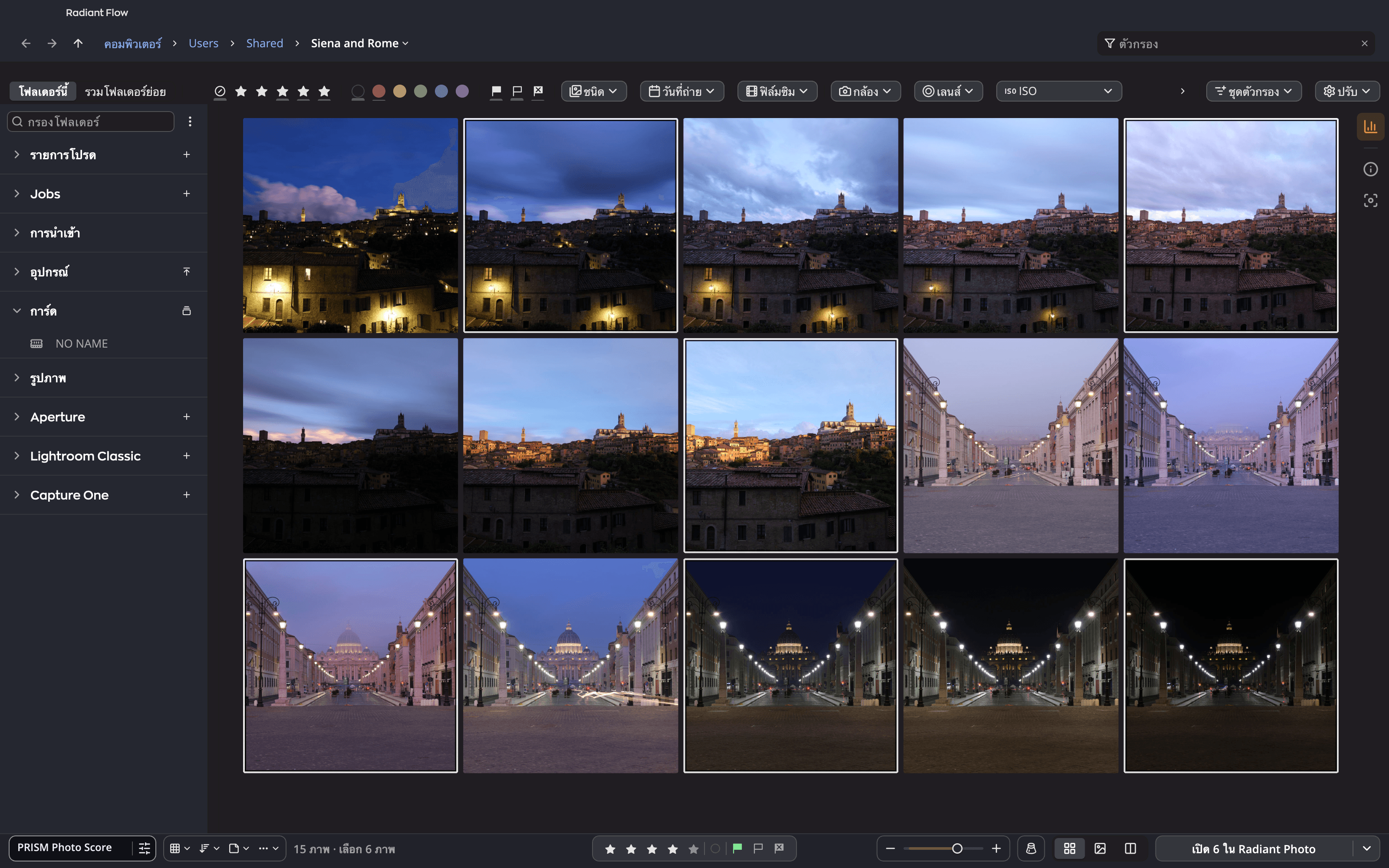
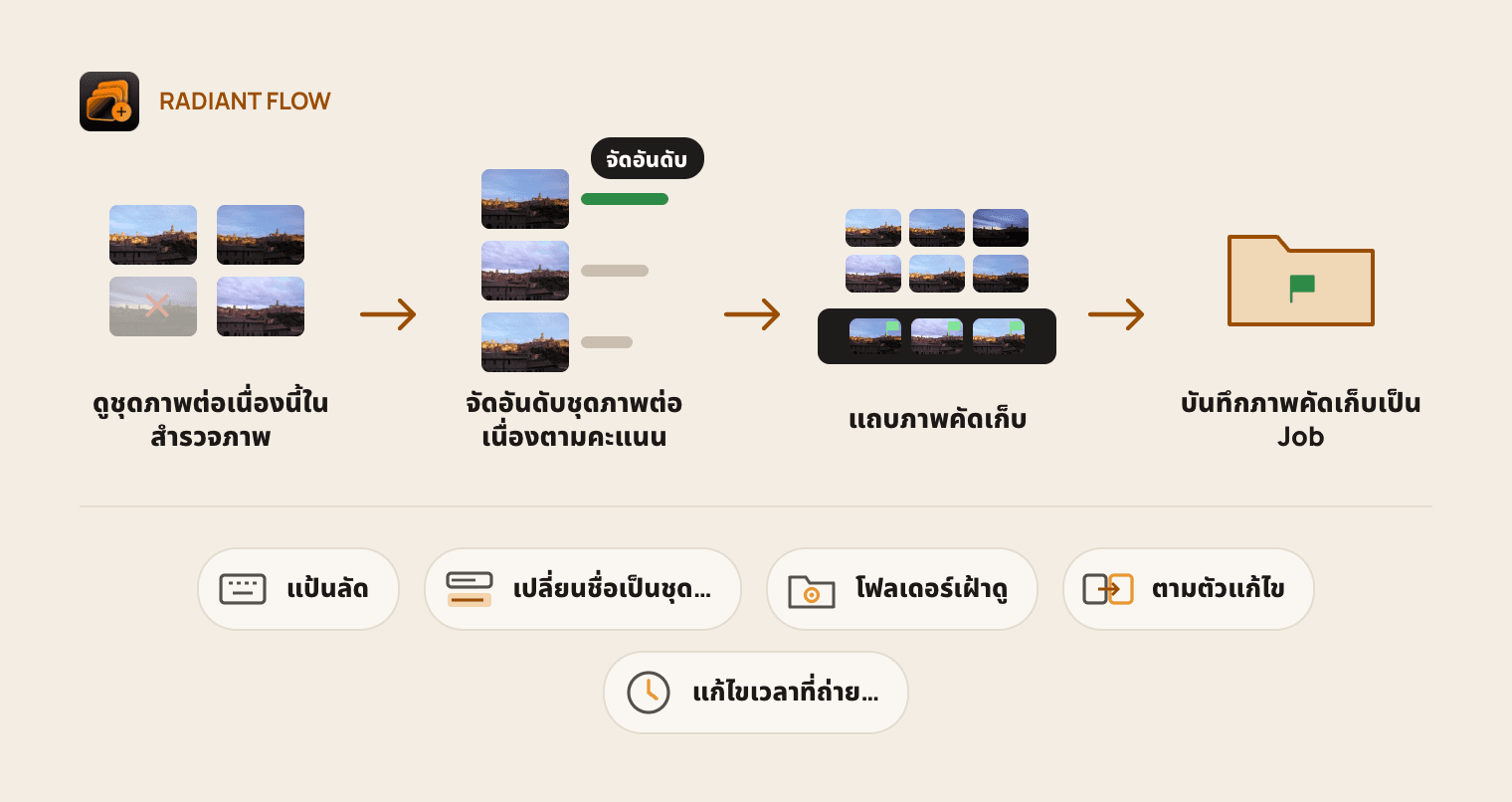
เมื่อเฟรมในชุดภาพต่อเนื่องดูคล้ายกัน การจัดอันดับจะเรียงเฟรมโดยให้ที่ดีที่สุดก่อน ตาม PRISM Photo Score ของเฟรมนั้น คุณ เริ่มจากเฟรมที่น่าจะเป็นภาพที่คุณเก็บไว้ที่สุด แทนที่จะไล่ดูทุกเฟรม การจัดอันดับไม่เคยให้ระดับดาว ติดธง หรือคัดออกภาพ และ Flow ไม่เคยเลือกเฟรมที่ดีที่สุดเอง
- เรียงตารางตาม วันที่ถ่าย หรือ วันที่แก้ไข ชุดภาพต่อเนื่องต้องเรียงตามวันที่
- เปิดเฟรมหนึ่งของชุดภาพต่อเนื่องบนเวที การจัดอันดับยังใช้ได้ในการเปรียบเทียบและบนตาราง Survey ของชุดภาพต่อเนื่อง
- กด R คลิกชิป จัดอันดับ หรือเลือก มุมมอง > จัดอันดับชุดภาพต่อเนื่องตามคะแนน
- อ่านวงเล็บเหนือชุดภาพต่อเนื่อง มันบอกว่าเฟรมที่ดีที่สุดนำอยู่เท่าไร เช่น ภาพที่ดีที่สุดนำ 4.5 คะแนน เมื่อสองอันดับแรกห่างกัน 5.0 คะแนน หรือน้อยกว่า มันจะบอกว่าสูสีเกินกว่าจะตัดสิน ให้ดูทั้งสองเฟรม
- กด R อีกครั้งเพื่อคืนชุดภาพต่อเนื่องเป็นลำดับการถ่าย
การจัดอันดับจะเป็นสีเทาจนกว่าทุกเฟรมในชุดภาพต่อเนื่องจะมีคะแนน คำแนะนำของมันบอกว่าให้คะแนนไปแล้วกี่เฟรม บน ตาราง เฟรมที่ดีที่สุดของแต่ละชุดภาพต่อเนื่องจะมีชิป ★ ดีที่สุด ขณะที่ป้ายคะแนนแสดงอยู่ เวทีและ PRISM Photo Score อยู่ใน 8 คุณสมบัติสำคัญใน Radiant Flow
6. เปรียบเทียบชุดภาพต่อเนื่องเคียงข้างกันด้วย Survey
เลือกหลายภาพแล้วกด Space ดูอย่างเร็วจะวางภาพเคียงข้างกันเป็น Survey ปล่อยเฟรมที่อ่อนกว่าออก จนเหลือแต่เฟรมที่จะเก็บ: สิ่งที่เหลืออยู่บนโต๊ะจะยังถูกเลือกอยู่ ดังนั้นการกด ⏎ (Enter) ครั้งเดียวจะเปิดเฉพาะ ภาพเหล่านั้น การปล่อยเฟรมออกไม่ลบอะไรและไม่เขียนระดับดาว
ดูชุดภาพต่อเนื่องนี้ในสำรวจภาพ วางทั้งชุดภาพต่อเนื่องบนโต๊ะในขั้นเดียว โดยให้ภาพดีที่สุดก่อน เมื่อคะแนนเอื้ออำนวย แต่ละเฟรมแสดงจุดที่อ่อนที่สุดไว้ใต้เฟรม เช่น “ความคมชัด 41”
- เลือกภาพหนึ่งภาพในชุดภาพต่อเนื่อง
- กด ⇧Space (Shift+Space บน Windows) หรือเลือก มุมมอง > ดูชุดภาพต่อเนื่องนี้ในสำรวจภาพ
- กด ← และ → เพื่อเลื่อนระหว่างเฟรม กด ⌫ (Backspace บน Windows) หรือคลิก ✕ ของเฟรม เพื่อปล่อยเฟรมนั้นออก
- กด ⏎ (Enter) เพื่อเปิดภาพที่เหลือในแอปที่ปุ่ม เปิด ใช้ หรือกด Space เพื่อปิด
คุณยังปล่อยทุกเฟรมที่ตาหลับออกในครั้งเดียวได้ ซึ่งเป็นหนึ่งในเครื่องมือใน 5 เครื่องมือซ่อนอยู่ใน Radiant Flow หากต้องการตรวจโฟกัสของทุกเฟรมพร้อมกันด้วย แว่นขยาย ดู จัดชุดภาพต่อเนื่องและภาพที่เกือบเหมือนกันให้เป็นกองภาพ
7. ให้ภาพที่อยู่ตรงหน้าคุณได้คะแนนก่อน
ไม่มีอะไรต้องเริ่ม เปิด Survey หรือการเปรียบเทียบกับภาพที่ยังไม่ได้ให้คะแนน แล้ว Flow จะขอให้ PRISM Photo Score ให้คะแนนภาพเหล่านั้นก่อนอย่างอื่น ไม่มีอะไรขยับขณะที่คะแนนเข้ามา ตำแหน่งของคุณบนโต๊ะจึง อยู่ที่เดิม
- เลือกภาพแล้วกด Space เพื่อเปิด Survey หรือเปิดการเปรียบเทียบ
- ดูบรรทัดเหนือคำบรรยายของ Survey หรือใต้ชิปของการเปรียบเทียบ มันนับภาพขณะที่คะแนนเข้ามา เช่น กำลังให้คะแนน 18 ภาพนี้ · 9 จาก 18
- เมื่อขึ้นว่า ให้คะแนนครบ 18 ภาพแล้ว · กด R เพื่อจัดอันดับตามคะแนน ให้กด R เพื่อจัดอันดับชุดภาพต่อเนื่อง
เมื่อมีมากกว่า 48 ภาพ 48 ภาพแรกตามลำดับบนหน้าจอจะได้ก่อน เมื่อปิด PRISM Photo Score จะไม่มีการขออะไร
8. เก็บภาพที่คัดเก็บไว้ในสายตาด้วย Picks Strip
Picks Strip แสดงภาพที่คัดเก็บของคุณเป็นแถวใต้ตาราง คุณจึงเห็นสิ่งที่เก็บไว้ขณะที่คัดภาพต่อไป ใบสรุปของมัน นับภาพเหล่านั้น เช่น “คัดเก็บ · 12 จาก 340”
- เลือก มุมมอง > แถบภาพคัดเก็บ หรือ กด ⌃⌘D (Ctrl+Shift+D บน Windows)
- กด P บนภาพเพื่อคัดเก็บ ภาพจะเข้าไปในแถบ กด U เพื่อล้างธง ภาพจะออกไป
- หากต้องการใส่ภาพที่คัดเก็บทั้งหมดลงใน Job ใหม่ ให้คลิก บันทึกภาพคัดเก็บเป็น Job ตั้งชื่อ Job แล้วคลิก สร้าง
หากต้องการลากภาพที่คัดเก็บทั้งหมดไปยังแอปอื่นพร้อมกัน ให้พับแถบแล้วลากที่ขอบแถบ แถบนี้ไม่มีให้ใน Single Photo หรือการเปรียบเทียบ ซึ่งมีแถบฟิล์มของตัวเอง หรือในรูปภาพของ Apple และแคตตาล็อก
9. ทำงานเคียงข้างโปรแกรมแก้ไข
เปิด Radiant Flow ข้าง Radiant Photo เช่น บนจอที่สอง ภาพที่ Radiant Photo เปิดอยู่จะมี ป้ายสีส้มบนช่องของภาพ คุณจึงเห็นว่าเฟรมไหนส่งไปแล้ว ระดับดาว ธง และป้ายสีจะส่งผ่าน ระหว่างสองแอปขณะที่คุณตั้ง เครื่องหมายที่ตั้งในแอปหนึ่งจึงปรากฏในอีกแอป
- เลือก มุมมอง > ตามตัวแก้ไข จากนั้น Flow จะเลือกและเลื่อนไปยังทุกภาพที่คุณไปถึงใน Radiant Photo และจำการตั้งค่านี้ไว้
- หากต้องการข้ามไปยังภาพของโปรแกรมแก้ไขเพียงครั้งเดียว ให้เลือก มุมมอง > ไปที่ภาพของตัวแก้ไข
ทั้งสองคำสั่งไม่มีแป้นจนกว่าคุณจะกำหนดให้ใน การตั้งค่า > แป้นลัด ขณะที่ Flow จับคู่กับ Radiant Raw Flow จะตามภาพที่คุณอยู่ใน Radiant Raw แทน ตามที่ เริ่มต้นใช้งาน Radiant Flow แสดงไว้
10. แก้เวลาถ่ายในครั้งเดียว
นาฬิกากล้องผิด หรือลืมเปลี่ยนเขตเวลาตอนเดินทางใช่ไหม แก้ภาพทั้งหมดพร้อมกันแทนที่จะแก้ ทีละภาพ แก้ไขเวลาที่ถ่าย… สามารถ:
- เลื่อนภาพที่เลือกทั้งหมดไปเท่า ๆ กัน
- ตั้งเวลาของเฟรมแรกแล้วเลื่อนที่เหลือตามไป หรือ
- ย้ายภาพจากเขตเวลาหนึ่งไปอีกเขตเวลา
Flow คำนวณเวลาออมแสงตามวันที่ของแต่ละภาพเอง หากต้องการย้ายภาพไปเขตเวลาที่ถูกต้อง:
- เลือกภาพ
- เลือก ภาพถ่าย > แก้ไขเวลาที่ถ่าย…
- เลือก เปลี่ยนเขตเวลา ใน กล้องถูกตั้งไว้ที่ ให้เลือกเขตเวลาที่กล้องใช้ ใน เปลี่ยนเป็น ให้เลือกที่ที่คุณถ่ายภาพ
- อ่านบรรทัดตัวอย่าง แล้วคลิกปุ่ม ปุ่มจะนับภาพของคุณ เช่น “เปลี่ยน 24 ภาพ”
หากต้องการปรับกล้องสองตัวให้ตรงกัน ให้หาช่วงเวลาหนึ่งที่ทั้งสองจับได้ แล้วใช้ เลื่อนทั้งหมดไป กับภาพของกล้องตัวที่สองด้วยค่าความต่าง
เคล็ดลับ
ภาพถ่าย > ย้อนเวลาที่ถ่าย คืนเวลาเดิม ไม่ว่าคุณจะแก้ไปกี่ครั้งแล้ว ไฟล์ raw ต้นฉบับไม่เคยเปลี่ยน ตำแหน่งที่เวลาใหม่ ถูกเขียนอยู่ใน 6 วิธีปกป้องไฟล์ของคุณด้วย Radiant Flow
ตัวควบคุมในไกด์นี้
แต่ละรายการเปิดหน้าของตัวเองในคู่มือ
- แป้นลัดRadiant Flow
- เปลี่ยนชื่อเป็นชุดและจัดระเบียบRadiant Flow
- JobsRadiant Flow
- โฟลเดอร์ที่เฝ้าดูRadiant Flow
- จัดอันดับชุดภาพต่อเนื่องตามคะแนนRadiant Flow
- ดูอย่างเร็วและสำรวจภาพRadiant Flow
- สำรวจภาพชุดภาพต่อเนื่องRadiant Flow
- ให้คะแนนภาพเหล่านี้ก่อนRadiant Flow
- แถบภาพคัดเก็บRadiant Flow
- การทำงานคู่กับโปรแกรมแก้ไขภาพRadiant Flow
- การแก้ไขเวลาที่ถ่ายRadiant Flow