
Denne oversættelse er maskinlavet og er endnu ikke gennemlæst.

Vejledning
10 måder at spare tid på med Radiant Flow
Ti funktioner i Radiant Flow, der fjerner de gentagne trin fra en optagelse, fra at omdøbe et helt korts filer til at finde det bedste billede i en serie.
Disse ti funktioner i Radiant Flow fjerner de gentagne trin fra en optagelse, fra at omdøbe et helt korts filer til at finde det bedste billede i en serie. Hvert afsnit fortæller, hvad funktionen gør, og viser dig, hvordan du bruger den.
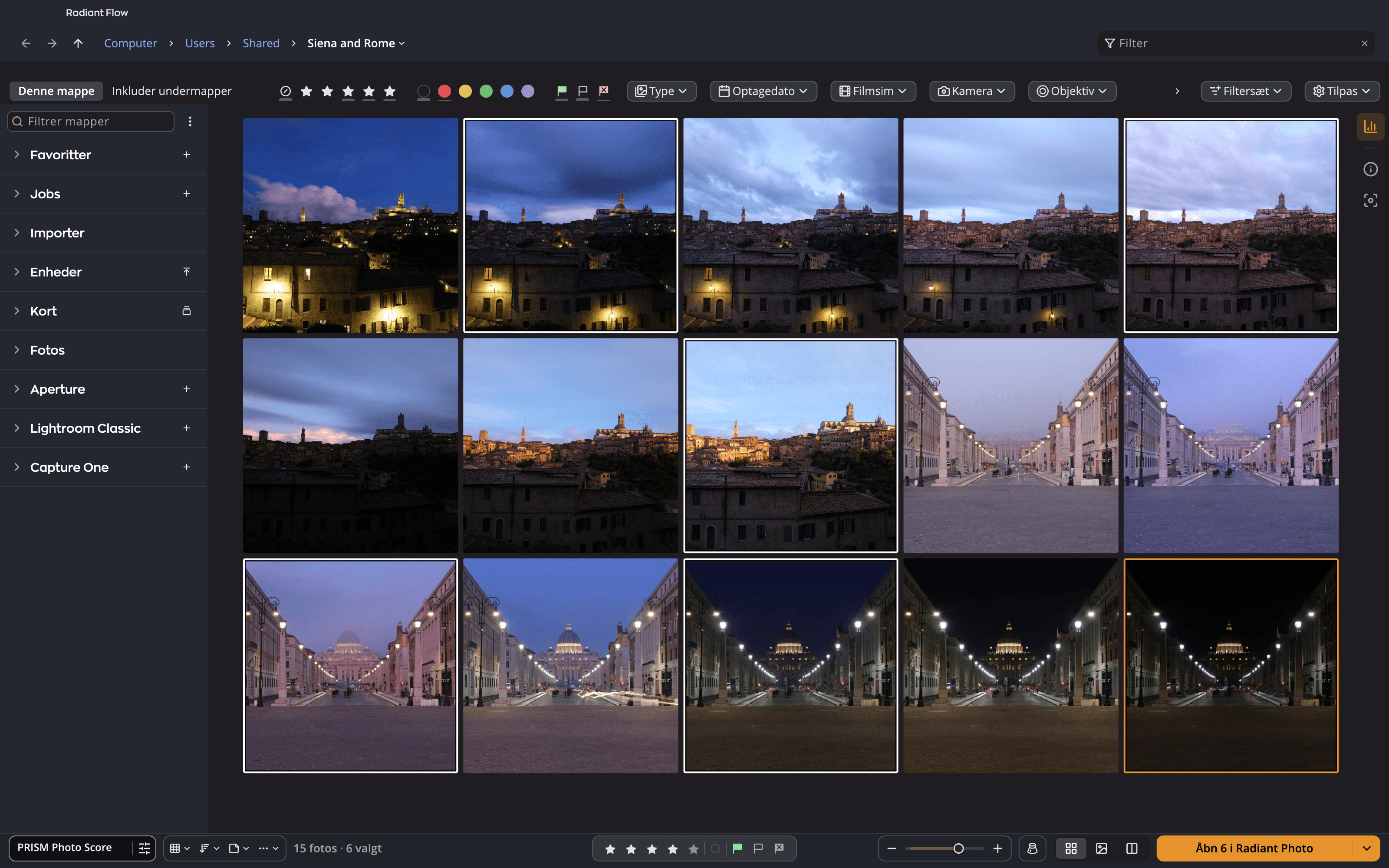
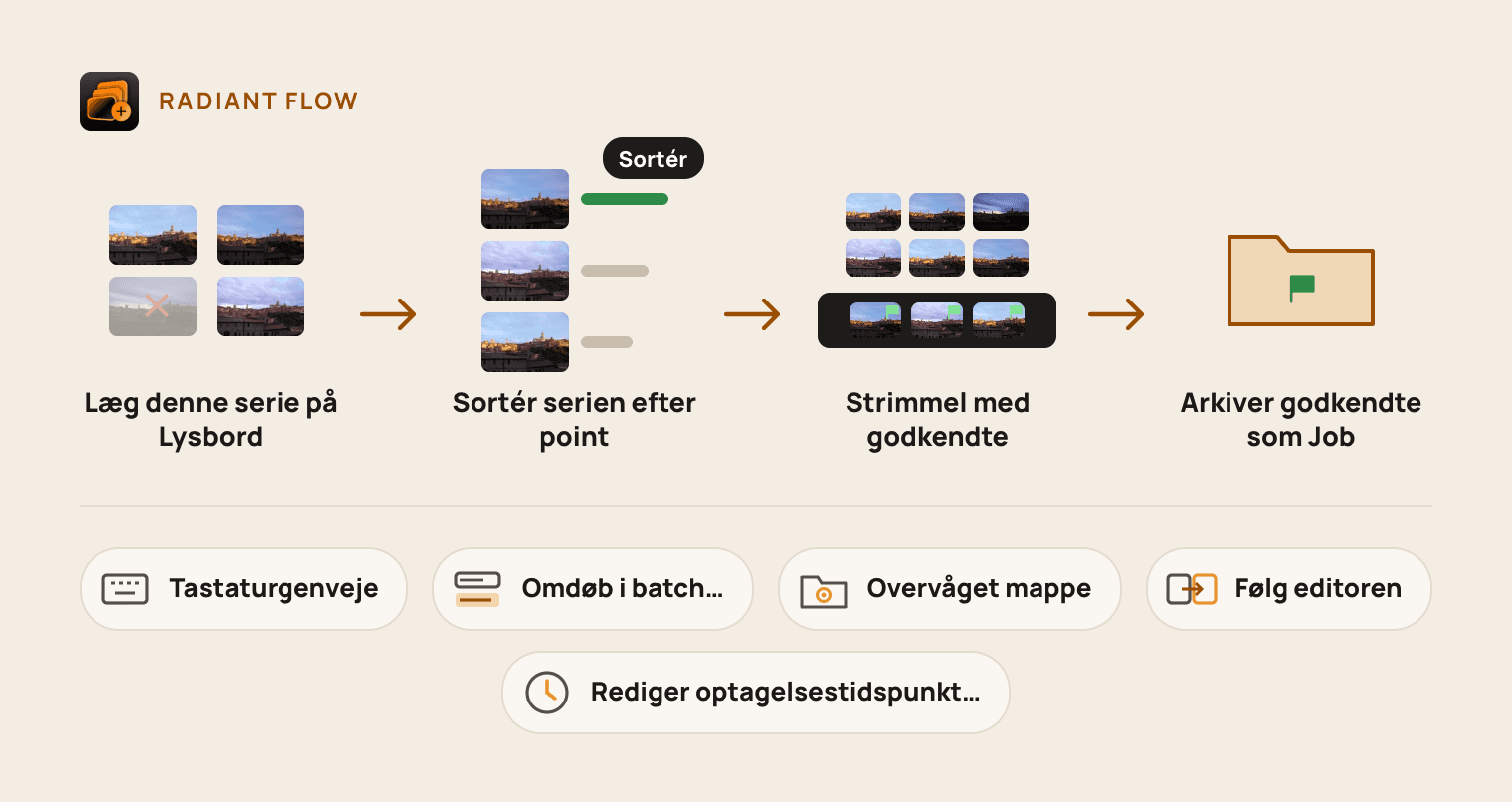
1. Lær tastaturgenvejene
De fleste kommandoer i Radiant Flow har en tast. Hvis du vil se dem alle, skal du vælge Hjælp > Tastaturgenveje eller trykke på ⌘/ (Ctrl+/ i Windows). Listen viser de taster, der gælder, også dem du har ændret. Markeringstasterne beskrives i Sådan kommer du i gang med Radiant Flow. Ud over dem sparer disse flest trin, mens du udvælger:
- ⌥⌘↓ (Ctrl+Shift+pil ned i Windows): Næste serie uden Godkend-flag, så du springer de serier over, du allerede har afgjort.
- ⌥K (Alt+K): Godkend dette, afvis resten af serien for det billede, du er på.
- B: Sidst markerede foto, så du hopper tilbage til det foto, du markerede sidst.
- ⌘→ og ⌘← (Ctrl+pil højre og Ctrl+pil venstre): Næste foto, behold zoom og Forrige foto, behold zoom, så du tjekker det samme sted på hvert billede.
Kommer du fra en anden app? Flow leveres med genvejssæt, der følger dens taster: Baseret på Lightroom Classic, Baseret på Photo Mechanic, Baseret på Aperture og Baseret på Capture One.
- Åbn Indstillinger > Tastaturgenveje (⌘, på en Mac, Ctrl+, i Windows).
- Hvis du vil bruge en anden apps taster, skal du vælge dens sæt i sætmenuen.
- Hvis du vil ændre én tast, skal du finde kommandoen med Søg i genveje, klikke på dens genvejscelle og trykke på de nye taster. Din første ændring laver et sæt til dig selv, der hedder Mine tastaturgenveje.
2. Omdøb og arkivér en hel optagelse i ét hug
Batch Rename giver to eller flere fotos nye navne ud fra ét mønster, for eksempel datoen, optagelsen og en tæller. Organize arkiverer dem i mapper, for eksempel én pr. år og måned, i samme hug. Før noget ændres, viser hver billedtekst i gitteret det gamle navn med en streg over og det nye navn under, og Flow overskriver aldrig en fil.
- Marker to eller flere fotos.
- Vælg Foto > Omdøb i batch…, eller tryk på F2.
- Klik på Skabelon, og vælg Dato – Shoot – Tæller, eller byg dit eget navn af pillerne i Mønster.
- Hvis du også vil arkivere fotoene i mapper, skal du klikke på Mapper og derefter tjekke Destination og niveauerne under Struktur. Du kan også starte her med Foto > Organiser… eller ⇧F2 (Shift+F2).
- Læs planlinjen, og klik derefter på knappen. Den tæller dine fotos: ”Omdøb 24 fotos” eller ”Omdøb og arkivér 24 fotos”.
Tilføjer du til en mappe, du har nummereret før? Vælg Fortsæt efter det sidste nummer her, så fortsætter tælleren efter mappens højeste nummer.
Tip
Fortrød du senere? Foto > Kvitteringer for omdøbning… sætter de gamle navne og de gamle mapper tilbage.



Omdøb i batch…
- Omdøb i batch…
- Dato – Shoot – Tæller
3. Samle fotos fra hvor som helst i et Job
Et Job er en gemt liste over fotos, som du samler fra et vilkårligt antal mapper og drev, ligesom en afspilningsliste. Fotoene bliver, hvor de er, så du kan samle det bedste fra flere kort uden at kopiere noget. Fra et Job kan du sende alle dets fotos eller kun de godkendte videre til en anden app fra ét ark.
- Marker de fotos, du vil starte med.
- Vælg Arkiv > Nyt Job…, eller tryk på ⇧⌘J (Ctrl+Shift+J i Windows).
- Skriv et Navn, og klik på Opret.
- Hvis du vil tilføje flere senere, skal du markere fotos i en vilkårlig mappe og vælge Foto > Føj til Job eller trække dem hen på Jobbet i indholdsoversigten.
- Hvis du vil sende Jobbet, skal du holde markøren over det i indholdsoversigten, klikke på dets ⋯-knap og vælge Send Job til.
Med Behandl med… gemmer Radiant Photo en færdig kopi af hvert foto med et Look, en Recipe eller dets Workflow. Kopierne lægges i en mappe, du vælger, og du åbner ikke fotoene et ad gangen.
Bemærk
Et Job samler kun fotos fra mapper på dine diske, ikke fra Apple Fotos eller et katalog.
4. Lad en overvåget mappe hente fotos ind
En overvåget mappe henter fotos ind for dig. Vælg én mappe, for eksempel den mappe, dit kameras egen app gemmer i. Mens Radiant Flow er åbent, kopieres hvert foto, der lander dér, ind i dit bibliotek med en arkiveret opsætning, kontrolleres og fjernes først derefter fra mappen. Når du åbner Flow igen, henter det først de fotos ind, der kom, mens det var lukket.
- Gem først en opsætning. Åbn Kompakt import på et vilkårligt kort eller en vilkårlig mappe, og vælg destinationen og de andre indstillinger. Klik derefter på Arkiver opsætning…, og giv den et navn. Selve importen beskrives i 6 måder at beskytte dine filer på med Radiant Flow.
- Åbn Indstillinger > Import.
- Under Overvåget mappe skal du slå Hent fotos, der lander i en mappe til.
- Ved siden af Mappe skal du klikke på Vælg… og vælge mappen.
- Under Opsætning skal du vælge den arkiverede opsætning, som fotoene skal hentes ind med.
Når fotos kommer ind, tæller en strimmel øverst i gitteret dem. Klik på Vis de 12 for at se dem. Den overvågede mappe er aldrig et hukommelseskort: Kort beholder importprogrammet.
5. Sortér en serie efter score
Når billederne i en serie ligner hinanden, lægger Sortér dem i rækkefølge, bedste først, efter deres PRISM Photo Score. Du begynder med det billede, der mest sandsynligt er det, du beholder, i stedet for at gå gennem hvert enkelt. Sortering vurderer, flagger eller afviser aldrig et foto, og Flow vælger aldrig selv et bedste billede.
- Sortér gitteret efter Optagedato eller Ændringsdato. Serier kræver en datosortering.
- Åbn et billede fra serien på Scenen. Sortér virker også i Sammenlign og på en series Lysbord.
- Tryk på R, klik på chippen Sortér, eller vælg Oversigt > Sortér serien efter point.
- Læs beslaget over serien. Det fortæller, hvor langt det bedste billede fører, for eksempel Bedste fører med 4.5 point. Når de to bedste ligger 5,0 point fra hinanden eller mindre, står der, at det er for tæt til at afgøre, så se på begge.
- Tryk på R igen for at sætte serien tilbage i optagerækkefølge.
Sortér er nedtonet, indtil hvert billede i serien har en score. Dets værktøjstip fortæller, hvor mange der er scoret indtil nu. På gitteret har det bedste billede i hver serie en chip med ★ BEDST, mens scoremærkerne vises. Scenen og PRISM Photo Score beskrives i 8 vigtige funktioner i Radiant Flow.
6. Sammenlign en serie side om side med Lysbord
Marker flere fotos, og tryk på mellemrumstasten, så lægger Vis dem side om side som et Lysbord. Fjern de svagere billeder, indtil kun dem, du beholder, er tilbage: Det, der bliver på bordet, forbliver markeret, så ét tryk på ⏎ (Enter) åbner kun dem. Når du fjerner et billede, slettes intet, og der skrives ingen vurdering.
Læg denne serie på Lysbord lægger en hel serie på bordet i ét trin, bedste først, når scorerne tillader det. Hvert billede viser sit svageste punkt under sig, for eksempel ”Skarphed 41”.
- Marker et foto i en serie.
- Tryk på ⇧Space (Shift+Space i Windows), eller vælg Oversigt > Læg denne serie på Lysbord.
- Tryk på ← og → for at gå mellem billederne. Tryk på ⌫ (Backspace i Windows), eller klik på et billedes ✕, for at fjerne det.
- Tryk på ⏎ (Enter) for at åbne de tilbageværende fotos i den app, som knappen Åbn bruger, eller på mellemrumstasten for at lukke.
Du kan også fjerne alle billeder med lukkede øjne på én gang, et af værktøjerne i 5 skjulte værktøjer i Radiant Flow. Hvis du vil tjekke fokus på alle billederne samtidig med Forstørrelsesglas, kan du se Saml serier og næsten ens billeder i stabler.
7. Lad de fotos, du har foran dig, blive scoret først
Der er ikke noget at starte. Åbn et Lysbord eller Sammenlign på fotos, der endnu ikke er scoret, og Flow beder PRISM Photo Score om at score disse fotos før noget andet. Intet flytter sig, mens scorerne kommer, så din plads på bordet bliver, hvor den er.
- Marker fotoene, og tryk på mellemrumstasten for et Lysbord, eller åbn Sammenlign.
- Se på linjen over Lysbords billedtekst eller under Sammenligns chips. Den tæller fotoene, efterhånden som scorerne kommer, for eksempel Giver point til disse 18 · 9 af 18.
- Når der står Alle 18 har fået point · Tryk på R for at sortere efter point, kan du trykke på R for at sortere en serie.
Ved mere end 48 fotos går de første 48 i den rækkefølge, der vises på skærmen, først. Når PRISM Photo Score er slået fra, bliver der ikke bedt om noget.
8. Hav dine godkendte i syne med Strimmel med godkendte
Strimmel med godkendte viser dine godkendte fotos i en række under gitteret, så du kan se, hvad du har beholdt, mens du fortsætter med at udvælge. Dens kvittering tæller dem, for eksempel ”Godkendte · 12 af 340”.
- Vælg Oversigt > Strimmel med godkendte, eller tryk på ⌃⌘D (Ctrl+Shift+D i Windows).
- Tryk på P på et foto for at godkende det, så kommer det med i strimlen. Tryk på U for at rydde flaget, så forsvinder det.
- Hvis du vil lægge alle godkendte i et nyt Job, skal du klikke på Arkiver godkendte som Job, give Jobbet et navn og klikke på Opret.
Hvis du vil trække alle dine godkendte over i en anden app på én gang, skal du folde strimlen sammen og trække i skinnen. Strimlen tilbydes ikke i Enkelt foto eller Sammenlign, som har deres egen filmstrimmel, eller i Apple Fotos og kataloger.
9. Arbejd side om side med editoren
Kør Radiant Flow ved siden af Radiant Photo, for eksempel på en ekstra skærm. Fotos, som Radiant Photo har åbne, har et orange mærke på deres felt, så du kan se, hvilke billeder du allerede har sendt. Stjerner, flag og farveetiketter flytter mellem de to apps, efterhånden som du sætter dem, så en markering, du sætter i den ene app, vises i den anden.
- Vælg Oversigt > Følg editoren. Flow markerer og ruller derefter til hvert foto, du går til i Radiant Photo, og husker indstillingen.
- Hvis du kun vil hoppe til editorens foto én gang, skal du vælge Oversigt > Gå til editorens foto.
Ingen af kommandoerne har en tast, før du giver den en i Indstillinger > Tastaturgenveje. Mens Flow er parret med Radiant Raw, følger det i stedet det foto, du er på i Radiant Raw, som Sådan kommer du i gang med Radiant Flow viser.
10. Ret optagetidspunkter i ét hug
Var kameraets ur forkert, eller glemte du at skifte tidszone på en rejse? Ret alle fotos samlet i stedet for et ad gangen. Rediger optagelsestidspunkt… kan:
- flytte alle markerede fotos med det samme beløb,
- sætte det første billedes tidspunkt og flytte resten med det eller
- flytte dem fra én tidszone til en anden.
Flow regner sommertid ud for hvert fotos egen dato. Sådan flytter du fotos til den rigtige tidszone:
- Marker fotoene.
- Vælg Foto > Rediger optagelsestidspunkt….
- Vælg Skift tidszone. Vælg den zone, kameraet brugte, i Kameraet var indstillet til. Vælg, hvor du tog fotoene, i Skift til.
- Læs eksempellinjen, og klik derefter på knappen. Den tæller dine fotos, for eksempel ”Ændr 24 fotos”.
Hvis du vil afstemme to kameraer, skal du finde et øjeblik, som begge fangede, og derefter bruge Forskyd alle med på det andet kameras fotos med forskellen.
Tip
Foto > Vend optagelsestidspunkt tilbage sætter det oprindelige tidspunkt tilbage, uanset hvor mange ændringer du har lavet siden. Raw-originaler ændres aldrig. Hvor det nye tidspunkt skrives, står i 6 måder at beskytte dine filer på med Radiant Flow.
Indstillingerne i denne vejledning
Hver af dem åbner sin side i manualen.
- TastaturgenvejeRadiant Flow
- Omdøb og organiser i batchRadiant Flow
- JobRadiant Flow
- Overvåget mappeRadiant Flow
- Sortér en serie efter scoreRadiant Flow
- Vis og LysbordRadiant Flow
- Læg en serie på LysbordRadiant Flow
- Giv disse en score førstRadiant Flow
- Strimlen med godkendteRadiant Flow
- Arbejd side om side med editorenRadiant Flow
- Rediger optagetidspunktRadiant Flow