
Bản dịch này do máy thực hiện và chưa được duyệt lại.

Hướng dẫn
10 cách tiết kiệm thời gian với Radiant Flow
Mười tính năng Radiant Flow loại bỏ các bước lặp đi lặp lại trong một buổi chụp, từ đổi tên cả thẻ nhớ ảnh đến tìm ảnh đẹp nhất trong một loạt chụp.
Mười tính năng này của Radiant Flow loại bỏ các bước lặp đi lặp lại trong một buổi chụp, từ đổi tên cả thẻ nhớ ảnh đến tìm ảnh đẹp nhất trong một loạt chụp. Mỗi phần cho biết tính năng làm gì và hướng dẫn bạn dùng nó.
1. Học các phím tắt
Hầu hết các lệnh trong Radiant Flow đều có phím. Để xem tất cả, hãy chọn Trợ giúp > Phím tắt hoặc nhấn ⌘/ (Ctrl+/ trên Windows). Danh sách hiện các phím đang có hiệu lực, kể cả những phím bạn đã đổi. Các phím đánh dấu có trong Cách bắt đầu với Radiant Flow. Ngoài những phím đó, các phím sau tiết kiệm nhiều bước nhất khi bạn chọn lọc:
- ⌥⌘↓ (Ctrl+Shift+Down Arrow trên Windows): Loạt chụp tiếp theo chưa có ảnh chọn giữ, để bỏ qua các loạt chụp bạn đã quyết định xong.
- ⌥K (Alt+K): Chọn giữ ảnh này, loại bỏ phần còn lại của loạt chụp, cho khung hình bạn đang xem.
- B: Ảnh đánh dấu gần nhất, để quay lại ảnh bạn đánh dấu gần nhất.
- ⌘→ và ⌘← (Ctrl+Right Arrow và Ctrl+Left Arrow): Ảnh tiếp theo, giữ mức thu phóng và Ảnh trước, giữ mức thu phóng, để kiểm tra cùng một vị trí trên từng khung hình.
Chuyển từ ứng dụng khác sang? Flow có sẵn các bộ phím tắt theo phím của họ: Dựa trên Lightroom Classic, Dựa trên Photo Mechanic, Dựa trên Aperture và Dựa trên Capture One.
- Mở Cài đặt > Phím tắt (⌘, trên Mac, Ctrl+, trên Windows).
- Để dùng phím của ứng dụng khác, hãy chọn bộ phím đó trong menu bộ phím.
- Để đổi một phím, hãy tìm lệnh bằng Tìm phím tắt, nhấp ô phím tắt của lệnh rồi nhấn các phím mới. Lần đổi đầu tiên tạo ra một bộ phím riêng của bạn có tên Phím tắt của tôi.
2. Đổi tên và xếp cả buổi chụp vào thư mục chỉ trong một lượt
Đổi tên theo lô đặt tên mới cho hai ảnh trở lên theo một mẫu, chẳng hạn ngày, buổi chụp và số đếm. Sắp xếp tệp đưa chúng vào các thư mục, chẳng hạn mỗi năm và tháng một thư mục, trong cùng một lượt. Trước khi có gì thay đổi, mỗi chú thích trong lưới hiện tên cũ bị gạch ngang với tên mới ngay bên dưới, và Flow không bao giờ ghi đè một tệp.
- Chọn hai ảnh trở lên.
- Chọn Ảnh > Đổi tên theo lô… hoặc nhấn F2.
- Nhấp Khuôn mẫu và chọn Ngày – Buổi chụp – Bộ đếm, hoặc tự tạo tên từ các nhãn trong Mẫu tên.
- Để xếp ảnh vào thư mục luôn, hãy nhấp Thư mục, rồi kiểm tra Đích đến và các cấp dưới Cấu trúc. Bạn cũng có thể bắt đầu từ đây bằng Ảnh > Tổ chức… hoặc ⇧F2 (Shift+F2).
- Đọc dòng kế hoạch, rồi nhấp nút. Nút đếm số ảnh của bạn: “Đổi tên 24 ảnh”, hoặc “Đổi tên và sắp xếp 24 ảnh vào thư mục”.
Thêm vào một thư mục bạn đã đánh số từ trước? Hãy chọn Tiếp tục sau số cuối cùng ở đây, và số đếm sẽ tiếp tục sau số cao nhất của thư mục.
Mẹo
Đổi ý sau đó? Ảnh > Biên nhận đổi tên… trả lại tên cũ và thư mục cũ.



Đổi tên theo lô…
- Đổi tên theo lô…
- Ngày – Buổi chụp – Bộ đếm
3. Gom ảnh từ mọi nơi vào một Job
Job là một danh sách ảnh đã lưu mà bạn gom từ bất kỳ số thư mục và ổ đĩa nào, giống một danh sách phát. Ảnh vẫn nằm yên chỗ cũ, nên bạn có thể gom những ảnh đẹp nhất từ nhiều thẻ nhớ mà không sao chép gì. Từ một Job, bạn có thể gửi tất cả ảnh của nó, hoặc chỉ các ảnh chọn giữ, sang ứng dụng khác từ một bảng.
- Chọn các ảnh để bắt đầu.
- Chọn Tệp > Job mới… hoặc nhấn ⇧⌘J (Ctrl+Shift+J trên Windows).
- Gõ một Tên và nhấp Tạo.
- Để thêm sau, hãy chọn ảnh trong bất kỳ thư mục nào và chọn Ảnh > Thêm vào Job, hoặc kéo chúng thả vào Job trong thanh bên.
- Để gửi Job, hãy đặt con trỏ lên nó trong thanh bên, nhấp nút ⋯ của nó và chọn Gửi Job tới.
Với Xử lý bằng…, Radiant Photo lưu một bản hoàn chỉnh của mỗi ảnh với một Look, một Recipe hoặc Workflow của ảnh đó. Các bản sao nằm trong thư mục bạn chọn, và bạn không phải mở từng ảnh một.
Ghi chú
Một Job chỉ gom ảnh từ các thư mục trên ổ đĩa của bạn, không phải từ Apple Photos hay một danh mục.
4. Để thư mục theo dõi đưa ảnh vào
Một thư mục theo dõi đưa ảnh vào giúp bạn. Chọn một thư mục, chẳng hạn thư mục mà ứng dụng riêng của máy ảnh bạn lưu vào. Khi Radiant Flow đang mở, mỗi ảnh xuất hiện ở đó được sao chép vào thư viện của bạn với một Thiết lập đã lưu, được kiểm tra, và chỉ sau đó mới bị xóa khỏi thư mục. Khi bạn mở Flow lần nữa, nó đưa vào trước tiên những ảnh đến trong lúc nó đóng.
- Trước tiên hãy lưu một thiết lập. Mở bảng nhập gọn trên bất kỳ thẻ nhớ hay thư mục nào, và đặt nơi lưu và các tùy chọn khác. Rồi nhấp Lưu thiết lập… và đặt tên cho nó. Việc nhập ảnh có trong 6 cách bảo vệ tệp của bạn với Radiant Flow.
- Mở Cài đặt > Nhập.
- Dưới Thư mục theo dõi, hãy bật Đưa vào các ảnh xuất hiện trong một thư mục.
- Bên cạnh Thư mục, nhấp Chọn… và chọn thư mục.
- Trong Thiết lập, chọn Thiết lập đã lưu để đưa ảnh vào.
Khi ảnh được đưa vào, một dải ở đầu lưới đếm chúng. Nhấp Hiện 12 mục để xem. Thư mục theo dõi không bao giờ là thẻ nhớ: thẻ nhớ dùng trình nhập ảnh.
5. Xếp hạng một loạt chụp theo điểm
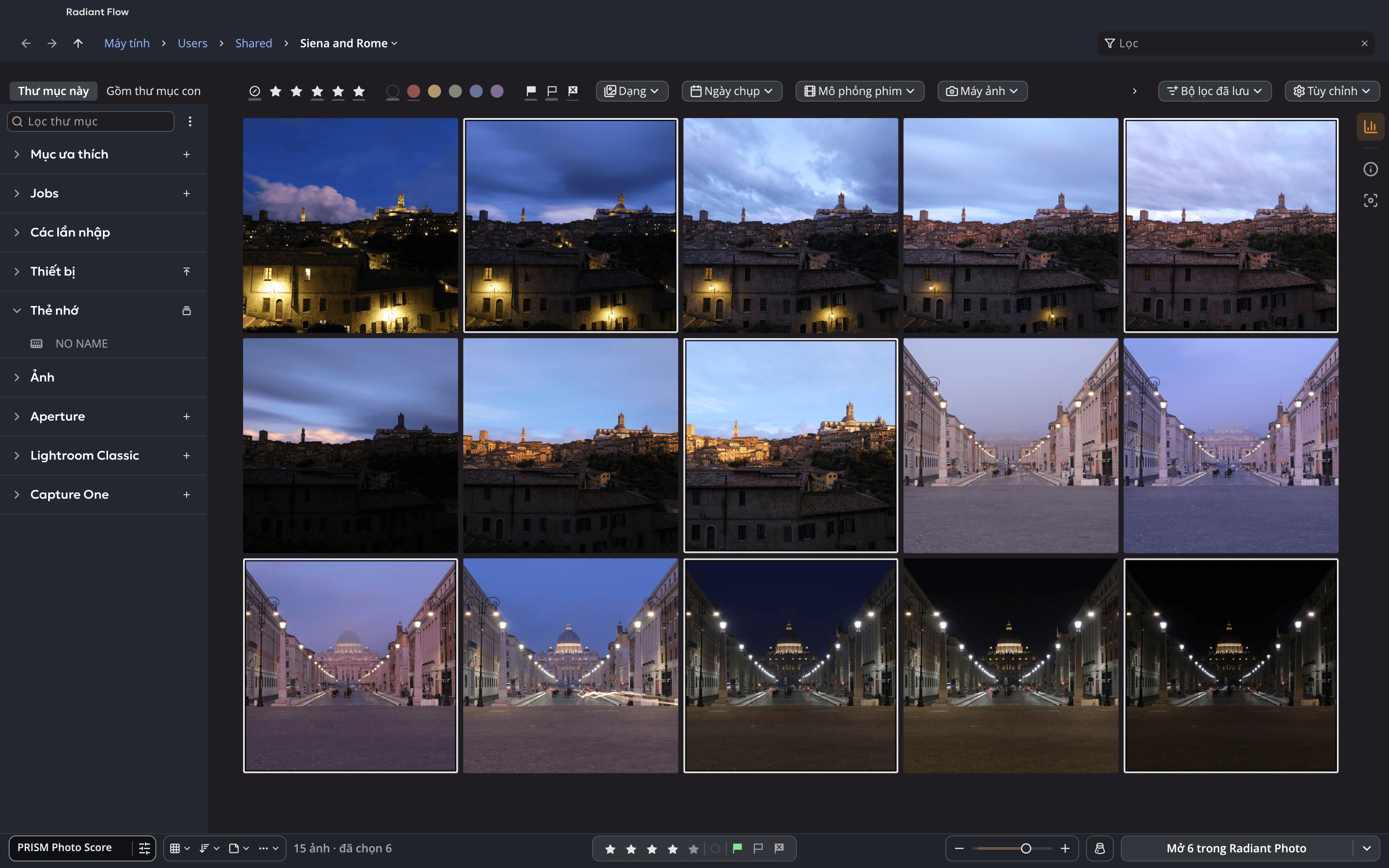
Khi các khung hình của một loạt chụp trông giống nhau, Xếp hạng sắp xếp chúng theo thứ tự, tốt nhất trước, dựa trên PRISM Photo Score. Bạn bắt đầu với khung hình có khả năng là ảnh bạn giữ nhất thay vì duyệt từng khung. Xếp hạng không bao giờ chấm sao, gắn cờ hay loại bỏ một ảnh, và Flow không bao giờ tự chọn khung hình tốt nhất.
- Sắp xếp lưới theo Ngày chụp hoặc Ngày sửa đổi. Loạt chụp cần sắp xếp theo ngày.
- Mở một khung hình của loạt chụp trên Sân khấu. Xếp hạng cũng hoạt động trong So sánh và trên bàn Dàn ảnh của loạt chụp.
- Nhấn R, nhấp chip Xếp hạng, hoặc chọn Xem > Xếp loạt chụp theo điểm.
- Đọc dấu ngoặc phía trên loạt chụp. Nó cho biết khung hình tốt nhất dẫn bao xa, chẳng hạn Ảnh tốt nhất dẫn 4.5 điểm. Khi hai khung đầu cách nhau 5,0 điểm hoặc ít hơn, nó cho biết hai khung quá sát để phân định, nên hãy xem cả hai.
- Nhấn R lần nữa để đưa loạt chụp về thứ tự chụp.
Xếp hạng vẫn bị mờ cho đến khi mọi khung hình trong loạt chụp có điểm. Chú giải của nó cho biết đã chấm được bao nhiêu khung. Trên lưới, khung hình tốt nhất của mỗi loạt chụp mang chip ★ TOP khi các huy hiệu điểm đang hiện. Sân khấu và PRISM Photo Score có trong 8 tính năng thiết yếu trong Radiant Flow.
6. So sánh một loạt chụp cạnh nhau với Dàn ảnh
Chọn nhiều ảnh và nhấn Space, và Xem nhanh bày chúng cạnh nhau thành một Dàn ảnh. Bỏ các khung hình yếu hơn cho đến khi chỉ còn những ảnh đáng giữ: những gì còn trên bàn vẫn được chọn, nên một lần nhấn ⏎ (Enter) mở đúng những ảnh đó. Bỏ một khung hình không xóa gì và không ghi xếp hạng nào.
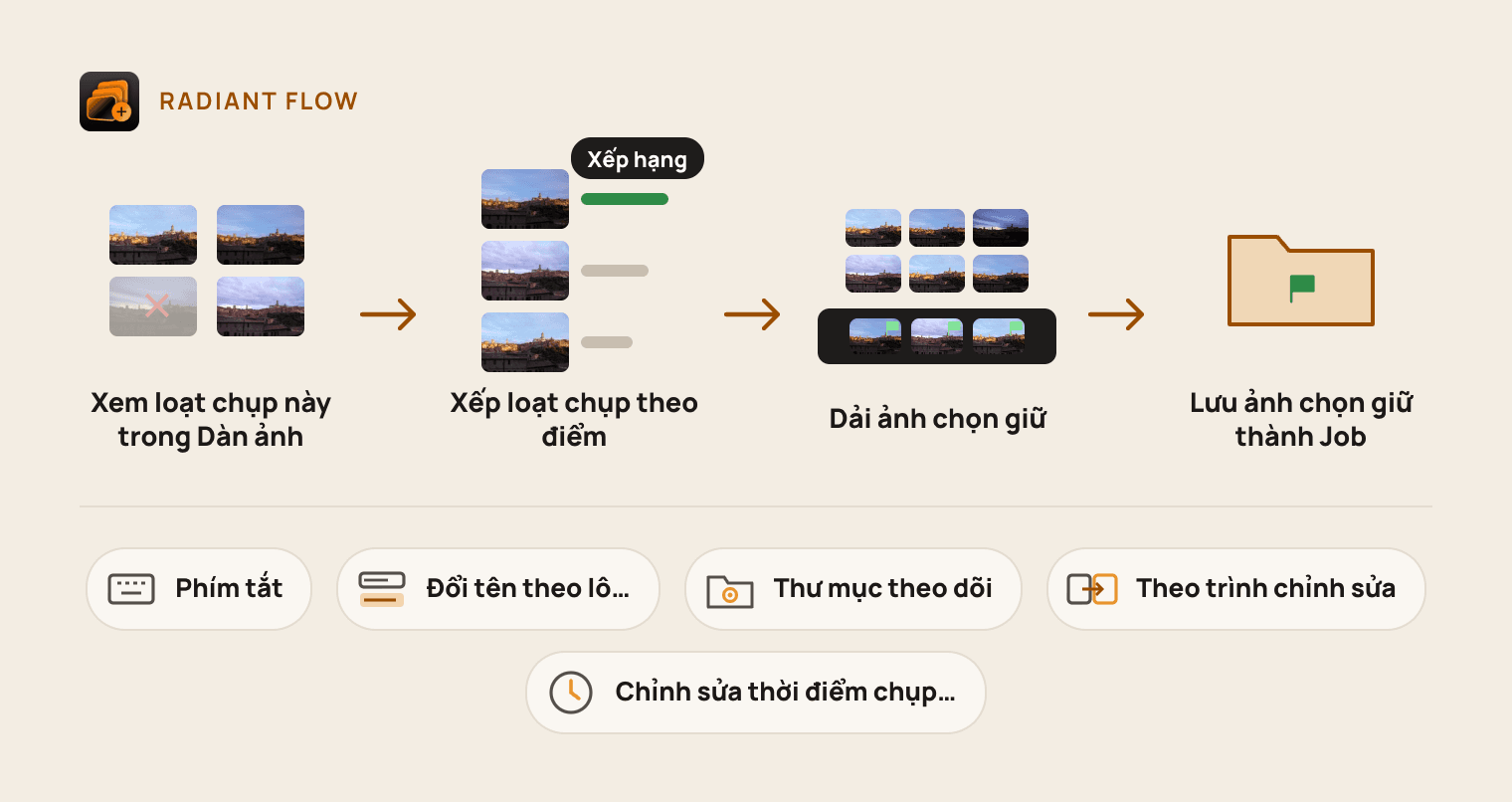
Xem loạt chụp này trong Dàn ảnh đặt cả một loạt chụp lên bàn trong một bước, tốt nhất trước khi điểm số cho phép. Mỗi khung hình hiện điểm yếu nhất của nó bên dưới, chẳng hạn “Độ nét 41”.
- Chọn một ảnh trong loạt chụp.
- Nhấn ⇧Space (Shift+Space trên Windows), hoặc chọn Xem > Xem loạt chụp này trong Dàn ảnh.
- Nhấn ← và → để chuyển giữa các khung hình. Nhấn ⌫ (Backspace trên Windows), hoặc nhấp ✕ của một khung hình, để bỏ nó.
- Nhấn ⏎ (Enter) để mở các ảnh còn lại trong ứng dụng mà nút Mở dùng, hoặc Space để đóng.
Bạn cũng có thể bỏ mọi khung hình nhắm mắt chỉ trong một lần, một trong các công cụ ở 5 công cụ ẩn trong Radiant Flow. Để kiểm tra độ nét trên tất cả các khung hình cùng lúc bằng Kính phóng đại, xem Gom gọn loạt chụp và ảnh gần giống nhau thành chồng ảnh.
7. Để những ảnh trước mặt bạn được chấm điểm trước
Không có gì để khởi động. Mở một Dàn ảnh hoặc So sánh trên các ảnh chưa được chấm điểm, và Flow yêu cầu PRISM Photo Score chấm những ảnh đó trước mọi thứ khác. Không có gì di chuyển khi điểm số đến, nên vị trí của bạn trên bàn vẫn nguyên.
- Chọn các ảnh và nhấn Space để mở Dàn ảnh, hoặc mở So sánh.
- Theo dõi dòng phía trên chú thích của Dàn ảnh, hoặc dưới các chip của So sánh. Dòng này đếm số ảnh khi điểm số đến, ví dụ Đang chấm điểm 18 ảnh này · 9 trên 18.
- Khi nó ghi Đã chấm điểm cả 18 · Nhấn R để xếp theo điểm, hãy nhấn R để xếp hạng một loạt chụp.
Với hơn 48 ảnh, 48 ảnh đầu tiên theo thứ tự trên màn hình được chấm trước. Khi PRISM Photo Score bị tắt, không có yêu cầu nào được gửi.
8. Giữ các ảnh chọn giữ trong tầm mắt với Dải ảnh chọn giữ
Dải ảnh chọn giữ liệt kê các ảnh chọn giữ của bạn thành một hàng dưới lưới, để bạn thấy mình đã giữ gì khi tiếp tục chọn lọc. Biên nhận của nó đếm chúng, chẳng hạn “Ảnh chọn giữ · 12 trong 340”.
- Chọn Xem > Dải ảnh chọn giữ hoặc nhấn ⌃⌘D (Ctrl+Shift+D trên Windows).
- Nhấn P trên một ảnh để chọn giữ, và ảnh vào dải. Nhấn U để xóa cờ, và ảnh rời đi.
- Để đưa mọi ảnh chọn giữ vào một Job mới, nhấp Lưu ảnh chọn giữ thành Job, đặt tên cho Job và nhấp Tạo.
Để kéo cùng lúc tất cả ảnh chọn giữ sang ứng dụng khác, hãy thu gọn dải và kéo thanh. Dải này không có trong Ảnh đơn hay So sánh, vốn có dải phim riêng, và cũng không có trong Apple Photos và các danh mục.
9. Làm việc song song với trình chỉnh sửa
Chạy Radiant Flow bên cạnh Radiant Photo, chẳng hạn trên màn hình thứ hai. Ảnh mà Radiant Photo đang mở mang một huy hiệu màu cam trên ô của nó, nên bạn thấy khung hình nào đã gửi. Sao, cờ và nhãn màu chuyển giữa hai ứng dụng khi bạn đặt, nên dấu bạn đặt trong một ứng dụng hiện ở ứng dụng kia.
- Chọn Xem > Theo trình chỉnh sửa. Flow sau đó chọn và cuộn đến từng ảnh bạn chuyển đến trong Radiant Photo, và nhớ cài đặt này.
- Để nhảy đến ảnh của trình chỉnh sửa chỉ một lần, hãy chọn Xem > Đi đến ảnh của trình chỉnh sửa.
Cả hai lệnh đều không có phím cho đến khi bạn gán trong Cài đặt > Phím tắt. Khi Flow được ghép đôi với Radiant Raw, nó theo dõi ảnh bạn đang xem trong Radiant Raw thay thế, như Cách bắt đầu với Radiant Flow cho thấy.
10. Sửa thời điểm chụp chỉ trong một lần
Đồng hồ máy ảnh sai, hay bạn quên đổi múi giờ trong một chuyến đi? Hãy sửa tất cả ảnh cùng lúc thay vì từng ảnh một. Chỉnh sửa thời điểm chụp… có thể:
- dịch chuyển mọi ảnh đang chọn đi cùng một khoảng,
- đặt thời điểm của khung hình đầu tiên và dời phần còn lại theo, hoặc
- chuyển chúng từ múi giờ này sang múi giờ khác.
Flow tự tính giờ mùa hè theo ngày của từng ảnh. Để chuyển ảnh sang đúng múi giờ:
- Chọn các ảnh.
- Chọn Ảnh > Chỉnh sửa thời điểm chụp….
- Chọn Đổi múi giờ. Trong Máy ảnh được đặt ở, chọn múi giờ máy ảnh đã dùng. Trong Đổi thành, chọn nơi bạn chụp ảnh.
- Đọc dòng ví dụ, rồi nhấp nút. Nút đếm số ảnh của bạn, chẳng hạn “Thay đổi 24 ảnh”.
Để căn chỉnh hai máy ảnh, hãy tìm một khoảnh khắc cả hai cùng ghi lại, rồi dùng Dịch tất cả đi trên ảnh của máy ảnh thứ hai với độ chênh lệch đó.
Mẹo
Ảnh > Hoàn nguyên thời điểm chụp đưa thời điểm gốc trở lại, dù bạn đã sửa bao nhiêu lần kể từ đó. Bản gốc raw không bao giờ thay đổi. Thời điểm mới được ghi ở đâu có trong 6 cách bảo vệ tệp của bạn với Radiant Flow.
Các công cụ điều khiển trong hướng dẫn này
Mỗi mục mở trang của nó trong sách hướng dẫn.
- Phím tắtRadiant Flow
- Đổi tên theo lô và Tổ chứcRadiant Flow
- JobsRadiant Flow
- Thư mục theo dõiRadiant Flow
- Xếp hạng loạt chụp theo điểmRadiant Flow
- Xem nhanh và Dàn ảnhRadiant Flow
- Xem loạt chụp trong Dàn ảnhRadiant Flow
- Chấm điểm những ảnh này trướcRadiant Flow
- Dải ảnh chọn giữRadiant Flow
- Làm việc song song với trình chỉnh sửaRadiant Flow
- Chỉnh sửa thời điểm chụpRadiant Flow