
Cette traduction a été réalisée automatiquement et n’a pas encore été relue.

Guide
10 façons de gagner du temps avec Radiant Flow
Dix fonctions de Radiant Flow qui suppriment les étapes répétitives d’une séance, du renommage de tout le contenu d’une carte à la recherche de la meilleure image d’une rafale.
Ces dix fonctions de Radiant Flow suppriment les étapes répétitives d’une séance, du renommage de tout le contenu d’une carte à la recherche de la meilleure image d’une rafale. Chaque section dit ce que fait la fonction et vous guide pour l’utiliser.
1. Apprenez les raccourcis clavier
La plupart des commandes de Radiant Flow ont une touche. Pour les voir toutes, choisissez Aide > Raccourcis clavier ou appuyez sur ⌘/ (Ctrl+/ sous Windows). La liste montre les touches en vigueur, y compris celles que vous avez changées. Les touches de marquage sont dans Prendre en main Radiant Flow. Au-delà, celles-ci font gagner le plus d’étapes pendant le tri :
- ⌥⌘↓ (Ctrl+Shift+Down Arrow sous Windows) : Rafale suivante sans photo retenue, pour sauter les rafales que vous avez déjà réglées.
- ⌥K (Alt+K) : Retenir celle-ci, rejeter le reste de la rafale, pour l’image où vous êtes.
- B : Dernière photo marquée, pour revenir à la dernière photo marquée.
- ⌘→ et ⌘← (Ctrl+Right Arrow et Ctrl+Left Arrow) : Photo suivante, garder le zoom et Photo précédente, garder le zoom, pour vérifier le même endroit sur chaque image.
Vous venez d’une autre app ? Flow propose des jeux de raccourcis qui suivent ses touches : Basé sur Lightroom Classic, Basé sur Photo Mechanic, Basé sur Aperture et Basé sur Capture One.
- Ouvrez Réglages > Raccourcis clavier (⌘, sur un Mac, Ctrl+, sous Windows).
- Pour utiliser les touches d’une autre app, choisissez son jeu dans le menu des jeux.
- Pour changer une seule touche, trouvez la commande avec Rechercher des raccourcis, cliquez sur la case de son raccourci et appuyez sur les nouvelles touches. Votre premier changement crée un jeu bien à vous appelé Mes raccourcis.
2. Renommez et classez toute une séance d’un coup
Renommer par lot donne à deux photos ou plus de nouveaux noms à partir d’un seul schéma, comme la date, la séance et un compteur. Organiser les range dans des dossiers, par exemple un par année et par mois, dans la même passe. Avant que rien ne change, chaque légende de la grille montre l’ancien nom barré avec le nouveau nom en dessous, et Flow n’écrase jamais un fichier.
- Sélectionnez deux photos ou plus.
- Choisissez Photo > Renommer par lot… ou appuyez sur F2.
- Cliquez sur Modèle et choisissez Date – Séance – Compteur, ou composez votre propre nom à partir des pastilles de Schéma.
- Pour ranger aussi les photos dans des dossiers, cliquez sur Dossiers, puis vérifiez Destination et les niveaux sous Structure. Vous pouvez aussi commencer ici avec Photo > Organiser… ou ⇧F2 (Shift+F2).
- Lisez la ligne du plan, puis cliquez sur le bouton. Il compte vos photos : « Renommer 24 photos », ou « Renommer et classer 24 photos ».
Vous ajoutez à un dossier que vous aviez numéroté avant ? Choisissez Continuer après le dernier numéro d’ici, et le compteur reprend après le plus haut numéro du dossier.
Astuce
Vous changez d’avis plus tard ? Photo > Reçus de renommage… remet les anciens noms, et les anciens dossiers.



Renommer par lot…
- Renommer par lot…
3. Réunissez des photos de partout dans un Job
Un Job est une liste enregistrée de photos que vous réunissez depuis autant de dossiers et de disques que vous voulez, comme une liste de lecture. Les photos restent où elles sont : vous pouvez donc rassembler le meilleur de plusieurs cartes sans rien copier. À partir d’un Job, vous pouvez envoyer toutes ses photos, ou seulement ses photos retenues, à une autre app depuis une seule feuille.
- Sélectionnez les premières photos.
- Choisissez Fichier > Nouveau Job… ou appuyez sur ⇧⌘J (Ctrl+Shift+J sous Windows).
- Saisissez un Nom et cliquez sur Créer.
- Pour en ajouter plus tard, sélectionnez des photos dans n’importe quel dossier et choisissez Photo > Ajouter à un Job, ou faites-les glisser sur le Job dans la barre latérale.
- Pour envoyer le Job, placez le pointeur dessus dans la barre latérale, cliquez sur son bouton ⋯ et choisissez Envoyer le Job vers.
Avec Traiter avec…, Radiant Photo enregistre une copie terminée de chaque photo avec un Look, une Recette ou son Workflow. Les copies vont dans un dossier de votre choix, et vous n’ouvrez pas les photos une à une.
Remarque
Un Job rassemble uniquement des photos de dossiers situés sur vos disques, pas de Photos d’Apple ni d’un catalogue.
4. Laissez un dossier surveillé importer les photos
Un dossier surveillé importe les photos à votre place. Choisissez un dossier, par exemple celui où l’app de votre appareil photo enregistre. Tant que Radiant Flow est ouvert, chaque photo qui y arrive est copiée dans votre photothèque avec une configuration enregistrée, vérifiée, et seulement ensuite retirée du dossier. Quand vous rouvrez Flow, il commence par importer les photos arrivées pendant sa fermeture.
- Enregistrez d’abord une configuration. Ouvrez l’importateur compact sur une carte ou un dossier, et réglez la destination et les autres options. Cliquez ensuite sur Enregistrer la configuration… et donnez-lui un nom. L’importation elle-même est expliquée dans 6 façons de protéger vos fichiers avec Radiant Flow.
- Ouvrez Réglages > Importation.
- Sous Dossier surveillé, activez Importer les photos qui arrivent dans un dossier.
- À côté de Dossier, cliquez sur Choisir… et choisissez le dossier.
- Dans Configuration, choisissez la configuration enregistrée avec laquelle importer les photos.
Quand des photos arrivent, une bande en haut de la grille les compte. Cliquez sur Afficher les 12 pour les voir. Le dossier surveillé n’est jamais une carte mémoire : les cartes gardent l’importateur.
5. Classez une rafale par score
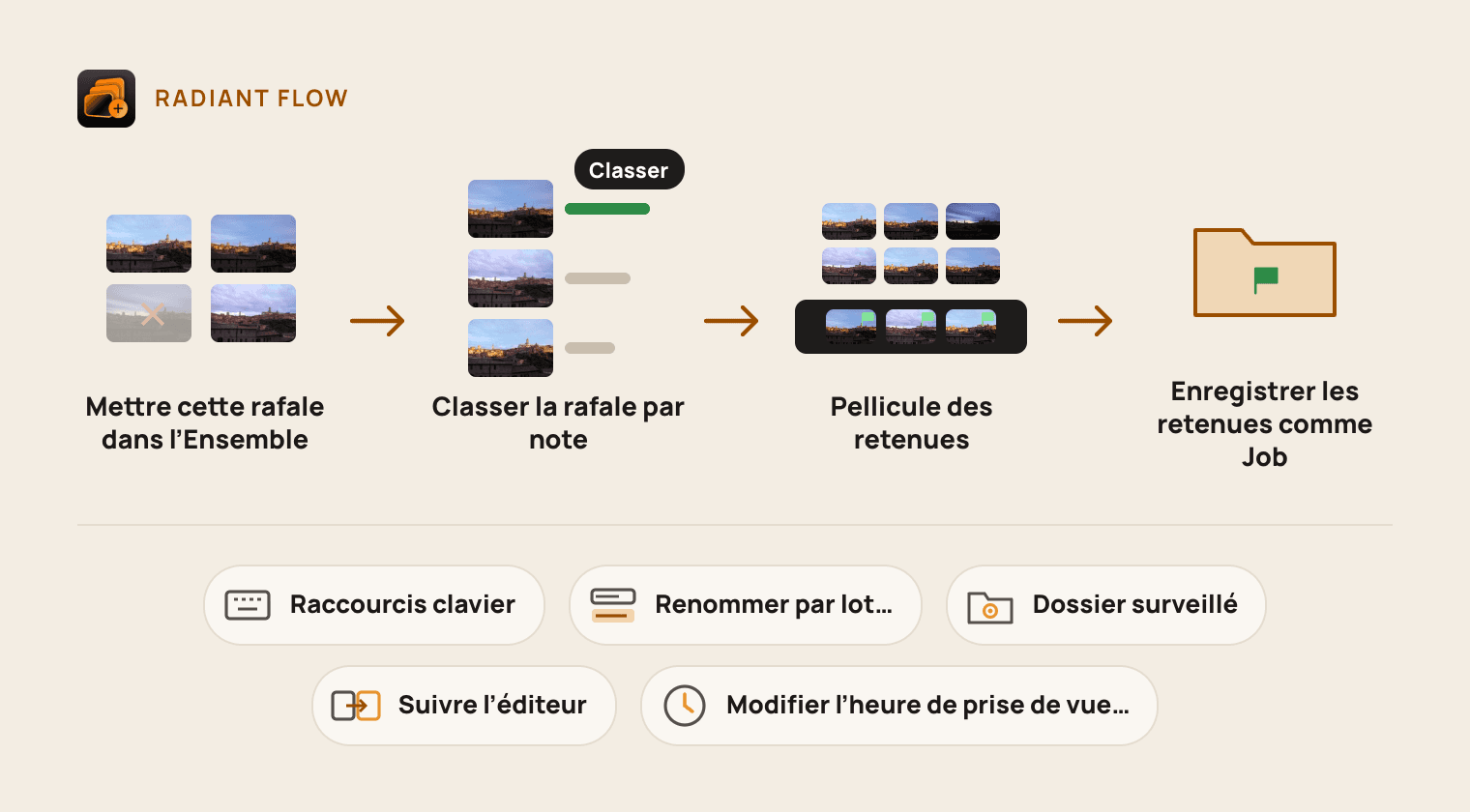
Quand les images d’une rafale se ressemblent, Classer les met en ordre, la meilleure d’abord, d’après leur PRISM Photo Score. Vous commencez par l’image la plus susceptible d’être votre préférée, au lieu de les parcourir toutes. Le classement ne note, ne marque ni ne rejette jamais une photo, et Flow ne choisit jamais lui-même une meilleure image.
- Triez la grille par Date de prise de vue ou Date de modification. Les rafales demandent un tri par date.
- Ouvrez une image de la rafale dans la Vitrine. Classer fonctionne aussi dans la Comparaison et sur la table de l’Ensemble d’une rafale.
- Appuyez sur R, cliquez sur la puce Classer, ou choisissez Présentation > Classer la rafale par note.
- Lisez l’accolade au-dessus de la rafale. Elle indique de combien la meilleure image mène, par exemple La meilleure mène de 4.5 points. Quand les deux premières sont à 5,0 points d’écart ou moins, elle indique qu’elles sont trop serrées pour trancher : regardez donc les deux.
- Appuyez de nouveau sur R pour remettre la rafale dans l’ordre de prise de vue.
Classer reste grisé tant que chaque image de la rafale n’a pas de score. Son infobulle indique combien sont déjà notées. Sur la grille, la meilleure image de chaque rafale porte une puce ★ TOP tant que les pastilles de score sont affichées. La Vitrine et PRISM Photo Score sont expliqués dans 8 fonctions essentielles de Radiant Flow.
6. Comparez une rafale côte à côte avec l’Ensemble
Sélectionnez plusieurs photos et appuyez sur Espace : le Coup d’œil les dispose côte à côte en Ensemble. Écartez les images plus faibles jusqu’à ne garder que les meilleures : ce qui reste sur la table reste sélectionné, donc une pression sur ⏎ (Enter) n’ouvre que celles-là. Écarter une image ne supprime rien et n’écrit aucune note.
Mettre cette rafale dans l’Ensemble met toute une rafale sur la table en une étape, la meilleure d’abord quand ses scores le permettent. Chaque image montre son point le plus faible en dessous, par exemple « Netteté 41 ».
- Sélectionnez une photo d’une rafale.
- Appuyez sur ⇧Space (Shift+Space sous Windows), ou choisissez Présentation > Mettre cette rafale dans l’Ensemble.
- Appuyez sur ← et → pour passer d’une image à l’autre. Appuyez sur ⌫ (Backspace sous Windows), ou cliquez sur le ✕ d’une image, pour l’écarter.
- Appuyez sur ⏎ (Enter) pour ouvrir les photos restantes dans l’app qu’utilise le bouton Ouvrir, ou sur Espace pour fermer.
Vous pouvez aussi écarter d’un coup toutes les images aux yeux fermés, un des outils de 5 outils cachés de Radiant Flow. Pour vérifier la mise au point sur toutes les images ensemble avec l’Agrandisseur, voir Ranger les rafales et les quasi-doublons en piles.
7. Faites noter en premier les photos que vous avez sous les yeux
Il n’y a rien à lancer. Ouvrez un Ensemble ou une Comparaison sur des photos pas encore notées, et Flow demande à PRISM Photo Score de noter ces photos avant toute autre chose. Rien ne bouge pendant que les scores arrivent, donc votre place sur la table reste la même.
- Sélectionnez les photos et appuyez sur Espace pour un Ensemble, ou ouvrez la Comparaison.
- Regardez la ligne au-dessus de la légende de l’Ensemble, ou sous les puces de la Comparaison. Elle compte les photos à mesure que les scores arrivent, par exemple Notation de ces 18 · 9 sur 18.
- Quand elle indique Les 18 sont notées · Appuyez sur R pour classer par note, appuyez sur R pour classer une rafale.
Au-delà de 48 photos, les 48 premières dans l’ordre affiché à l’écran passent en premier. Avec PRISM Photo Score désactivé, rien n’est demandé.
8. Gardez vos photos retenues sous les yeux avec la Pellicule des retenues
La Pellicule des retenues liste vos photos retenues sur une rangée sous la grille : vous voyez ce que vous avez gardé tout en continuant à trier. Son récapitulatif les compte, par exemple « Retenues · 12 sur 340 ».
- Choisissez Présentation > Pellicule des retenues ou appuyez sur ⌃⌘D (Ctrl+Shift+D sous Windows).
- Appuyez sur P sur une photo pour la retenir, et elle rejoint la pellicule. Appuyez sur U pour effacer le drapeau, et elle en sort.
- Pour mettre toutes vos photos retenues dans un nouveau Job, cliquez sur Enregistrer les retenues comme Job, nommez le Job et cliquez sur Créer.
Pour faire glisser toutes vos photos retenues ensemble vers une autre app, repliez la pellicule et faites glisser le rail. La pellicule n’est pas proposée dans Photo seule ni dans la Comparaison, qui ont leur propre pellicule, ni dans Photos d’Apple et les catalogues.
9. Travaillez à côté de l’éditeur
Faites tourner Radiant Flow à côté de Radiant Photo, par exemple sur un second écran. Les photos que Radiant Photo a ouvertes portent un badge orange sur leur case, pour que vous voyiez quelles images vous avez déjà envoyées. Les étoiles, les drapeaux et les étiquettes de couleur passent d’une app à l’autre au fur et à mesure que vous les posez : une marque posée dans une app se voit dans l’autre.
- Choisissez Présentation > Suivre l’éditeur. Flow sélectionne alors chaque photo vers laquelle vous allez dans Radiant Photo et fait défiler jusqu’à elle, et il retient le réglage.
- Pour aller une seule fois à la photo de l’éditeur, choisissez Présentation > Aller à la photo de l’éditeur.
Aucune des deux commandes n’a de touche tant que vous ne lui en donnez pas une dans Réglages > Raccourcis clavier. Tant que Flow est associé à Radiant Raw, il suit à la place la photo où vous êtes dans Radiant Raw, comme le montre Prendre en main Radiant Flow.
10. Corrigez les heures de prise de vue d’un coup
L’horloge de l’appareil photo était fausse, ou vous avez oublié de changer de fuseau horaire pendant un voyage ? Corrigez toutes les photos ensemble au lieu de une par une. Modifier l’heure de prise de vue… peut :
- décaler toutes les photos sélectionnées de la même durée,
- régler l’heure de la première image et déplacer les autres avec elle, ou
- les faire passer d’un fuseau horaire à un autre.
Flow calcule l’heure d’été pour la date propre à chaque photo. Pour mettre des photos au bon fuseau horaire :
- Sélectionnez les photos.
- Choisissez Photo > Modifier l’heure de prise de vue….
- Choisissez Changer de fuseau horaire. Dans L’appareil photo était réglé sur, choisissez le fuseau qu’utilisait l’appareil photo. Dans Changer pour, choisissez l’endroit où vous avez pris les photos.
- Lisez la ligne d’exemple, puis cliquez sur le bouton. Il compte vos photos, par exemple « Modifier 24 photos ».
Pour aligner deux appareils photo, trouvez un moment que les deux ont saisi, puis utilisez Décaler tout de sur les photos du second appareil avec l’écart.
Astuce
Photo > Restaurer l’heure de prise de vue remet l’heure d’origine, quel que soit le nombre de modifications faites depuis. Les originaux raw ne changent jamais. L’endroit où la nouvelle heure est écrite est expliqué dans 6 façons de protéger vos fichiers avec Radiant Flow.
Les commandes de ce guide
Chacune ouvre sa page dans le manuel.
- Raccourcis clavierRadiant Flow
- Renommer par lot et organiserRadiant Flow
- JobsRadiant Flow
- Dossier surveilléRadiant Flow
- Classer une rafale par scoreRadiant Flow
- Coup d’œil et EnsembleRadiant Flow
- Mettre une rafale dans l’EnsembleRadiant Flow
- Calculer d’abord le score de ces photosRadiant Flow
- La Pellicule des retenuesRadiant Flow
- Travailler aux côtés de l’éditeurRadiant Flow
- Modifier l’heure de prise de vueRadiant Flow