
Cette traduction a été réalisée automatiquement et n’a pas encore été relue.

Guide
8 fonctions essentielles de Radiant Flow
Les huit fonctions de Radiant Flow qui font l’essentiel du travail sur une grosse séance, de PRISM Photo Score et des piles aux filtres, à la Comparaison, aux métadonnées, aux catalogues et aux styles de grille.
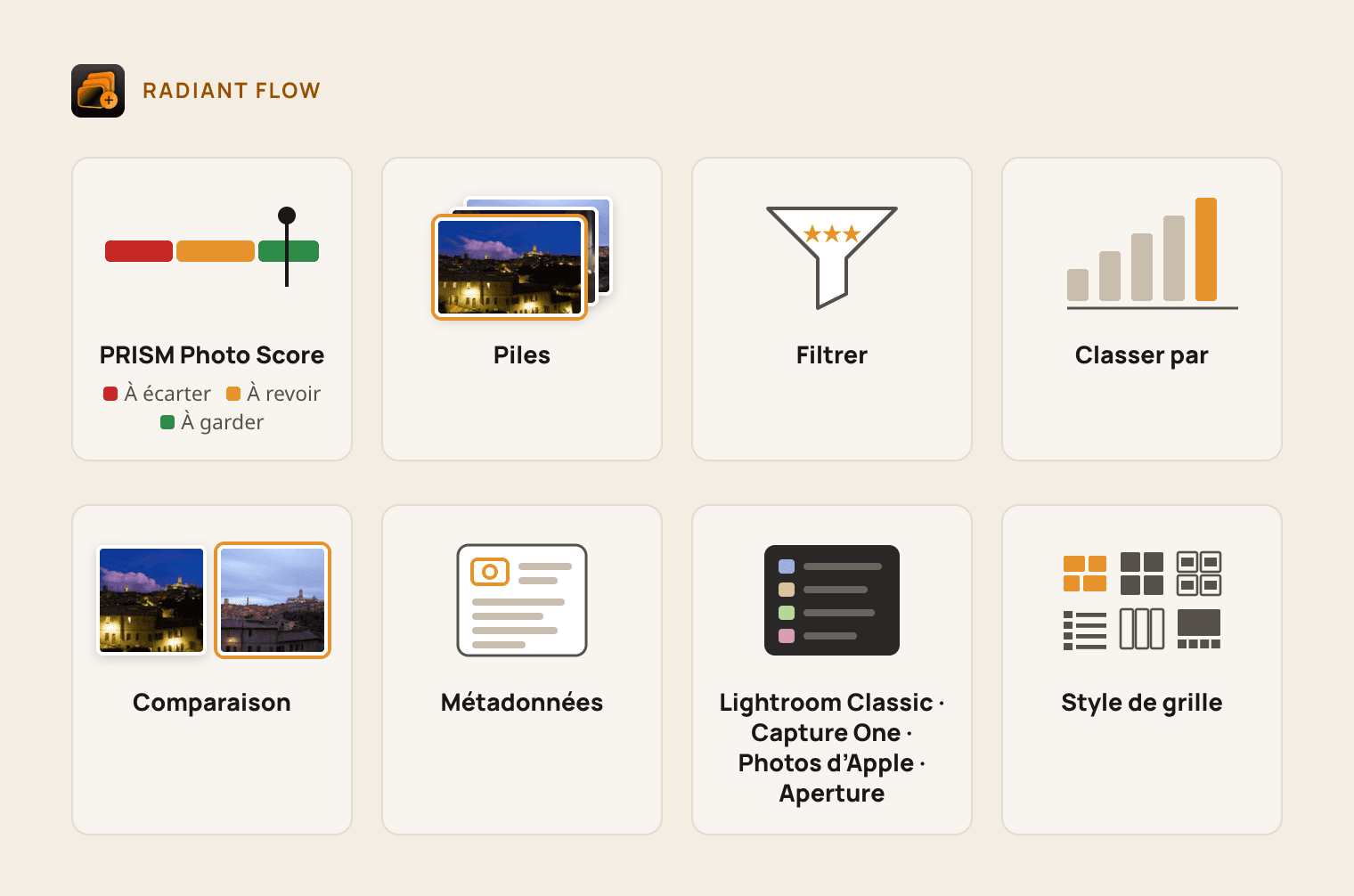
Huit fonctions font l’essentiel du travail dans Radiant Flow sur une grosse séance : PRISM Photo Score, les piles, les filtres, le tri et le regroupement, la Vitrine et la Comparaison, le panneau Métadonnées, les catalogues et photothèques, et les styles de grille. Ce guide montre ce que fait chacune et les gestes pour commencer. Vous découvrez Flow ? Commencez par Prendre en main Radiant Flow.
1. Laissez PRISM Photo Score trouver vos meilleures images
PRISM Photo Score donne à chaque photo un score de 0 à 100 selon sa qualité de réalisation : nette, bien exposée, yeux ouverts, droite. Flow note chaque dossier que vous ouvrez, en arrière-plan. Vos photos sont analysées sur votre ordinateur et ne sont pas envoyées pour cela. Chaque score tombe dans une tranche : À garder (80 à 100), À revoir (41 à 79) ou À écarter (0 à 40). Le score ne fait que suggérer. Il ne modifie jamais vos notes, drapeaux ou étiquettes.
- Pour placer les meilleures photos en premier, choisissez Présentation > Classer par > Score.
- Pour afficher ou masquer le score sur vos photos, cliquez sur la pastille PRISM Photo Score dans la barre du bas.
- Pour changer ce qui compte comme une photo à garder, ouvrez Réglages > PRISM Photo Score et faites glisser la Ligne à garder. Déplacer une ligne réétiquette vos photos et ne recalcule aucun score.
- Pour laisser un dossier de côté, ouvrez-le et choisissez Fichier > Ne pas noter ce dossier. Flow ne note jamais une carte mémoire de lui-même.
Les réglages sont partagés par Radiant Flow, Raw et Photo : un changement se voit donc dans les trois. Trouver vos meilleures photos avec PRISM Photo Score détaille la marche à suivre, du tri jusqu’à la définition de votre propre ligne pour une photo à garder.
2. Repliez les rafales en piles
Une pile est un groupe de photos qui figure dans la grille comme une seule case, avec une photo, la couverture, au premier plan. Flow empile chaque rafale pour vous dès qu’il a lu les heures de prise de vue du dossier, avec l’image la mieux notée au premier plan quand il y en a une. Une note, un drapeau ou une étiquette sur une pile fermée va à la couverture uniquement. Les commandes de fichier comme Ouvrir et Placer dans la corbeille prennent toute la pile. Les piles que vous créez ou modifiez sont enregistrées à côté des photos, donc elles suivent le dossier où qu’il aille.
- Appuyez sur S pour ouvrir ou fermer la pile de la photo sélectionnée. ⌥S (Alt+S sous Windows) ouvre toutes les piles affichées.
- Pour empiler des photos vous-même, sélectionnez-les et appuyez sur ⌘G (Ctrl+G sous Windows), ou choisissez Présentation > Piles > Grouper en pile.
- Dans une pile ouverte, sélectionnez une photo et appuyez sur ⇧S (Définir comme couverture de la pile) pour la mettre au premier plan. ⇧⌘G (Ctrl+Shift+G sous Windows) correspond à Dégrouper.
- Pour que Flow cesse d’empiler les rafales, choisissez Présentation > Piles > Empiler les rafales automatiquement.
- Vous photographiez en raw et en JPEG ? Cliquez sur Plus d’actions (⋯) dans la barre du bas et choisissez Apparier Raw+JPEG pour afficher chaque paire comme une seule case.
Ranger les rafales et les quasi-doublons en piles détaille tout cela. Classer une rafale d’après ses scores est expliqué dans 10 façons de gagner du temps avec Radiant Flow.
3. Filtrez la grille pour ne voir que ce que vous voulez
Les filtres réduisent la grille aux photos que vous voulez voir, par exemple tout ce qui a 3 étoiles ou plus, ou seulement les photos retenues. Ils ne modifient ni ne déplacent jamais une photo. Chaque filtre que vous activez s’affiche sous forme de puce dans la zone Filtrer en haut à droite. Les valeurs d’un même filtre s’additionnent (3 ou 4 étoiles), et un second filtre réduit encore (3 ou 4 étoiles et retenue). Les filtres restent actifs d’un dossier à l’autre et s’effacent quand vous fermez Flow.
- Cliquez sur une valeur dans la rangée de filtres sous la barre d’outils. ⇧-clic sur une étoile pour cette note et au-dessus. ⌥-clic (Alt-clic sous Windows) sur une valeur pour masquer ces photos à la place.
- Pour trouver des photos par nom de fichier, saisissez dans la zone Filtrer et appuyez sur ⏎.
- Pour garder un ensemble de filtres pour plus tard, choisissez Présentation > Enregistrer le jeu de filtres…. Flow vous propose 12 jeux au départ, comme À trier.
- Pour tous les effacer, appuyez sur ⌃0 (Ctrl+0 sous Windows) pour Effacer tous les filtres.
Au clavier, ⌃1 à ⌃5 (Ctrl+1 à Ctrl+5 sous Windows) affichent 1 à 5 étoiles et plus. Présentation > Afficher les photos rejetées (⌃⇧X, Ctrl+Shift+X sous Windows) masque ou affiche toutes les photos rejetées.
Le filtre Yeux pour les yeux fermés est expliqué dans 5 outils cachés de Radiant Flow.
4. Triez et regroupez la grille
Le tri fixe l’ordre des photos dans la grille. Le regroupement les répartit en séries par année, mois, jour ou dossier, chacune sous un en-tête que vous pouvez replier. Une nouvelle fenêtre trie par Date de prise de vue, la plus ancienne d’abord. Quand vous triez par Note ou Étiquette, une photo que vous marquez reste où elle est, pour que la grille ne saute pas pendant que vous triez.
- Choisissez Présentation > Classer par, ou cliquez sur le menu Classer par dans la barre du bas.
- Choisissez un champ : Date de prise de vue, Date de modification, Nom de fichier, Note, Dimensions, Étiquette, Type ou Score. Choisissez de nouveau le champ coché pour inverser l’ordre.
- Pour regrouper, choisissez Grouper par, puis Année, Mois, Jour ou Dossier. Dossier demande que Inclure les sous-dossiers soit activé.
- Pour placer les photos que vous avez marquées à leur nouvelle place, choisissez Présentation > Classer par > Reclasser maintenant.
- Cliquez sur l’en-tête d’un groupe pour le replier. ⌥-clic (Alt-clic sous Windows) replie ou déplie tous les groupes.
- Dans le style Liste, cliquez sur l’en-tête d’une colonne pour trier selon cette colonne.
5. Choisissez la meilleure image avec la Vitrine et la Comparaison
La Comparaison place deux photos côte à côte pour que vous choisissiez la meilleure. La photo de gauche, l’Image de comparaison, est celle à battre. Celle de droite, l’Image principale, est la candidate que vous faites défiler jusqu’à ce qu’une l’emporte.
- Sélectionnez les photos à comparer. Avec une seule photo sélectionnée, la Comparaison parcourt tout le dossier.
- Appuyez sur K, ou cliquez sur Comparaison dans la barre du bas.
- Appuyez sur → ou ← pour faire entrer la candidate suivante. Quand l’une l’emporte, appuyez sur ↑ pour en faire la photo à battre.
- Marquez au fur et à mesure : les touches de marquage s’écrivent sur l’Image principale.
- Appuyez sur K ou Échap pour quitter.
La Comparaison démarre en Côte à côte. Appuyez sur ⌥1 pour
Clignotement, sur ⌥2 pour
Côte à côte, sur ⌥3 pour Volet
et sur ⌥4 pour Fantôme (Alt+1 à Alt+4 sous Windows).
Différence se trouve dans Présentation >
Vue de comparaison. Maintenez \ (barre oblique inverse) pour voir l’autre photo au même
endroit, et relâchez pour revenir. Lier le zoom est activé au départ : zoomez ou déplacez
une photo, et l’autre suit.
La Vitrine, la vue qu’ouvre Photo seule, ajoute deux aides qui lui sont propres :
- Maintenez
\pour jeter un œil à la photo que vous regardiez juste avant, au même zoom et au même endroit. Relâchez pour revenir. - Présentation > Lumières éteintes (⌥L, Alt+L sous Windows) assombrit tout ce qui entoure la photo. Chaque pression fait un pas, et la troisième rallume.
⇧⌘Space (Ctrl+Shift+Space sous Windows) affiche ou masque la pellicule de la Vitrine. L’Agrandisseur, le passage d’un œil à l’autre et Comparaison en chiffres sont expliqués dans 5 outils cachés de Radiant Flow.
6. Lisez et ajoutez des métadonnées dans le panneau Métadonnées
Le panneau Métadonnées, à droite de la fenêtre, montre ce que l’appareil photo a enregistré et vous laisse ajouter vos propres informations. Son en-tête indique Infos. La fiche de prise de vue en haut nomme l’appareil photo, l’objectif et l’exposition. En dessous, IPTC Core contient le titre, la légende, les mots-clés, les crédits et les droits que vous ajoutez, et d’autres apps lisent ce que vous écrivez.
- Choisissez Présentation > Métadonnées (⌘I, Ctrl+I sous Windows), ou cliquez sur Infos dans la barre au bord droit de la fenêtre.
- Ouvrez IPTC Core, saisissez dans les champs et cliquez sur Enregistrer. Avec plusieurs photos sélectionnées, le bouton indique « Appliquer à 12 photos » (il les compte). Un champ vide n’efface jamais les valeurs des autres photos, et les nouveaux mots-clés s’ajoutent à ceux de chaque photo.
D’autres façons de le remplir :
- Mots-clés : saisissez-en un et appuyez sur Return. Pour le classer sous un autre, saisissez les deux avec > entre eux, comme
Weddings > Ceremony. - Ensemble de mots-clés : neuf mots-clés que vous utilisez souvent, sur ⌥1 à ⌥9 (Alt+Shift+1 à Alt+Shift+9 sous Windows). Un emplacement ajoute son mot-clé à toutes les photos sélectionnées d’un coup.
- Suggéré par PRISM : jusqu’à huit mots-clés et une légende pour une photo. Cliquez sur l’un pour l’ajouter. Rien n’est écrit tant que vous ne cliquez pas sur Enregistrer.
- Copier et coller : Édition > Copier les métadonnées sur une photo, puis Édition > Coller les métadonnées sur les autres.
- Même appareil photo ou même objectif : cliquez sur la petite flèche après l’appareil photo ou l’objectif sur la fiche de prise de vue pour afficher les photos qui le partagent.
Les fiches de droits d’auteur et la mention sur l’entraînement de l’IA sont expliquées dans 6 façons de protéger vos fichiers avec Radiant Flow.
7. Parcourez vos catalogues et photothèques
Flow peut parcourir les photos que vous gardez dans Lightroom Classic, Capture One, Photos d’Apple ou Aperture, sans rien importer. Chacun a sa propre section dans la barre latérale, et chaque catalogue ou photothèque que vous ouvrez y reste pour la prochaine fois. Flow n’écrit jamais dans un fichier de catalogue Lightroom Classic ni dans une photothèque Aperture, et ne modifie jamais votre photothèque Photos d’Apple.
- Lightroom Classic : choisissez Fichier > Ouvrir un catalogue Lightroom Classic… et sélectionnez le fichier .lrcat du catalogue. Les notes, drapeaux, étiquettes, mots-clés et métadonnées que vous y définissez vont à Lightroom Classic par le module externe Radiant. Flow ne surveille pas le catalogue : après avoir travaillé dans Lightroom Classic, choisissez Fichier > Actualiser le catalogue Lightroom Classic.
- Capture One : choisissez Fichier > Ouvrir un catalogue ou une session Capture One…. Sur un Mac, les notes, étiquettes de couleur, mots-clés et légendes que vous définissez vont à Capture One ; la première fois, cliquez sur Autoriser quand macOS le demande. Sous Windows, Flow ne fait que lire le catalogue. Flow lit les catalogues de Capture One 16, et de Capture One 17 avec une mention Version non vérifiée.
- Photos d’Apple (Mac uniquement) : sous Photos d’Apple dans la barre latérale, cliquez sur Afficher ma photothèque, et autorisez l’accès quand macOS le demande. Vous pouvez parcourir vos albums et ouvrir des photos dans votre éditeur, mais pas les noter ni les marquer d’un drapeau.
- Aperture : Fichier > Ouvrir une photothèque Aperture… affiche une photothèque, en lecture seule. Fichier > Sauver une photothèque Aperture… en copie les photos dans des dossiers ordinaires.
8. Choisissez un style de grille et dimensionnez les vignettes
Un style de grille décide de la façon dont Flow dispose vos photos. Il y en a six :
- Fluide : des rangées, chaque photo gardant sa propre forme.
- Grille : des cellules carrées régulières, chaque photo recadrée pour les remplir.
- Carré : chaque photo entière dans son carré, teintée de son étiquette.
- Liste : un tableau.
- Colonnes : des volets de dossiers, comme l’affichage en colonnes du Finder.
- Vitrine : une photo avec une pellicule.
La sélection, la notation et les touches fonctionnent de la même façon dans tous les styles.
- Choisissez Présentation > Style de grille, ou le premier menu de la barre du bas. Ou appuyez sur ⌘⌥1 à ⌘⌥6 (Ctrl+Shift+F1 à Ctrl+Shift+F6 sous Windows).
- Pour des vignettes plus grandes ou plus petites, faites glisser le curseur de zoom de la barre du bas, ou appuyez sur ⌘= et ⌘− (Ctrl+= et Ctrl+− sous Windows). Dans Grille et Carré, il va de 12 photos en largeur à 2.
- Pour choisir ce que chaque photo affiche, comme les étoiles, les drapeaux, les étiquettes et le score, choisissez Présentation > Annotations, ou Annotations dans la barre du bas, et cochez ce que vous voulez voir. Décochez Afficher les annotations pour tout masquer un instant.
Présentation > Parcourir les dispositions (⌥⇧⌘P, Ctrl+Shift+T sous Windows) parcourt les styles. Dans Liste, choisissez Présentation > Afficher les détails pour choisir les colonnes.






Fluide
- Fluide
- Grille
- Carré
- Liste
- Colonnes
- Vitrine
Les commandes de ce guide
Chacune ouvre sa page dans le manuel.
- PRISM Photo ScoreRadiant Flow
- Régler PRISM Photo ScoreRadiant Flow
- PilesRadiant Flow
- FiltrerRadiant Flow
- Classer et grouperRadiant Flow
- Photo seule, Vitrine et ComparaisonRadiant Flow
- Le panneau MétadonnéesRadiant Flow
- Modifier les métadonnéesRadiant Flow
- Catalogues Lightroom ClassicRadiant Flow
- Catalogues et sessions Capture OneRadiant Flow
- Parcourir votre photothèque Photos d’AppleRadiant Flow
- Photothèques ApertureRadiant Flow
- Styles de grille et vignettesRadiant Flow