
Цей переклад виконано машинно, і його ще не перевірено.

Ґайд
8 важливих функцій Radiant Flow
Вісім функцій Radiant Flow, що виконують більшу частину роботи на великій зйомці: від PRISM Photo Score і стосів до фільтрів, порівняння, метаданих, каталогів і стилів сітки.
Вісім функцій виконують у Radiant Flow більшу частину роботи на великій зйомці: PRISM Photo Score, стоси, фільтри, сортування й групування, «Подіум» і порівняння, панель «Метадані», каталоги й бібліотеки та стилі сітки. Цей посібник показує, що робить кожна з них, і з яких дій варто почати. Ви новачок у Flow? Почніть із посібника Як почати роботу з Radiant Flow.
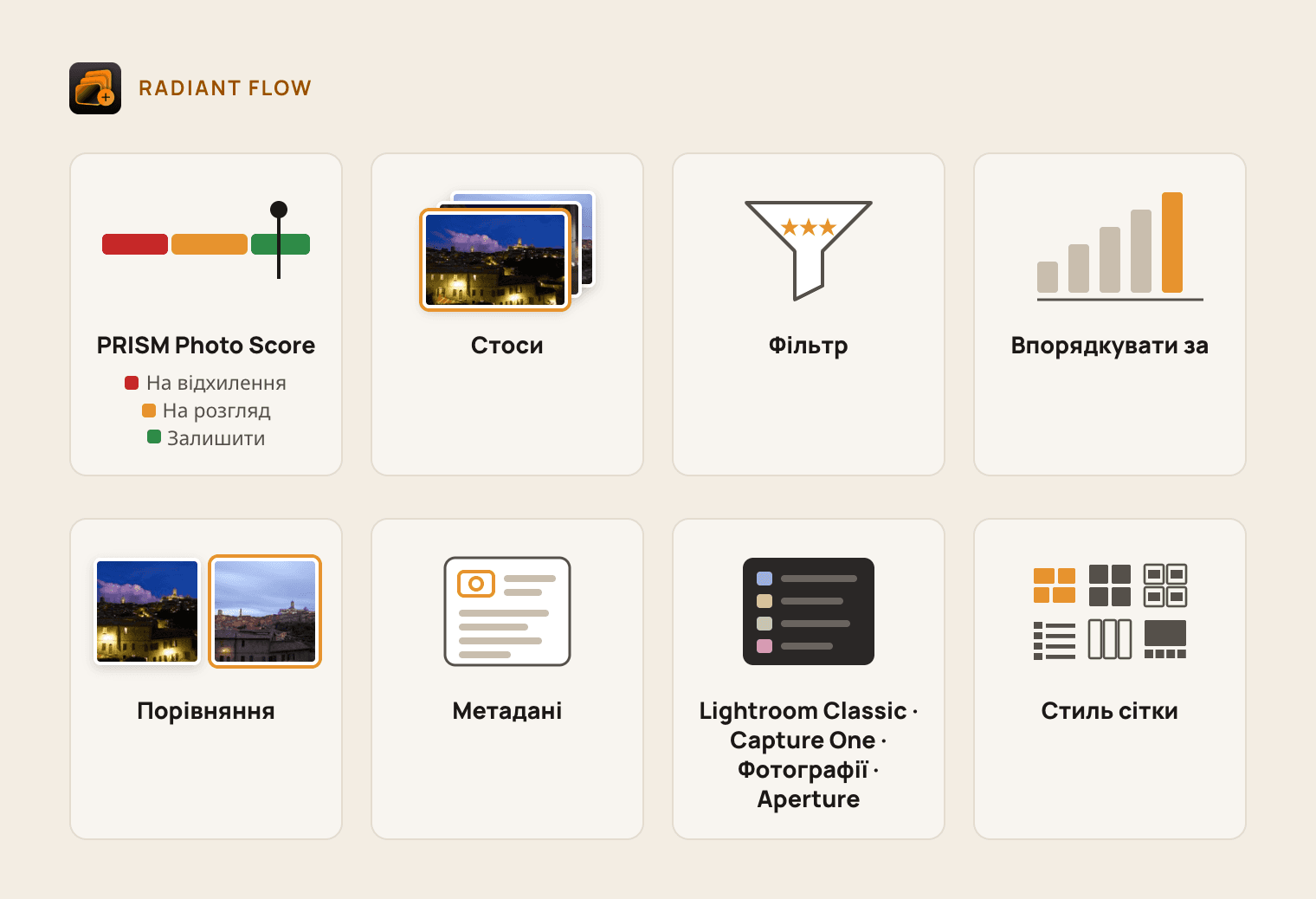
1. Знайдіть найсильніші кадри за допомогою PRISM Photo Score
PRISM Photo Score виставляє кожній фотографії оцінку від 0 до 100 за те, наскільки добре вона зроблена: різкість, експозиція, розплющені очі, рівний горизонт. Flow оцінює кожну папку, яку ви відкриваєте, у фоновому режимі. Ваші фотографії аналізуються на вашому комп’ютері й для цього не завантажуються. Кожна оцінка потрапляє в одну зі смуг: Залишити (від 80 до 100), На розгляд (від 41 до 79) або На відхилення (від 0 до 40). Оцінка лише підказує. Вона ніколи не змінює ваші рейтинги, прапорці чи мітки.
- Щоб поставити найсильніші фотографії першими, виберіть Вигляд > Впорядкувати за > Бал.
- Щоб показати або сховати оцінку на фотографіях, натисніть індикатор PRISM Photo Score на нижній панелі.
- Щоб змінити, що вважається вдалим кадром, відкрийте Параметри > PRISM Photo Score і перетягніть Лінія «Залишити». Переміщення лінії лише змінює мітки ваших фотографій і нічого не оцінює знову.
- Щоб пропустити папку, відкрийте її й виберіть Файл > Не оцінювати цю папку. Flow ніколи не оцінює картку пам’яті сам.
Налаштування спільні для Radiant Flow, Raw і Photo, тож зміна видна в усіх трьох. Знайдіть найкращі кадри за допомогою PRISM Photo Score пояснює все крок за кроком: від сортування до встановлення власної межі вдалого кадру.
2. Згорніть серії в стоси
Стос — це група фотографій, що виглядає в сітці як одна плитка з однією фотографією, обкладинкою, спереду. Flow сам складає кожну серію в стос, щойно прочитає час зйомки в папці, і ставить спереду кадр з найвищою оцінкою, якщо вона є. Рейтинг, прапорець або мітка на закритому стосі діють лише на обкладинку. Файлові команди, як-от Відкрити і Перемістити в Смітник, стосуються всього стосу. Стоси, які ви створюєте чи змінюєте, зберігаються поруч із фотографіями, тож вони йдуть туди, куди йде папка.
- Натисніть S, щоб відкрити або закрити стос вибраної фотографії. ⌥S (Alt+S у Windows) відкриває всі стоси в полі зору.
- Щоб скласти фотографії в стос самостійно, виберіть їх і натисніть ⌘G (Ctrl+G у Windows) або виберіть Вигляд > Стоси > Згрупувати у стос.
- У відкритому стосі виберіть фотографію й натисніть ⇧S (Зробити обкладинкою стосу), щоб поставити її спереду. ⇧⌘G (Ctrl+Shift+G у Windows) — це Розгрупувати.
- Щоб Flow перестав складати серії в стоси, виберіть Вигляд > Стоси > Автоматично групувати серії у стоси.
- Знімаєте в Raw і JPEG? Натисніть Інші дії (⋯) на нижній панелі й виберіть Поєднувати Raw+JPEG у пари, щоб показати кожну пару як одну плитку.
Впорядкуйте серії й майже однакові кадри в стоси розповідає про все це докладно. Упорядкування серії за оцінками описано в посібнику 10 способів заощадити час у Radiant Flow.
3. Відфільтруйте сітку до того, що хочете бачити
Фільтри звужують сітку до фотографій, які ви хочете бачити, наприклад усіх з рейтингом від 3 зірок або лише відібраних. Вони ніколи не змінюють і не переміщують фотографію. Кожен увімкнений фільтр з’являється як фішка в полі Фільтр угорі праворуч. Значення в одному фільтрі додаються (3 або 4 зірки), а другий фільтр звужує далі (3 або 4 зірки і відібрані). Фільтри лишаються ввімкненими під час переходу між папками й очищаються, коли ви закриваєте Flow.
- Клацніть значення в рядку фільтрів під панеллю інструментів. ⇧-клацання на зірці дає цей рейтинг і вище. ⌥-клацання (Alt-клацання у Windows) на значенні натомість ховає ці фотографії.
- Щоб знайти фотографії за іменем файлу, введіть його в полі Фільтр і натисніть ⏎.
- Щоб зберегти набір фільтрів на потім, виберіть Вигляд > Зберегти набір фільтрів…. Flow одразу дає вам 12 наборів, наприклад Чекають відбору.
- Щоб очистити всі, натисніть ⌃0 (Ctrl+0 у Windows) для Очистити всі фільтри.
З клавіатури ⌃1–⌃5 (Ctrl+1–Ctrl+5 у Windows) показують від 1 до 5 зірок і вище. Вигляд > Показати відхилені фотографії (⌃⇧X, Ctrl+Shift+X у Windows) ховає або показує всі відхилені фотографії.
Фільтр Очі для закритих очей описано в посібнику 5 прихованих інструментів Radiant Flow.
4. Сортуйте й групуйте сітку
Сортування задає порядок фотографій у сітці. Групування розбиває їх на відрізки за роком, місяцем, днем або папкою, кожен під заголовком, який можна згорнути. Нове вікно сортує за Дата зйомки, спершу найстаріші. Коли ви сортуєте за Оцінка або Мітка, позначена вами фотографія лишається на місці, тож сітка не стрибає, поки ви відбираєте.
- Виберіть Вигляд > Впорядкувати за або натисніть випадне меню Впорядкувати за на нижній панелі.
- Виберіть поле: Дата зйомки, Дата зміни, Ім’я файлу, Оцінка, Розміри, Мітка, Вид або Бал. Виберіть позначене поле ще раз, щоб змінити порядок на протилежний.
- Щоб згрупувати, виберіть Групувати за, а потім Рік, Місяць, День або Папка. Для Папка потрібно ввімкнути Включно з підпапками.
- Щоб перемістити позначені фотографії на нові місця, виберіть Вигляд > Впорядкувати за > Упорядкувати знову.
- Клацніть заголовок групи, щоб згорнути її. ⌥-клацання (Alt-клацання у Windows) згортає або розгортає всі групи.
- У стилі Список клацніть заголовок стовпця, щоб сортувати за ним.
5. Виберіть кращий кадр за допомогою «Подіуму» й порівняння
Порівняння ставить дві фотографії поруч, щоб ви обрали кращу. Ліва фотографія, Кадр порівняння, — та, яку потрібно перевершити. Права, Основний кадр, — кандидат, якого ви перебираєте, доки не переможе один.
- Виберіть фотографії для порівняння. Коли вибрано одну фотографію, порівняння проходить усю папку.
- Натисніть K або натисніть Порівняння на нижній панелі.
- Натисніть → або ←, щоб показати наступного кандидата. Коли один переможе, натисніть ↑, щоб зробити його фотографією, яку потрібно перевершити.
- Позначайте по ходу: клавіші позначок записують у Основний кадр.
- Натисніть K або Esc, щоб вийти.
Порівняння починається в режимі Поруч. Натисніть ⌥1 для
Миготіння, ⌥2 для
Поруч, ⌥3 для Шторка
і ⌥4 для Накладання (Alt+1–Alt+4 у Windows).
Різниця є в Вигляд >
Режим порівняння. Утримуйте \ (зворотна скісна риска), щоб побачити іншу фотографію на
тому самому місці, і відпустіть, щоб повернутися. Зв’язати масштаб спершу ввімкнено:
збільште або зсуньте одну фотографію, і друга піде за нею.
«Подіум», вигляд, який відкриває Одна фотографія, має два власні помічники:
- Утримуйте
\, щоб зазирнути в фотографію, яку ви дивилися перед цим, у тому самому масштабі й місці. Відпустіть, щоб повернутися. - Вигляд > Згасити світло (⌥L, Alt+L у Windows) приглушує все навколо фотографії. Кожне натискання робить один крок, а третє повертає світло.
⇧⌘Space (Ctrl+Shift+Space у Windows) показує або ховає стрічку кадрів «Подіуму». Збільшувальне скло, перехід від ока до ока та Порівняння в числах описано в посібнику 5 прихованих інструментів Radiant Flow.
6. Читайте й додавайте метадані на панелі «Метадані»
Панель «Метадані» праворуч у вікні показує те, що записала камера, і дає змогу додати власні відомості. Її заголовок — Інфо. Картка зйомки вгорі називає камеру, об’єктив і експозицію. Під нею IPTC Core містить назву, підпис, ключові слова, авторство й права, які ви додаєте, а інші програми читають те, що ви записали.
- Виберіть Вигляд > Метадані (⌘I, Ctrl+I у Windows) або натисніть Інфо на стрічці біля правого краю вікна.
- Відкрийте IPTC Core, заповніть поля й натисніть Зберегти. Коли вибрано кілька фотографій, кнопка має вигляд «Застосувати до 12 фотографій» (вона рахує їх). Порожнє поле ніколи не стирає значення інших фотографій, а нові ключові слова додаються до власних слів кожної фотографії.
Інші способи заповнення:
- Ключові слова: введіть слово й натисніть Return. Щоб віднести його до іншого, введіть обидва через > між ними, наприклад
Weddings > Ceremony. - Набір ключових слів: дев’ять ключових слів, якими ви часто користуєтеся, на ⌥1–⌥9 (Alt+Shift+1–Alt+Shift+9 у Windows). Комірка додає своє ключове слово до всіх вибраних фотографій одразу.
- Пропонує PRISM: до восьми ключових слів і підпис для однієї фотографії. Клацніть одне, щоб додати його. Нічого не записується, доки ви не натиснете Зберегти.
- Копіювання й вставлення: Редагування > Скопіювати метадані на одній фотографії, потім Редагування > Вставити метадані на інших.
- Та сама камера чи об’єктив: клацніть невелику стрілку після назви камери чи об’єктива на картці зйомки, щоб показати фотографії, зняті ними.
Картки авторських прав і повідомлення про заборону навчання ШІ описано в посібнику 6 способів захистити ваші файли за допомогою Radiant Flow.
7. Переглядайте свої каталоги й бібліотеки
Flow може переглядати фотографії, які ви зберігаєте в Lightroom Classic, Capture One, Фото від Apple або Aperture, нічого не імпортуючи. Кожна з цих програм має власний розділ на бічній панелі, і кожен відкритий вами каталог чи бібліотека лишається там на наступний раз. Flow ніколи не записує файл каталогу Lightroom Classic чи бібліотеку Aperture і ніколи не змінює вашу бібліотеку Фото від Apple.
- Lightroom Classic: виберіть Файл > Відкрити каталог Lightroom Classic… і вкажіть файл каталогу .lrcat. Рейтинги, прапорці, мітки, ключові слова й метадані, які ви там задаєте, потрапляють у Lightroom Classic через плагін Radiant. Flow не стежить за каталогом, тож після роботи в Lightroom Classic виберіть Файл > Оновити каталог Lightroom Classic.
- Capture One: виберіть Файл > Відкрити каталог або сесію Capture One…. На Mac рейтинги, кольорові теги, ключові слова й підписи, які ви задаєте, потрапляють у Capture One; уперше натисніть Дозволити, коли macOS запитає. У Windows Flow лише читає каталог. Flow читає каталоги Capture One 16, а також Capture One 17 із приміткою Неперевірена версія.
- Фото від Apple (лише Mac): під Фотографії на бічній панелі натисніть Показати мою фототеку і дозвольте доступ, коли macOS запитає. Ви можете переглядати свої альбоми й відкривати фотографії у своєму редакторі, але не оцінювати їх і не ставити прапорці.
- Aperture: Файл > Відкрити медіатеку Aperture… показує бібліотеку лише для читання. Файл > Врятувати медіатеку Aperture… копіює її фотографії у звичайні папки.
8. Виберіть стиль сітки й розмір мініатюр
Стиль сітки визначає, як Flow розташовує ваші фотографії. Їх шість:
- Плинна: рядки, де кожна фотографія зберігає власну форму.
- Сітка: рівні квадратні комірки, кожна фотографія обрізана, щоб заповнити її.
- Квадратна: кожна фотографія цілком у своєму квадраті, підфарбованому кольором її мітки.
- Список: таблиця.
- Стовпці: панелі папок, як у вигляді колонок Finder.
- Подіум: одна фотографія зі стрічкою кадрів.
Виділення, оцінювання й клавіші працюють однаково в кожному стилі.
- Виберіть Вигляд > Стиль сітки або перше випадне меню на нижній панелі. Або натисніть ⌘⌥1–⌘⌥6 (Ctrl+Shift+F1–Ctrl+Shift+F6 у Windows).
- Щоб мініатюри були більшими чи меншими, перетягніть повзунок масштабу на нижній панелі або натисніть ⌘= і ⌘− (Ctrl+= і Ctrl+− у Windows). У стилях Сітка і Квадратна він змінюється від 12 фотографій у ряду до 2.
- Щоб вибрати, що показує кожна фотографія, як-от зірки, прапорці, мітки й оцінку, виберіть Вигляд > Анотації або Анотації на нижній панелі й позначте те, що хочете бачити. Зніміть позначку з Показувати анотації, щоб на мить сховати їх усі.
Вигляд > Перебирати компонування (⌥⇧⌘P, Ctrl+Shift+T у Windows) перебирає стилі по черзі. У стилі Список виберіть Вигляд > Показати деталі, щоб вибрати стовпці.






Плинна
- Плинна
- Сітка
- Квадратна
- Список
- Стовпці
- Подіум
Елементи керування в цьому ґайді
Кожен відкриває свою сторінку в посібнику користувача.
- PRISM Photo ScoreRadiant Flow
- Тонке налаштування PRISM Photo ScoreRadiant Flow
- СтосиRadiant Flow
- ФільтруванняRadiant Flow
- Впорядкування та групуванняRadiant Flow
- Одна фотографія, Подіум і ПорівнянняRadiant Flow
- Панель «Метадані»Radiant Flow
- Редагування метаданихRadiant Flow
- Каталоги Lightroom ClassicRadiant Flow
- Каталоги й сесії Capture OneRadiant Flow
- Перегляд фототеки програми «Фотографії»Radiant Flow
- Медіатеки ApertureRadiant Flow
- Стилі сітки й мініатюриRadiant Flow