
Deze vertaling is automatisch gemaakt en nog niet nagekeken.

Gids
8 essentiële functies in Radiant Flow
De acht functies van Radiant Flow die het meeste werk doen bij een grote shoot, van PRISM Photo Score en stapels tot filters, Vergelijken, metadata, catalogi en rasterstijlen.
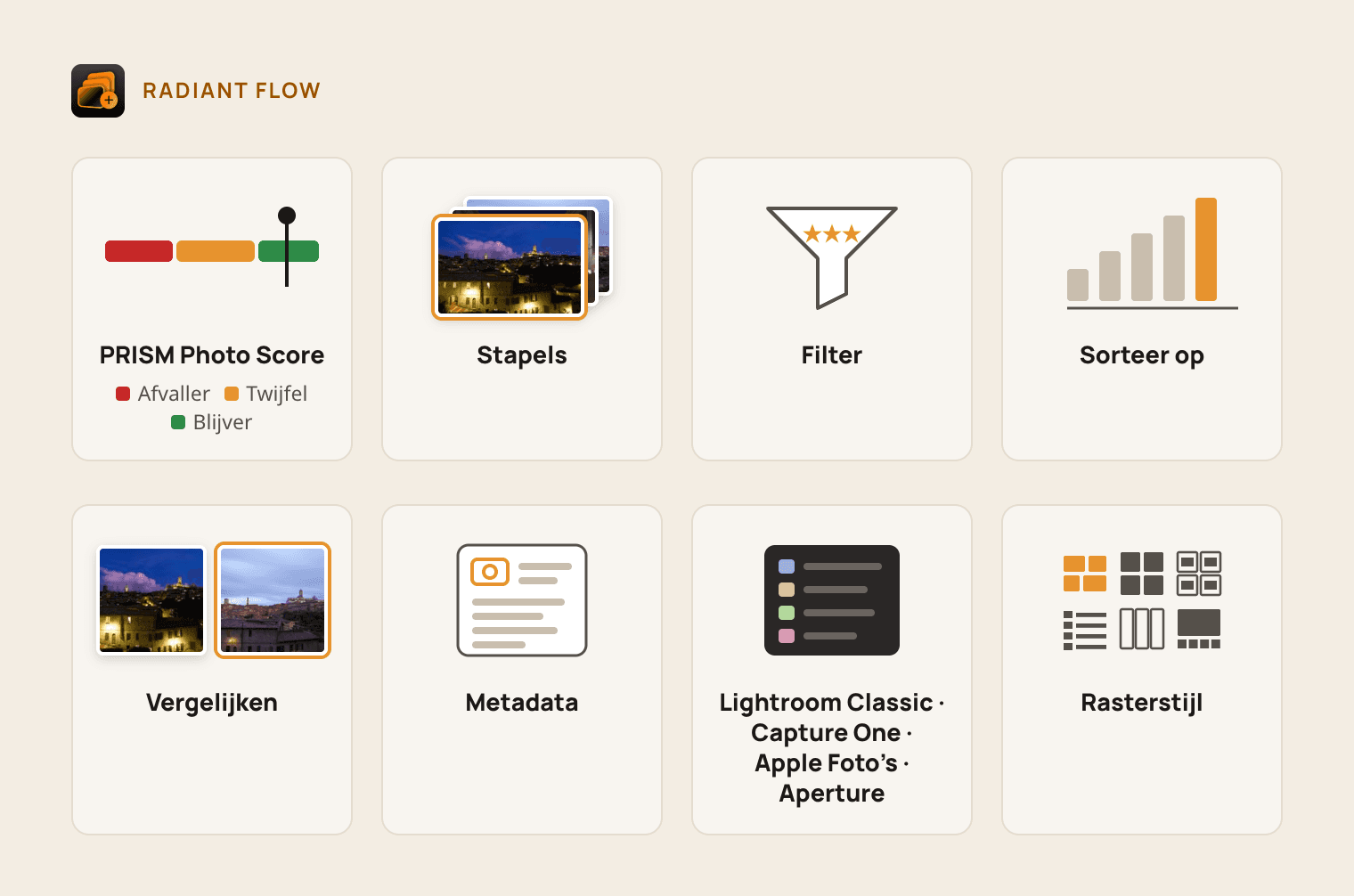
Acht functies doen in Radiant Flow het meeste werk bij een grote shoot: PRISM Photo Score, stapels, filters, sorteren en groeperen, Podium en Vergelijken, het paneel Metadata, catalogi en bibliotheken, en rasterstijlen. Deze gids laat zien wat elk ervan doet en met welke handelingen je begint. Nieuw bij Flow? Begin met Aan de slag met Radiant Flow.
1. Laat PRISM Photo Score je sterkste opnamen vinden
PRISM Photo Score geeft elke foto een score van 0 tot 100 voor hoe goed hij gemaakt is: scherp, goed belicht, ogen open, recht. Flow geeft elke map die je opent een score, op de achtergrond. Je foto’s worden op je computer geanalyseerd en niet daarvoor geüpload. Elke score valt in een band: Blijver (80 tot 100), Twijfel (41 tot 79) of Afvaller (0 tot 40). De score stelt alleen voor. Hij verandert nooit je waarderingen, vlaggen of labels.
- Om de sterkste foto’s bovenaan te zetten kies je Weergave > Sorteer op > Score.
- Om de score op je foto’s te tonen of te verbergen klik je op de PRISM Photo Score-knop op de onderbalk.
- Om te wijzigen wat als blijver geldt, open je Instellingen > PRISM Photo Score en sleep je de Blijverlijn. Een lijn verplaatsen geeft je foto’s nieuwe labels en scoort niets opnieuw.
- Om een map over te slaan open je haar en kies je Archief > Scoor deze map niet. Flow scoort nooit uit zichzelf een geheugenkaart.
De instellingen worden gedeeld door Radiant Flow, Raw en Photo, dus een wijziging zie je in alle drie. Vind je blijvers met PRISM Photo Score neemt het stap voor stap door, van sorteren tot het instellen van je eigen grens voor een blijver.
2. Vouw bursts samen tot stapels
Een stapel is een groep foto’s die in het raster als één tegel staat, met één foto, de omslag, vooraan. Flow stapelt elke burst voor je zodra het de opnametijden van de map heeft gelezen, met de opname met de beste score vooraan als die er is. Een waardering, vlag of label op een gesloten stapel gaat alleen naar de omslag. Bestandscommando’s zoals Open en Verplaats naar prullenmand nemen de hele stapel mee. Stapels die je maakt of wijzigt, worden naast de foto’s bewaard, dus ze gaan overal mee naartoe met de map.
- Druk op S om de stapel van de geselecteerde foto te openen of te sluiten. ⌥S (Alt+S op Windows) opent elke stapel in beeld.
- Om zelf foto’s te stapelen selecteer je ze en druk je op ⌘G (Ctrl+G op Windows), of kies je Weergave > Stapels > Groepeer als stapel.
- Selecteer in een geopende stapel een foto en druk op ⇧S (Stel in als stapelomslag) om hem voorop te zetten. ⇧⌘G (Ctrl+Shift+G op Windows) is Hef groepering op.
- Om te voorkomen dat Flow bursts stapelt, kies je Weergave > Stapels > Stapel bursts automatisch.
- Fotografeer je Raw en JPEG? Klik op Meer acties (⋯) op de onderbalk en kies Koppel Raw+JPEG om elk paar als één tegel te tonen.
Bursts en bijna-identieke opnamen ordenen in stapels loopt alles door. Een burst rangschikken op zijn scores staat in 10 manieren om tijd te besparen met Radiant Flow.
3. Filter het raster tot wat je wilt zien
Filters beperken het raster tot de foto’s die je wilt zien, zoals alles met 3 sterren en hoger, of alleen de keuzes. Ze veranderen of verplaatsen nooit een foto. Elk filter dat je aanzet, verschijnt als chip in het vak Filter rechtsboven. Waarden binnen één filter tellen op (3 of 4 sterren), en een tweede filter beperkt verder (3 of 4 sterren en gekozen). Filters blijven aan terwijl je van map naar map gaat en worden gewist als je Flow sluit.
- Klik op een waarde in de filterrij onder de werkbalk. ⇧-klik op een ster voor die waardering en hoger. ⌥-klik (Alt-klik op Windows) op een waarde om die foto’s juist te verbergen.
- Om foto’s op bestandsnaam te vinden typ je in het vak Filter en druk je op ⏎.
- Om een reeks filters voor later te bewaren kies je Weergave > Bewaar filterset…. Flow geeft je om mee te beginnen 12 reeksen, zoals Nog selecteren.
- Om ze allemaal te wissen druk je op ⌃0 (Ctrl+0 op Windows) voor Wis alle filters.
Via het toetsenbord tonen ⌃1 tot ⌃5 (Ctrl+1 tot Ctrl+5 op Windows) 1 tot 5 sterren en hoger. Weergave > Toon afgewezen foto’s (⌃⇧X, Ctrl+Shift+X op Windows) verbergt of toont alle afgewezen foto’s.
Het filter Ogen voor gesloten ogen staat in 5 verborgen hulpmiddelen in Radiant Flow.
4. Sorteer en groepeer het raster
Sorteren bepaalt de volgorde van de foto’s in het raster. Groeperen verdeelt ze in reeksen per jaar, maand, dag of map, elk onder een kop die je kunt inklappen. Een nieuw venster sorteert op Opnamedatum, oudste eerst. Als je sorteert op Waard. of Label, blijft een foto die je markeert waar hij is, zodat het raster niet verspringt terwijl je schift.
- Kies Weergave > Sorteer op, of klik op de pop-up Sorteer op op de onderbalk.
- Kies een veld: Opnamedatum, Wijzigingsdatum, Bestandsnaam, Waard., Afmetingen, Label, Soort of Score. Kies het aangevinkte veld opnieuw om de volgorde om te keren.
- Om te groeperen kies je Groepeer op en dan Jaar, Maand, Dag of Map. Map vereist dat Inclusief submappen aanstaat.
- Om de foto’s die je markeerde naar hun nieuwe plek te verplaatsen kies je Weergave > Sorteer op > Nu opnieuw sorteren.
- Klik op de kop van een groep om hem in te klappen. ⌥-klik (Alt-klik op Windows) klapt elke groep in of uit.
- Klik in de stijl Lijst op een kolomkop om op die kolom te sorteren.
5. Kies de betere opname met Podium en Vergelijken
Vergelijken zet twee foto’s naast elkaar zodat je de betere kunt kiezen. De linkerfoto, het Vergelijkingsbeeld, is de foto die verslagen moet worden. De rechter, het Primair beeld, is de kandidaat die je doorloopt tot er één wint.
- Selecteer de foto’s om te vergelijken. Met één foto geselecteerd loopt Vergelijken door de hele map.
- Druk op K, of klik op de onderbalk op Vergelijken.
- Druk op → of ← om de volgende kandidaat binnen te halen. Als er één wint, druk je op ↑ om hem de te verslaan foto te maken.
- Markeer onderweg: de markeertoetsen schrijven naar het Primair beeld.
- Druk op K of Esc om te sluiten.
Vergelijken begint in Naast elkaar. Druk op ⌥1 voor
Knipperen, ⌥2 voor
Naast elkaar, ⌥3 voor Veeg
en ⌥4 voor Geest (Alt+1 tot Alt+4 op Windows).
Verschil staat in Weergave >
Vergelijkingsweergave. Houd \ (backslash) ingedrukt om de andere foto op dezelfde
plek te zien, en laat los om terug te komen. Koppel zoom staat in eerste instantie aan: zoom of verplaats
de ene foto en de andere volgt.
Het Podium, de weergave die Eén foto opent, heeft twee eigen hulpmiddelen:
- Houd
\ingedrukt om te kijken naar de foto waar je net naar keek, op dezelfde zoom en plek. Laat los om terug te komen. - Weergave > Licht uit (⌥L, Alt+L op Windows) dimt alles rond de foto. Elke druk zet één stap, en de derde brengt het licht terug.
⇧⌘Space (Ctrl+Shift+Space op Windows) toont of verbergt de filmstrook van het Podium. Het Vergrootglas, oog in oog gaan en Vergelijken in cijfers staan in 5 verborgen hulpmiddelen in Radiant Flow.
6. Metadata lezen en toevoegen in het paneel Metadata
Het paneel Metadata, rechts in het venster, toont wat de camera heeft vastgelegd en laat je eigen gegevens toevoegen. De kop luidt Info. De opnamekaart bovenaan noemt de camera, de lens en de belichting. Daaronder bevat IPTC Core de titel, het bijschrift, de trefwoorden, de naamsvermelding en de rechten die je toevoegt, en andere apps lezen wat je schrijft.
- Kies Weergave > Metadata (⌘I, Ctrl+I op Windows), of klik op Info op de balk aan de rechterrand van het venster.
- Open IPTC Core, typ in de velden en klik op Bewaar. Als er meerdere foto’s zijn geselecteerd, staat op de knop “Pas toe op 12 foto’s” (hij telt ze). Een leeg veld wist nooit de waarden van de andere foto’s, en nieuwe trefwoorden worden toegevoegd aan de eigen trefwoorden van elke foto.
Meer manieren om het in te vullen:
- Trefwoorden: typ er een en druk op Return. Om het onder een ander te plaatsen typ je beide met > ertussen, zoals
Weddings > Ceremony. - Trefwoordenset: negen trefwoorden die je vaak gebruikt, op ⌥1 tot ⌥9 (Alt+Shift+1 tot Alt+Shift+9 op Windows). Een plek voegt zijn trefwoord in één keer toe aan alle geselecteerde foto’s.
- PRISM-suggesties: maximaal acht trefwoorden en een bijschrift voor één foto. Klik op een voorstel om het toe te voegen. Er wordt niets geschreven tot je op Bewaar klikt.
- Kopiëren en plakken: Wijzig > Kopieer metadata op één foto, en daarna Wijzig > Plak metadata op de andere.
- Dezelfde camera of lens: klik op het pijltje na de camera of de lens op de opnamekaart om de foto’s te tonen die hem delen.
Auteursrechtkaarten en de melding over AI-training staan in 6 manieren om je bestanden te beschermen met Radiant Flow.
7. Je catalogi en bibliotheken doorbladeren
Flow kan de foto’s doorbladeren die je bewaart in Lightroom Classic, Capture One, Apple Foto’s of Aperture, zonder iets te importeren. Elk krijgt een eigen onderdeel in de navigatiekolom, en elke catalogus of bibliotheek die je opent, blijft er voor de volgende keer staan. Flow schrijft nooit naar een Lightroom Classic-catalogusbestand of een Aperture-bibliotheek en verandert nooit je Apple Foto’s- bibliotheek.
- Lightroom Classic: kies Archief > Open Lightroom Classic-catalogus… en kies het .lrcat-bestand van de catalogus. Waarderingen, vlaggen, labels, trefwoorden en metadata die je daar instelt, gaan via de Radiant-plug-in naar Lightroom Classic. Flow houdt de catalogus niet in de gaten, dus nadat je in Lightroom Classic hebt gewerkt, kies je Archief > Vernieuw Lightroom Classic-catalogus.
- Capture One: kies Archief > Open Capture One-catalogus of -sessie…. Op een Mac gaan de waarderingen, kleurlabels, trefwoorden en bijschriften die je instelt naar Capture One; klik de eerste keer op Sta toe als macOS erom vraagt. Op Windows leest Flow de catalogus alleen. Flow leest catalogi van Capture One 16, en van Capture One 17 met een melding Niet-gecontroleerde versie.
- Apple Foto’s (alleen Mac): klik in de navigatiekolom onder Apple Foto’s op Toon mijn Foto’s-bibliotheek en geef toegang als macOS erom vraagt. Je kunt je albums doorbladeren en foto’s openen in je editor, maar ze daar niet beoordelen of van een vlag voorzien.
- Aperture: Archief > Open Aperture-bibliotheek… toont een bibliotheek, alleen-lezen. Archief > Red Aperture-bibliotheek… kopieert de foto’s naar gewone mappen.
8. Kies een rasterstijl en stel de miniaturen in
Een rasterstijl bepaalt hoe Flow je foto’s indeelt. Er zijn er zes:
- Vloeiend: rijen, met elke foto in zijn eigen vorm.
- Raster: gelijke vierkante cellen, met elke foto bijgesneden zodat hij past.
- Vierkant: elke foto heel in zijn vierkant, getint met zijn label.
- Lijst: een tabel.
- Kolommen: mapvensters, zoals de kolomweergave van de Finder.
- Podium: één foto met een filmstrook.
Selecteren, waarderen en de toetsen werken in elke stijl hetzelfde.
- Kies Weergave > Rasterstijl, of de eerste pop-up op de onderbalk. Of druk op ⌘⌥1 tot ⌘⌥6 (Ctrl+Shift+F1 tot Ctrl+Shift+F6 op Windows).
- Voor grotere of kleinere miniaturen sleep je de zoomschuif op de onderbalk, of druk je op ⌘= en ⌘− (Ctrl+= en Ctrl+− op Windows). In Raster en Vierkant loopt hij van 12 foto’s breed tot 2.
- Om te kiezen wat elke foto toont, zoals sterren, vlaggen, labels en de score, kies je Weergave > Annotaties, of Annotaties op de onderbalk, en vink je aan wat je wilt zien. Haal het vinkje bij Toon annotaties weg om ze even allemaal te verbergen.
Weergave > Doorloop lay-out (⌥⇧⌘P, Ctrl+Shift+T op Windows) doorloopt de stijlen. Kies in Lijst Weergave > Toon details om de kolommen te kiezen.






Vloeiend
- Vloeiend
- Raster
- Vierkant
- Lijst
- Kolommen
- Podium
De knoppen in deze gids
Elke knop opent zijn pagina in de handleiding.
- PRISM Photo ScoreRadiant Flow
- PRISM Photo Score afstellenRadiant Flow
- StapelsRadiant Flow
- FilterenRadiant Flow
- Sorteren en groeperenRadiant Flow
- Eén foto, Podium en VergelijkenRadiant Flow
- Het paneel MetadataRadiant Flow
- Metadata bewerkenRadiant Flow
- Lightroom Classic-catalogiRadiant Flow
- Capture One-catalogi en -sessiesRadiant Flow
- Door je bibliotheek van Apple Foto’s bladerenRadiant Flow
- Aperture-bibliothekenRadiant Flow
- Rasterstijlen en miniaturenRadiant Flow