
Deze vertaling is automatisch gemaakt en nog niet nagekeken.
De schermafbeeldingen op deze pagina tonen de app in het Engels.
Stapels
Een stapel is een groep foto’s die in het raster als één tegel staat, met één foto, de omslag, vooraan. Gebruik stapels om bursts, bracketreeksen en bijna-duplicaten weg te vouwen terwijl je schift. De commando’s staan in Weergave > Stapels, en in het submenu Stapels als je met de rechtermuisknop op een foto klikt.
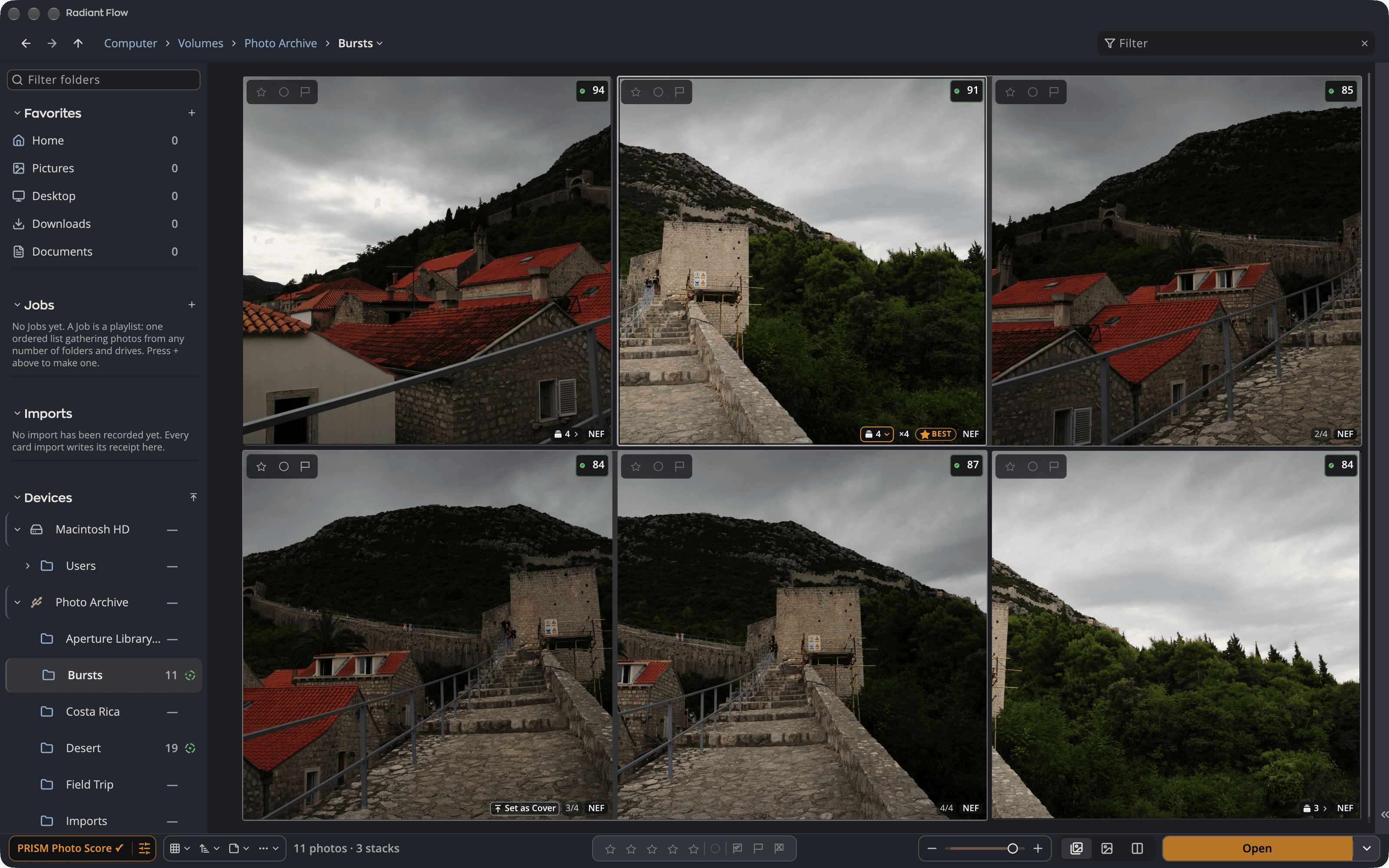
| # | Bedieningselement | Wat het doet |
|---|---|---|
| 1 | Stapelchip | Staat op de omslag van een gesloten stapel en toont hoeveel foto’s erin zitten. Klik erop om de stapel te openen. |
| 2 | Open stapel | De foto’s van de stapel staan op een rij direct na de omslag. |
| 3 | Positiechip | Toont de plaats van elke foto in de open stapel, bijvoorbeeld 2 van 5. |
| 4 | Stel in als stapelomslag | Verschijnt op de foto onder de aanwijzer. Klik erop om die foto vooraan te zetten. |
| 5 | Aantal foto’s | Telt foto’s en stapels, bijvoorbeeld ‘120 foto’s · 4 stapels’. |
Een stapel maken
- Selecteer twee of meer foto’s.
- Kies Weergave > Stapels > Groepeer als stapel, of druk op ⌘G (Ctrl+G op Windows).
De eerste geselecteerde foto in de volgorde van het raster wordt de omslag. Raakt de selectie al een stapel, dan voegt Flow alles samen tot één stapel.
Je kunt ook slepen: sleep foto’s op een foto die niet in een stapel zit en blijf vasthouden. Als de balk vol is, verandert Houd vast om te stapelen en kun je loslaten.
Tip
Een burst geschoten? Flow stapelt elke burst voor je, zodat die in het raster als één tegel staat. Zie Je bursts stapelen.
Stapels openen en sluiten
| Commando | Toets | Wat het doet |
|---|---|---|
| Open stapel / Sluit stapel | S | Opent of sluit de stapel van de geselecteerde foto. De menurij toont wat van toepassing is. |
| Open alle stapels | ⌥S (Alt+S op Windows) | Opent elke gesloten stapel in beeld. Druk je nog eens, dan sluit de toets ze allemaal. |
| Sluit alle stapels | Sluit elke open stapel in beeld. |
Je kunt ook op de stapelchip op een omslag klikken. ⌥-klik (Alt-klik op Windows) op de chip om elke stapel tegelijk te openen of te sluiten.
Een open stapel houdt zijn foto’s bij elkaar na de omslag, in de eigen volgorde van de stapel, wat de sortering ook is.
Een stapel wijzigen
Open eerst de stapel en selecteer dan één foto erin.
| Commando | Toets | Wat het doet |
|---|---|---|
| Stel in als stapelomslag | ⇧S | Zet de geselecteerde foto vooraan. |
| Verplaats eerder in stapel | ⇧[ | Zet de foto één plaats naar voren. |
| Verplaats later in stapel | ⇧] | Zet de foto één plaats naar achteren. |
| Voeg toe aan stapel | Voegt de losse foto’s in de selectie toe aan de ene stapel die de selectie ook raakt. | |
| Verwijder uit stapel | Haalt de geselecteerde foto’s uit hun open stapel. Een stapel met nog één foto is geen stapel meer. | |
| Hef groepering op | ⇧⌘G (Ctrl+Shift+G op Windows) | Haalt de hele stapel uit elkaar. Selecteer een willekeurige foto erin, open of gesloten. |
Met de muis:
- Sleep foto’s op een stapel om ze toe te voegen.
- Sleep een foto langs de open stapel om de plaats te wijzigen.
- Sleep foto’s uit een open stapel naar een leeg deel van het raster om ze te verwijderen.
Wijzig > Herstel (⌘Z, Ctrl+Z op Windows) maakt elke stapelwijziging ongedaan.
Hoe commando’s een gesloten stapel behandelen
Markeringen gaan alleen naar de omslag. Een waardering, vlag, kleurlabel of rotatie verandert de foto die je ziet, niet de foto’s erachter. Om de andere te markeren, open je de stapel, of druk je op Space om hem in Overzicht te bekijken.
Bestandscommando’s nemen de hele stapel. Deze werken op elke foto in een gesloten stapel:
- Open, Verplaats naar prullenmand, Verplaats naar en Kopieer naar
- Deel…, Contactafdruk… en Wijzig namen in batch…
- Wijzig > Rechten > Pas kaart toe
De menurijen zeggen dat, bijvoorbeeld Open 6 foto’s of Verplaats 6 foto’s naar prullenmand.
- Een gesloten stapel naar de prullenmand verplaatsen vraagt het eerst. Kies Alleen omslag om alleen de omslag te verplaatsen.
- Kopieën van een stapel komen aan als stapel.
- Verbergt een filter een deel van de foto’s van een stapel, dan bereiken commando’s alleen de foto’s die het filter toont. De chip zegt dan bijvoorbeeld ‘Stapel van 6 foto’s · de filters tonen er 4’.
Een stapel in Overzicht bekijken
Selecteer een gesloten stapel en druk op Space. Snelle weergave toont Overzicht van stapel: elke foto van de stapel naast elkaar.
In het Overzicht schrijven de toetsen voor waardering, vlag en label naar het opgelichte beeld, en ⇧S maakt het de omslag. Zie Snelle weergave en Overzicht.
Je bursts stapelen
Een burst is een reeks foto’s die vlak na elkaar zijn geschoten. Flow stapelt elke burst voor je. Zodra het de opnametijden van een map heeft gelezen, vouwt elke burst samen tot één gesloten stapel in het raster. Het raster houdt je plek vast terwijl dat gebeurt.
- Om bursts te vinden, gebruikt Flow Achter elkaar (adaptief, aanbevolen), zoals bij Stapel bursts… hieronder. De omslag is het beeld met de beste score, of anders het eerste beeld.
- Raw+JPEG-paren blijven bij elkaar. Foto’s die al in een stapel zitten, blijven waar ze zijn.
- Zoals bij elke gesloten stapel gaat een waardering, vlag of label alleen naar de omslag. Druk op S om de stapel te openen, of op Space om hem in Overzicht te bekijken.
Flow bewaart deze stapels niet. Er wordt niets voor ze in je begeleidende bestanden geschreven. Als je er een wijzigt, bijvoorbeeld een nieuwe omslag kiest, een foto verplaatst of verwijdert, of foto’s erin sleept, wordt het je eigen stapel en bewaart Flow hem. Hef groepering op haalt er een uit elkaar, en Flow laat die burst ongestapeld tot je Flow afsluit.
Om dit uit te zetten, kies je Weergave > Stapels > Stapel bursts automatisch. Het staat standaard aan, en Flow onthoudt je keuze. Uitzetten haalt alleen de stapels uit elkaar die Flow heeft gemaakt. Stapels die jij hebt gemaakt of gewijzigd, blijven.
Flow stapelt bursts alleen uit zichzelf voor foto’s op je schijven, niet in Apple Foto’s of een catalogus. Het laat ook een weergave van meer dan 20.000 beelden zoals die is, zoals een grote mappenboom met Inclusief submappen aan. Stapel bursts… werkt daar nog steeds.
Is het raster gesorteerd op Opnamedatum of Wijzigingsdatum, dan markeert Flow ook elke burst. De eerste foto van een burst draagt een chip met het aantal beelden, zoals ×6.
- Wijs de chip aan om de foto’s van de burst te omlijnen.
- Klik op de chip om die burst te stapelen en de stapel te bewaren.
Om je eigen regels in te stellen, of om elke burst tegelijk als stapel te bewaren:
- Kies Weergave > Stapels > Stapel bursts….
- Kies wanneer beelden bij één burst horen, en welk beeld vooraan komt. Het raster achter het venster omlijnt elke burst terwijl je de keuzes wijzigt.
- Klik op Stapel N bursts.
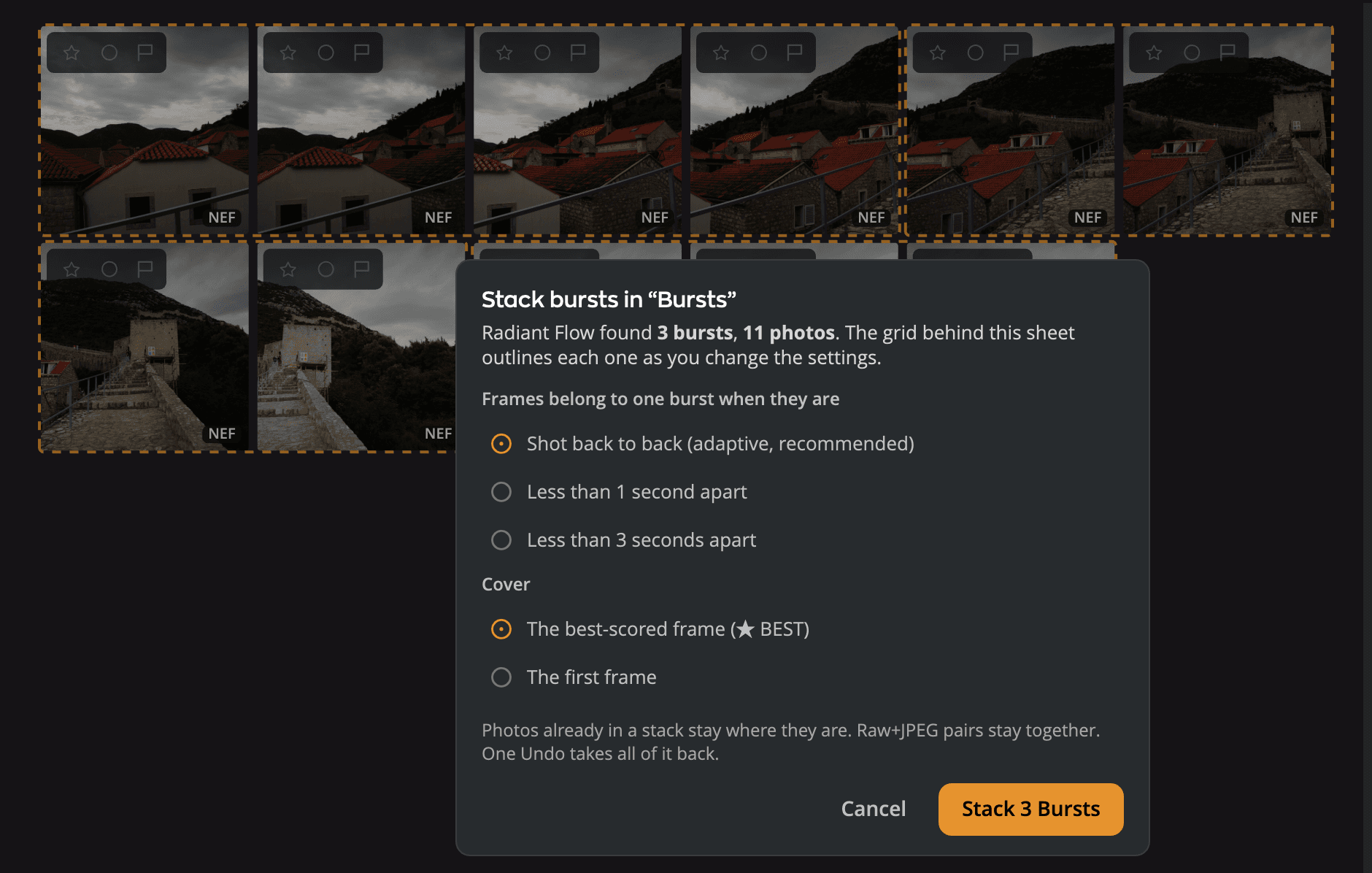
| # | Bedieningselement | Wat het doet |
|---|---|---|
| 1 | Zin | Zegt hoeveel bursts en foto’s Flow met de huidige keuzes heeft gevonden. |
| 2 | Opnamen horen bij één burst als ze zijn gemaakt: | Achter elkaar (adaptief, aanbevolen) volgt het eigen tempo van elke burst. Of kies Minder dan 1 seconde na elkaar of Minder dan 3 seconden na elkaar. |
| 3 | Omslag | De opname met de hoogste score (★ BESTE) of De eerste opname. |
| 4 | Opmerking | Foto’s die al in een stapel zitten, blijven waar ze zijn. Raw+JPEG-paren blijven bij elkaar. |
| 5 | Stapel N bursts | Stapelt ze allemaal. Eén keer Herstel maakt ze allemaal ongedaan. |
Het beeld met de hoogste score is het beeld dat de helper van PRISM Photo Score (het deel van Radiant Flow dat je foto’s op de achtergrond scoort) in die burst als beste aanwees. De helper wijst er alleen een aan als elk beeld een score heeft en één beeld het hoogst scoorde, en Flow gebruikt het alleen als de stapel precies de burst van de helper bevat. Anders komt het eerste beeld vooraan. Een klik op de chip van een burst kiest de omslag op dezelfde manier. Zie PRISM Photo Score.
Stapel bursts… behandelt de stapels die Flow zelf heeft gemaakt als losse foto’s. De stapels die het maakt, worden bewaard, zoals elke stapel die jij maakt. Stapel bursts leest de hele map, wat je filters ook tonen. Het slaat foto’s zonder opnametijd over. Zolang Flow nog opnametijden leest, zegt het De opnametijden worden nog gelezen. Probeer het opnieuw als de map klaar is.
Een burst schiften
Net als de chips hebben de bursttoetsen een raster nodig dat op datum is gesorteerd. Bij elke andere sortering zegt een hint Sorteer op opnamedatum om bursts te gebruiken. Eén losse foto telt als een burst van één.
| Toets | Wat het doet |
|---|---|
| ⌥⌘→ / ⌥⌘← (Ctrl+Shift+→ / Ctrl+Shift+← op Windows) | Volgende burst / Vorige burst: gaat naar het eerste beeld. |
| ⌥⌘↓ / ⌥⌘↑ (Ctrl+Shift+↓ / Ctrl+Shift+↑) | Hetzelfde, maar slaat bursts over die een keuze bevatten. |
| . / , (punt / komma) | Het volgende of vorige beeld, tot aan de uiteinden van de burst. |
| ⌥K (Alt+K) | Kies deze, wijs rest van burst af: markeert de foto waar je bent als keuze en wijst de rest van de burst af, behalve beelden die je al als keuze had gemarkeerd. |
Voeg ⇧ toe (Alt+Shift+K op Windows) om ook door te gaan naar de volgende burst, in het raster, op het Podium en in Snelle weergave met één foto. Eén keer Herstel maakt de keuze en de afwijzingen ongedaan, maar brengt je niet terug.
De sprongen werken in het raster, op het Podium en in Snelle weergave met één foto; punt en komma op het Podium, in die Snelle weergave en in Vergelijken. De rijen staan in de menu’s Ga en Foto.
Een burst in Overzicht bekijken en rangschikken
De helper van PRISM Photo Score bepaalt ook het beste beeld van elke burst, de tweede en hoe ver ze uit elkaar liggen. Flow gebruikt die gegevens om je door een burst te helpen, en geeft nooit zelf een waardering, vlag of afwijzing:
- ★ BESTE: zolang de scorebadges zichtbaar zijn, draagt het beste beeld van de helper ★ BESTE in het raster. Wijs het aan om te zien met hoeveel het voorligt. De ster is hol als de beste twee te dicht bij elkaar liggen om te beslissen.
- Bekijk deze burst in Overzicht: druk op ⇧Space (Shift+Space op Windows), of klik met de rechtermuisknop op de chip ×N van een burst en kies Bekijk deze burst in Overzicht, om de hele burst op de tafel van Overzicht te leggen, de beste eerst als de scores dat toelaten. Zie Overzicht van een burst.
- Rangschikken: druk op het Podium op R om de burst in de filmstrook op volgorde van score te zetten. Zolang een burst gerangschikt is, volgen punt en komma die volgorde. Zie Een burst rangschikken op score.
Raw+JPEG-paren
Bewaart je camera van elke opname een Raw-bestand en een JPEG, dan kun je elk paar als één tegel tonen. Klik op het keuzemenu Meer acties (⋯) op de onderbalk en kies Koppel Raw+JPEG.
- Het Raw-bestand is de tegel die je ziet, met een chip Raw+JPEG. De JPEG zit erachter.
- Een paar is twee bestanden in dezelfde map, met dezelfde naam en dezelfde opnametijd.
- Een paar openen stuurt het Raw-bestand naar je editor. Een paar roteren draait beide bestanden.
Koppel Raw+JPEG staat uit tot je het aanzet, en geldt dan voor elke map. Het is grijs in Apple Foto’s, dat Raw- en JPEG-bestanden al koppelt.
Waar stapels worden bewaard
Flow bewaart elke stapel in de begeleidende .xmp-bestanden naast de foto’s. Een stapel gaat mee waar de map heen gaat, zelfs
naar een andere computer. Burststapels die Flow zelf heeft gemaakt, worden pas bewaard zodra je ze wijzigt. Zie
Je bursts stapelen.
Stapels werken in mappen en Jobs. Bibliotheken van Apple Foto’s bieden ze niet. Een Lightroom Classic-catalogus of een Aperture-bibliotheek toont de stapels die je in die app hebt gemaakt, en een Capture One-catalogus toont de varianten van elke foto als een stapel. Flow kan ze niet wijzigen: elke rij van Weergave > Stapels is daar grijs. In een Lightroom Classic-catalogus zeggen de rijen Lightroom-stapels zijn alleen-lezen in Radiant Flow. In een Aperture-bibliotheek of een Capture One-catalogus zeggen ze Deze bron is alleen-lezen.