
Terjemahan ini dibuat oleh mesin dan belum ditinjau.
Tangkapan layar di halaman ini memperlihatkan aplikasi dalam bahasa Inggris.
Tumpukan
Tumpukan adalah sekelompok foto yang tampil di kisi sebagai satu petak, dengan satu foto, yaitu sampul, di depan. Gunakan tumpukan untuk melipat rentetan, bracket, dan foto yang hampir sama agar tidak menghalangi saat Anda menyortir. Perintahnya ada di Tampilan > Tumpukan, dan di submenu Tumpukan saat Anda mengeklik kanan sebuah foto.
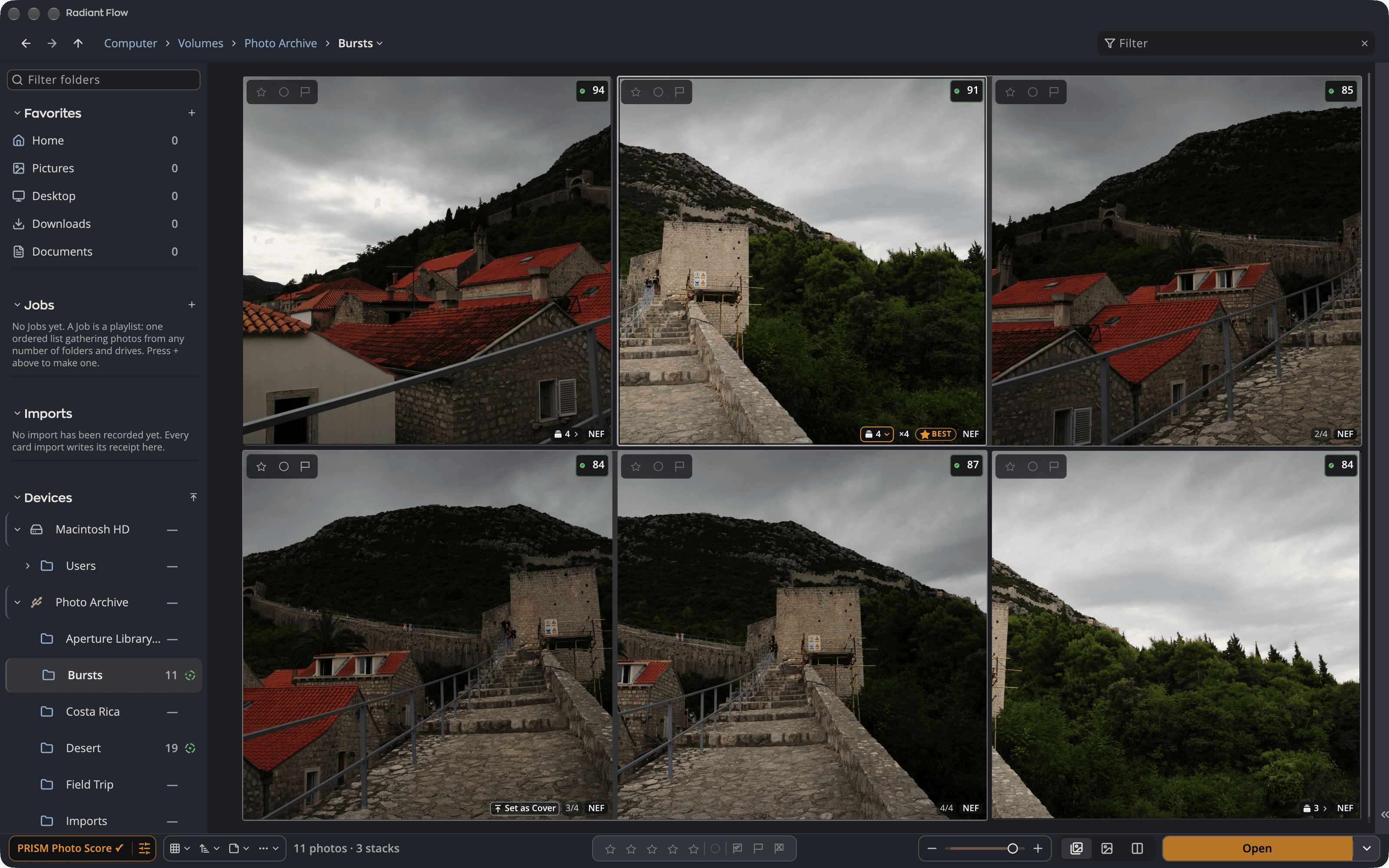
| # | Kontrol | Fungsinya |
|---|---|---|
| 1 | Chip tumpukan | Berada di sampul tumpukan tertutup dan menunjukkan berapa foto di dalamnya. Klik untuk membuka tumpukan. |
| 2 | Tumpukan terbuka | Foto-foto tumpukan berjajar tepat setelah sampul. |
| 3 | Chip posisi | Menunjukkan posisi setiap foto dalam tumpukan terbuka, misalnya 2 dari 5. |
| 4 | Jadikan Sampul Tumpukan | Muncul pada foto di bawah penunjuk. Klik untuk menaruh foto itu di depan. |
| 5 | Jumlah foto | Menghitung foto dan tumpukan, misalnya “120 foto · 4 tumpukan”. |
Membuat tumpukan
- Pilih dua foto atau lebih.
- Pilih Tampilan > Tumpukan > Kelompokkan sebagai Tumpukan, atau tekan ⌘G (Ctrl+G di Windows).
Foto pertama yang dipilih dalam urutan kisi menjadi sampul. Jika pilihan sudah menyentuh sebuah tumpukan, Flow menggabungkan semuanya menjadi satu tumpukan.
Anda juga dapat menyeret: seret foto ke atas foto yang tidak berada dalam tumpukan dan terus tahan. Saat bilah penuh, Tahan untuk menumpuk berubah dan Anda dapat melepaskannya.
Tips
Memotret rentetan? Flow menumpuk setiap rentetan untuk Anda, jadi rentetan tampil di kisi sebagai satu petak. Lihat Menumpuk rentetan Anda.
Membuka dan menutup tumpukan
| Perintah | Tombol | Fungsinya |
|---|---|---|
| Buka Tumpukan / Tutup Tumpukan | S | Membuka atau menutup tumpukan foto yang dipilih. Baris menu menampilkan mana yang berlaku. |
| Buka Semua Tumpukan | ⌥S (Alt+S di Windows) | Membuka setiap tumpukan tertutup dalam tampilan. Ditekan lagi, tombol ini menutup semuanya. |
| Tutup Semua Tumpukan | Menutup setiap tumpukan terbuka dalam tampilan. |
Anda juga dapat mengeklik chip tumpukan pada sampul. ⌥-klik (Alt-klik di Windows) chip itu untuk membuka atau menutup semua tumpukan sekaligus.
Tumpukan terbuka menjaga foto-fotonya tetap bersama setelah sampul, dalam urutan tumpukan itu sendiri, apa pun pengurutannya.
Mengubah tumpukan
Buka tumpukan lebih dulu, lalu pilih satu foto di dalamnya.
| Perintah | Tombol | Fungsinya |
|---|---|---|
| Jadikan Sampul Tumpukan | ⇧S | Menaruh foto yang dipilih di depan. |
| Pindahkan Lebih Awal dalam Tumpukan | ⇧[ | Memindahkan foto satu tempat ke arah depan. |
| Pindahkan Lebih Lambat dalam Tumpukan | ⇧] | Memindahkan foto satu tempat ke arah belakang. |
| Tambahkan ke Tumpukan | Menambahkan foto lepas dalam pilihan ke satu tumpukan yang juga disentuh pilihan. | |
| Hapus dari Tumpukan | Mengeluarkan foto yang dipilih dari tumpukan terbukanya. Tumpukan yang tersisa satu foto tidak lagi menjadi tumpukan. | |
| Batalkan Pengelompokan | ⇧⌘G (Ctrl+Shift+G di Windows) | Membongkar seluruh tumpukan. Pilih foto mana pun di dalamnya, terbuka atau tertutup. |
Dengan tetikus:
- Seret foto ke atas tumpukan untuk menambahkannya.
- Seret foto di sepanjang tumpukan terbukanya untuk mengubah posisinya.
- Seret foto keluar dari tumpukan terbuka ke bagian kosong kisi untuk mengeluarkannya.
Edit > Urungkan (⌘Z, Ctrl+Z di Windows) membatalkan perubahan tumpukan apa pun.
Cara perintah memperlakukan tumpukan tertutup
Tanda hanya masuk ke sampul. Peringkat, bendera, label warna, atau rotasi mengubah foto yang Anda lihat, bukan foto di belakangnya. Untuk menandai yang lain, buka tumpukan, atau tekan Space untuk melihatnya di Hamparan.
Perintah file mengambil seluruh tumpukan. Perintah-perintah ini bekerja pada setiap foto dalam tumpukan tertutup:
- Buka, Pindahkan ke Tempat Sampah, Pindahkan Ke, dan Salin Ke
- Bagikan…, Lembar Kontak…, dan Ubah Nama Kumpulan…
- Edit > Hak > Terapkan Kartu
Baris menu menyebutkannya, misalnya Buka 6 Foto atau Pindahkan 6 Foto ke Tempat Sampah.
- Memindahkan tumpukan tertutup ke Tempat Sampah bertanya lebih dulu. Pilih Hanya Sampul untuk memindahkan sampulnya saja.
- Salinan tumpukan tiba sebagai tumpukan.
- Jika filter menyembunyikan sebagian foto tumpukan, perintah hanya menjangkau foto yang ditampilkan filter. Chip lalu berbunyi, misalnya, “Tumpukan 6 foto · filter menampilkan 4”.
Melihat tumpukan di Hamparan
Pilih tumpukan tertutup dan tekan Space. Lihat Cepat menampilkan Hamparan Tumpukan: setiap foto tumpukan berdampingan.
Di Hamparan, tombol peringkat, bendera, dan label warna menulis ke bingkai yang menyala, dan ⇧S menjadikannya sampul. Lihat Lihat Cepat dan Hamparan.
Menumpuk rentetan Anda
Rentetan adalah serangkaian foto yang diambil beruntun. Flow menumpuk setiap rentetan untuk Anda. Setelah membaca waktu pengambilan sebuah folder, setiap rentetan terlipat menjadi satu tumpukan tertutup di kisi. Kisi mempertahankan posisi Anda selama ini terjadi.
- Untuk menemukan rentetan, Flow menggunakan Diambil beruntun (adaptif, disarankan), seperti di Tumpuk Rentetan… di bawah. Sampulnya adalah bingkai dengan skor terbaik, atau jika tidak ada, bingkai pertama.
- Pasangan Raw+JPEG tetap bersama. Foto yang sudah berada dalam tumpukan tetap di tempatnya.
- Seperti pada tumpukan tertutup mana pun, peringkat, bendera, atau label warna hanya masuk ke sampul. Tekan S untuk membuka tumpukan, atau Space untuk melihatnya di Hamparan.
Flow tidak menyimpan tumpukan ini. Tidak ada yang ditulis ke file pendamping Anda untuk tumpukan ini. Saat Anda mengubah salah satunya, misalnya menetapkan sampul baru, memindahkan atau mengeluarkan foto, atau menyeret foto masuk, tumpukan itu menjadi tumpukan Anda sendiri dan Flow menyimpannya. Batalkan Pengelompokan membongkar satu tumpukan, dan Flow membiarkan rentetan itu tidak ditumpuk sampai Anda keluar dari Flow.
Untuk mematikannya, pilih Tampilan > Tumpukan > Tumpuk Rentetan Otomatis. Fitur ini aktif secara bawaan, dan Flow mengingat pilihan Anda. Mematikannya hanya membongkar tumpukan yang dibuat Flow. Tumpukan yang Anda buat atau ubah tetap ada.
Flow menumpuk rentetan dengan sendirinya hanya untuk foto di disk Anda, bukan di aplikasi Foto atau katalog. Flow juga membiarkan tampilan berisi lebih dari 20.000 bingkai apa adanya, seperti pohon folder besar dengan Sertakan Subfolder aktif. Tumpuk Rentetan… tetap berfungsi di sana.
Saat kisi diurutkan menurut Tanggal Pengambilan atau Tanggal Diubah, Flow juga menandai setiap rentetan. Foto pertama rentetan memakai chip dengan jumlah bingkai, seperti ×6.
- Arahkan penunjuk ke chip untuk memberi garis tepi pada foto-foto rentetan.
- Klik chip untuk menumpuk rentetan itu dan menyimpan tumpukannya.
Untuk menetapkan aturan Anda sendiri, atau untuk menyimpan setiap rentetan sebagai tumpukan sekaligus:
- Pilih Tampilan > Tumpukan > Tumpuk Rentetan….
- Pilih kapan bingkai termasuk satu rentetan, dan bingkai mana yang di depan. Kisi di belakang lembar dialog memberi garis tepi pada setiap rentetan saat Anda mengubah pilihan.
- Klik Tumpuk N Rentetan.
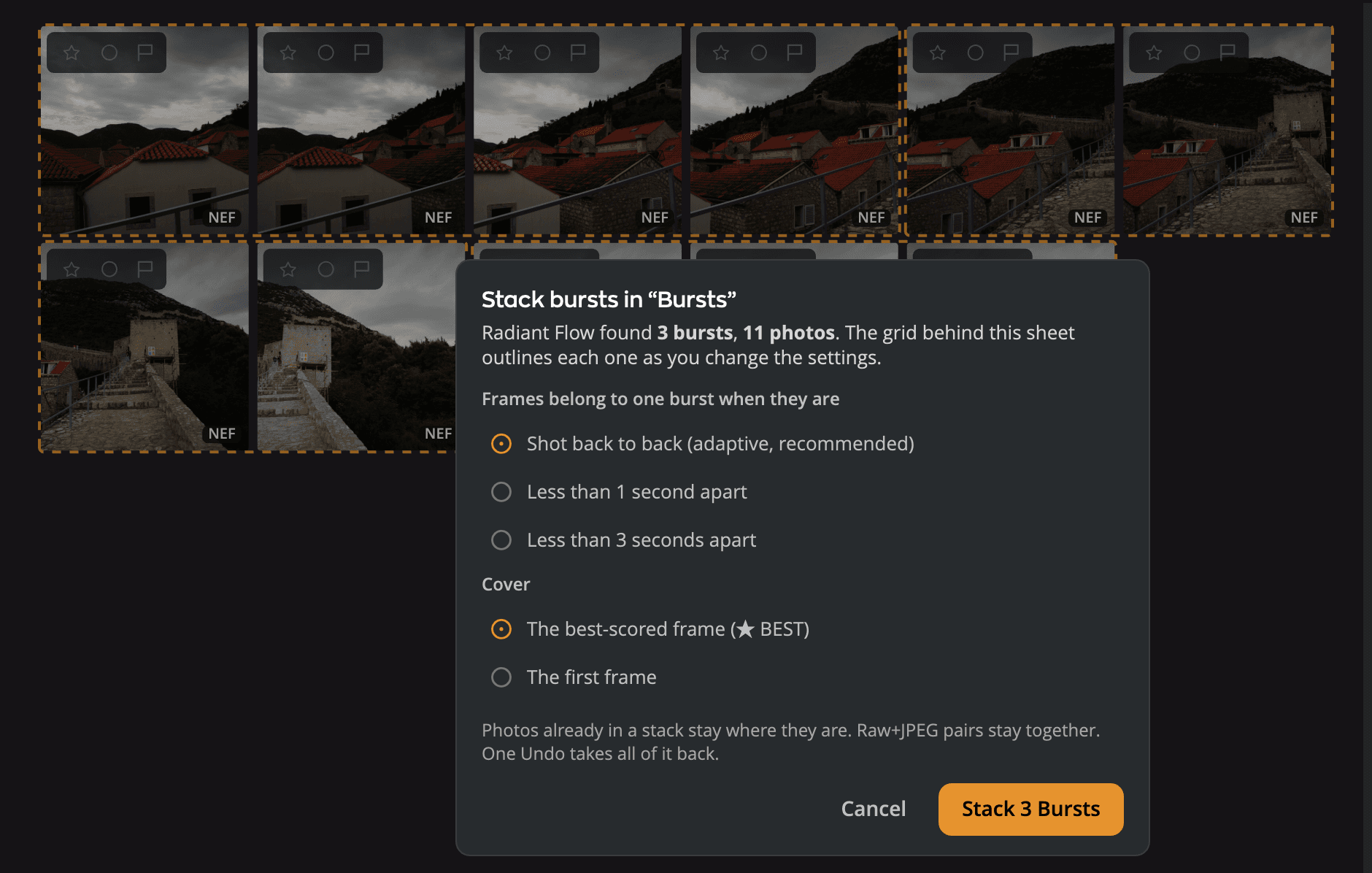
| # | Kontrol | Fungsinya |
|---|---|---|
| 1 | Kalimat | Menyebutkan berapa rentetan dan foto yang ditemukan Flow dengan pilihan saat ini. |
| 2 | Bidikan termasuk dalam satu rentetan bila: | Diambil beruntun (adaptif, disarankan) mengikuti tempo setiap rentetan. Atau pilih Berjarak kurang dari 1 detik atau Berjarak kurang dari 3 detik. |
| 3 | Sampul | Bidikan dengan skor tertinggi (★ JUARA) atau Bidikan pertama. |
| 4 | Catatan | Foto yang sudah berada dalam tumpukan tetap di tempatnya. Pasangan Raw+JPEG tetap bersama. |
| 5 | Tumpuk N Rentetan | Menumpuk semuanya. Satu Urungkan membatalkan semuanya. |
Bingkai dengan skor terbaik adalah bingkai yang disebut terbaik oleh pembantu PRISM Photo Score (bagian Radiant Flow yang memberi skor foto Anda di latar belakang) dalam rentetan itu. Pembantu hanya menyebutkannya saat setiap bingkai sudah diberi skor dan satu bingkai mendapat skor tertinggi, dan Flow hanya menggunakannya saat tumpukan berisi persis rentetan pembantu. Jika tidak, bingkai pertama yang di depan. Mengeklik chip sebuah rentetan memilih sampulnya dengan cara yang sama. Lihat PRISM Photo Score.
Tumpuk Rentetan… memperlakukan tumpukan yang dibuat Flow dengan sendirinya sebagai foto lepas. Tumpukan yang dibuatnya disimpan, seperti tumpukan apa pun yang Anda buat. Tumpuk Rentetan membaca seluruh folder, apa pun yang ditampilkan filter Anda. Perintah ini melewati foto tanpa waktu pengambilan. Selama Flow masih membaca waktu pengambilan, perintah ini menampilkan Waktu pengambilan masih dibaca. Coba lagi setelah folder selesai dibaca.
Menyortir rentetan
Seperti chip, tombol rentetan memerlukan kisi yang diurutkan menurut tanggal. Pada pengurutan lain, sebuah petunjuk berbunyi Urutkan menurut Tanggal Pengambilan untuk menggunakan rentetan. Satu foto dihitung sebagai rentetan berisi satu.
| Tombol | Fungsinya |
|---|---|
| ⌥⌘→ / ⌥⌘← (Ctrl+Shift+→ / Ctrl+Shift+← di Windows) | Rentetan Berikutnya / Rentetan Sebelumnya: menuju bingkai pertamanya. |
| ⌥⌘↓ / ⌥⌘↑ (Ctrl+Shift+↓ / Ctrl+Shift+↑) | Sama, tetapi melewati rentetan yang berisi foto berbendera Terima. |
| . / , (titik / koma) | Bingkai berikutnya atau sebelumnya, sampai ujung rentetan. |
| ⌥K (Alt+K) | Terima Ini, Tolak Sisa Rentetan: menerima foto yang sedang Anda lihat dan menolak sisa rentetan, kecuali bingkai yang sudah Anda terima. |
Tambahkan ⇧ (Alt+Shift+K di Windows) untuk sekaligus berlanjut ke rentetan berikutnya, di kisi, di Panggung, dan di Lihat Cepat dengan satu foto. Satu Urungkan membatalkan Terima dan Tolak, tetapi tidak memindahkan Anda kembali.
Lompatan berfungsi di kisi, di Panggung, dan di Lihat Cepat dengan satu foto; titik dan koma di Panggung, di Lihat Cepat itu, dan di Bandingkan. Barisnya ada di menu Ke dan Foto.
Melihat rentetan di Hamparan dan mengurutkannya
Pembantu PRISM Photo Score juga menentukan bingkai terbaik setiap rentetan, peringkat keduanya, dan seberapa jauh selisihnya. Flow menggunakan data itu untuk membantu Anda melewati sebuah rentetan, dan tidak pernah memberi peringkat, bendera, atau menolak apa pun untuk Anda:
- ★ BEST: selama lencana skor tampil, bingkai terbaik pilihan pembantu memakai ★ BEST di kisi. Arahkan penunjuk ke situ untuk melihat seberapa jauh bingkai itu unggul. Bintangnya berongga saat dua teratas terlalu tipis untuk diputuskan.
- Tampilkan Rentetan Ini di Hamparan: tekan ⇧Space (Shift+Space di Windows), atau klik kanan chip ×N sebuah rentetan dan pilih Tampilkan Rentetan Ini di Hamparan, untuk meletakkan seluruh rentetan di meja Hamparan, yang terbaik lebih dulu jika skornya memungkinkan. Lihat Menampilkan rentetan di Hamparan.
- Urutkan: di Panggung, tekan R untuk menata rentetan dalam urutan skor di dalam strip film. Selama rentetan diurutkan, titik dan koma mengikuti urutan itu. Lihat Mengurutkan rentetan menurut skor.
Pasangan Raw+JPEG
Jika kamera Anda menyimpan file raw dan JPEG untuk setiap bidikan, Anda dapat menampilkan setiap pasangan sebagai satu petak. Klik menu pop-up Tindakan lainnya (⋯) di bilah bawah dan pilih Pasangkan Raw+JPEG.
- File raw adalah petak yang Anda lihat, dengan chip Raw+JPEG. JPEG-nya ikut di belakangnya.
- Pasangan adalah dua file di folder yang sama, dengan nama yang sama dan waktu pengambilan yang sama.
- Membuka pasangan mengirim file raw ke editor Anda. Memutar pasangan memutar kedua file.
Pasangkan Raw+JPEG mati sampai Anda menyalakannya, lalu berlaku untuk setiap folder. Perintah ini berwarna abu-abu di aplikasi Foto, yang sudah memasangkan file raw dan JPEG.
Tempat tumpukan disimpan
Flow menyimpan setiap tumpukan di file pendamping .xmp di sebelah foto-fotonya. Tumpukan ikut ke mana pun foldernya pergi, bahkan
ke komputer lain. Tumpukan rentetan yang dibuat Flow dengan sendirinya baru disimpan setelah Anda mengubahnya. Lihat
Menumpuk rentetan Anda.
Tumpukan berfungsi di folder dan Job. Perpustakaan Foto tidak menyediakannya. Katalog Lightroom Classic atau perpustakaan Aperture menampilkan tumpukan yang Anda buat di aplikasi itu, dan katalog Capture One menampilkan varian setiap foto sebagai tumpukan. Flow tidak dapat mengubahnya: setiap baris Tampilan > Tumpukan berwarna abu-abu di sana. Di katalog Lightroom Classic, barisnya berbunyi Tumpukan Lightroom Classic hanya-baca di Radiant Flow. Di perpustakaan Aperture atau katalog Capture One, barisnya berbunyi Sumber ini hanya-baca.