
Terjemahan ini dibuat oleh mesin dan belum disemak.

Panduan
8 ciri penting dalam Radiant Flow
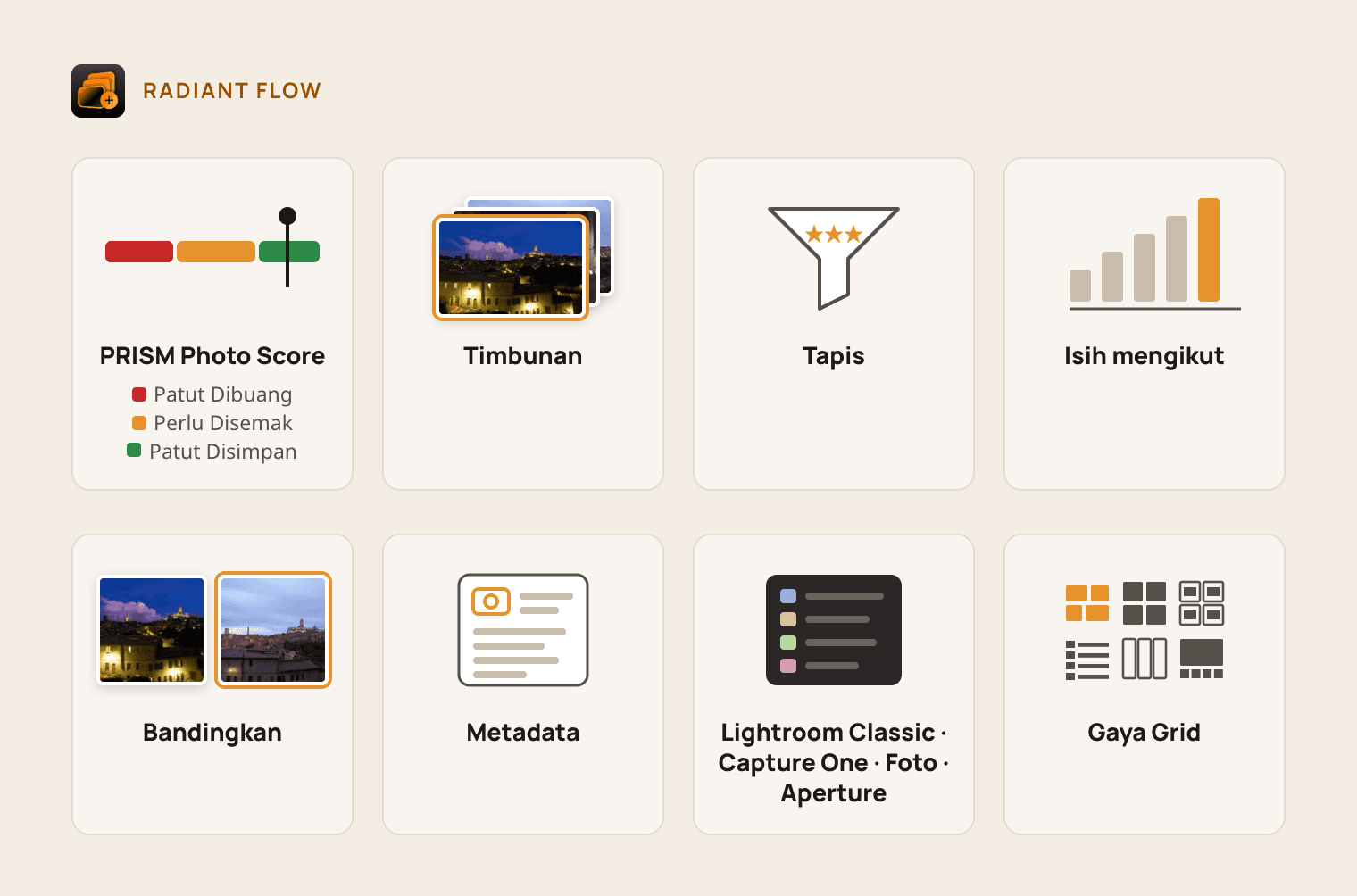
Lapan ciri Radiant Flow yang melakukan kebanyakan kerja pada sesi foto besar, daripada PRISM Photo Score dan timbunan hingga penapis, Bandingkan, metadata, katalog dan gaya grid.
Lapan ciri melakukan kebanyakan kerja dalam Radiant Flow pada sesi foto besar: PRISM Photo Score, timbunan, penapis, pengisihan dan pengumpulan, Pentas dan Bandingkan, panel Metadata, katalog dan pustaka, serta gaya grid. Panduan ini menunjukkan apa yang dilakukan oleh setiap satu dan langkah untuk bermula. Baharu dengan Flow? Mulakan dengan Cara bermula dengan Radiant Flow.
1. Biarkan PRISM Photo Score mencari bingkai terkuat anda
PRISM Photo Score memberi setiap foto skor daripada 0 hingga 100 untuk betapa baik foto itu dihasilkan: tajam, pendedahan baik, mata terbuka, rata. Flow menilai setiap folder yang anda buka, di latar belakang. Foto anda dianalisis pada komputer anda dan tidak dimuat naik untuknya. Setiap skor jatuh dalam satu jalur: Patut Disimpan (80 hingga 100), Perlu Disemak (41 hingga 79) atau Patut Dibuang (0 hingga 40). Skor hanya mencadangkan. Ia tidak pernah mengubah penarafan, bendera atau label anda.
- Untuk meletakkan foto terkuat di hadapan, pilih Lihat > Isih mengikut > Skor.
- Untuk menunjukkan atau menyembunyikan skor pada foto anda, klik pil PRISM Photo Score dalam bar bawah.
- Untuk mengubah apa yang dikira sebagai foto yang patut disimpan, buka Tetapan > PRISM Photo Score dan seret Garisan patut disimpan. Menggerakkan garisan melabel semula foto anda dan tidak menilai apa-apa semula.
- Untuk mengecualikan folder, buka folder itu dan pilih Fail > Jangan Beri Skor Folder Ini. Flow tidak pernah menilai kad memori dengan sendirinya.
Tetapan dikongsi oleh Radiant Flow, Raw dan Photo, jadi perubahan dipaparkan dalam ketiga-tiganya. Cari foto terbaik anda dengan PRISM Photo Score menerangkannya langkah demi langkah, daripada mengisih hingga menetapkan garisan anda sendiri untuk foto yang patut disimpan.
2. Lipat rentetan menjadi timbunan
Timbunan ialah kumpulan foto yang berdiri pada grid sebagai satu jubin, dengan satu foto, iaitu kulit, di hadapan. Flow menimbun setiap rentetan untuk anda setelah ia membaca masa tangkapan folder, dengan bingkai berskor terbaik di hadapan jika ada. Penarafan, bendera atau label pada timbunan tertutup hanya pergi ke kulit. Perintah fail seperti Buka dan Alihkan ke Tong Sampah mengambil seluruh timbunan. Timbunan yang anda buat atau ubah disimpan di sebelah foto, jadi ia mengikut ke mana sahaja folder pergi.
- Tekan S untuk membuka atau menutup timbunan foto yang dipilih. ⌥S (Alt+S pada Windows) membuka setiap timbunan yang kelihatan.
- Untuk menimbun foto sendiri, pilih foto itu dan tekan ⌘G (Ctrl+G pada Windows), atau pilih Lihat > Timbunan > Kumpulkan sebagai Timbunan.
- Dalam timbunan terbuka, pilih foto dan tekan ⇧S (Tetapkan sebagai Kulit Timbunan) untuk meletakkannya di hadapan. ⇧⌘G (Ctrl+Shift+G pada Windows) ialah Nyahkumpul.
- Untuk menghentikan Flow menimbun rentetan, pilih Lihat > Timbunan > Timbun Rentetan Secara Automatik.
- Menembak Raw dan JPEG? Klik Tindakan lain (⋯) dalam bar bawah dan pilih Pasangkan Raw+JPEG untuk menunjukkan setiap pasangan sebagai satu jubin.
Kemaskan rentetan dan foto hampir kembar ke dalam timbunan menerangkan semuanya. Menyusun rentetan mengikut skornya ada dalam 10 cara menjimatkan masa dengan Radiant Flow.
3. Tapis grid kepada apa yang anda mahu lihat
Penapis mengecilkan grid kepada foto yang anda mahu lihat, seperti semua yang bernilai 3 bintang ke atas, atau hanya yang diterima. Penapis tidak pernah mengubah atau mengalihkan foto. Setiap penapis yang anda hidupkan dipaparkan sebagai cip dalam kotak Tapis di bahagian atas kanan. Nilai dalam satu penapis dicampurkan (3 atau 4 bintang), dan penapis kedua mengecilkan lagi (3 atau 4 bintang dan diterima). Penapis kekal hidup semasa anda berpindah dari folder ke folder, dan dikosongkan apabila anda menutup Flow.
- Klik satu nilai dalam baris penapis di bawah bar alat. ⇧-klik bintang untuk penarafan itu dan ke atas. ⌥-klik (Alt-klik pada Windows) satu nilai untuk menyembunyikan foto tersebut sebagai ganti.
- Untuk mencari foto mengikut nama fail, taip dalam kotak Tapis dan tekan ⏎.
- Untuk menyimpan set penapis untuk kemudian, pilih Lihat > Simpan Set Penapis…. Flow memulakan anda dengan 12 set, seperti Perlu Dipilih.
- Untuk mengosongkan semuanya, tekan ⌃0 (Ctrl+0 pada Windows) untuk Bersihkan semua penapis.
Dari papan kekunci, ⌃1 hingga ⌃5 (Ctrl+1 hingga Ctrl+5 pada Windows) menunjukkan 1 hingga 5 bintang ke atas. Lihat > Tunjukkan Foto yang Ditolak (⌃⇧X, Ctrl+Shift+X pada Windows) menyembunyikan atau menunjukkan setiap foto yang ditolak.
Penapis Mata untuk mata tertutup ada dalam 5 alat tersembunyi dalam Radiant Flow.
4. Isih dan kumpulkan grid
Pengisihan menetapkan susunan foto dalam grid. Pengumpulan memecahkannya kepada kelompok mengikut tahun, bulan, hari atau folder, setiap satu di bawah pengepala yang boleh anda lipat. Tetingkap baharu mengisih mengikut Tarikh Tangkapan, yang paling lama dahulu. Apabila anda mengisih mengikut Taraf atau Label Warna, foto yang anda tandakan kekal di tempatnya, supaya grid tidak melompat semasa anda menyaring.
- Pilih Lihat > Isih mengikut, atau klik pop timbul Isih mengikut dalam bar bawah.
- Pilih satu medan: Tarikh Tangkapan, Tarikh Diubah, Nama Fail, Taraf, Dimensi, Label Warna, Jenis Fail atau Skor. Pilih medan yang bertanda semula untuk membalikkan susunan.
- Untuk mengumpulkan, pilih Kumpulkan Mengikut, kemudian Tahun, Bulan, Hari atau Folder. Folder memerlukan Sertakan Subfolder dihidupkan.
- Untuk memindahkan foto yang anda tandakan ke tempat barunya, pilih Lihat > Isih mengikut > Isih Semula Sekarang.
- Klik pengepala kumpulan untuk melipatnya. ⌥-klik (Alt-klik pada Windows) melipat atau membuka lipatan setiap kumpulan.
- Dalam gaya Senarai, klik pengepala lajur untuk mengisih mengikut lajur itu.
5. Pilih bingkai yang lebih baik dengan Pentas dan Bandingkan
Bandingkan meletakkan dua foto bersebelahan supaya anda dapat memilih yang lebih baik. Foto di sebelah kiri, Bingkai pembanding, ialah yang perlu dikalahkan. Foto di sebelah kanan, Bingkai utama, ialah calon yang anda lalui sehingga satu menang.
- Pilih foto yang hendak dibandingkan. Dengan satu foto dipilih, Bandingkan melalui seluruh folder.
- Tekan K, atau klik Bandingkan dalam bar bawah.
- Tekan → atau ← untuk membawa masuk calon seterusnya. Apabila satu menang, tekan ↑ untuk menjadikannya foto yang perlu dikalahkan.
- Tandakan semasa anda meneruskan: kekunci penandaan menulis kepada Bingkai utama.
- Tekan K atau Esc untuk keluar.
Bandingkan bermula dalam Sebelah-menyebelah. Tekan ⌥1 untuk
Kelip, ⌥2 untuk
Sebelah-menyebelah, ⌥3 untuk Sapu
dan ⌥4 untuk Bayang (Alt+1 hingga Alt+4 pada Windows).
Perbezaan ada dalam Lihat >
Gaya Perbandingan. Tahan \ (garis condong belakang) untuk melihat foto yang satu lagi di
tempat yang sama, dan lepaskan untuk kembali. Pautkan Zum hidup pada mulanya: zum atau gerakkan
satu foto dan yang satu lagi mengikut.
Pentas, paparan yang dibuka oleh Foto Tunggal, menambah dua pembantu tersendiri:
- Tahan
\untuk mengintai foto yang anda lihat sebelum ini, pada zum dan tempat yang sama. Lepaskan untuk kembali. - Lihat > Lampu Padam (⌥L, Alt+L pada Windows) menggelapkan segala-galanya di sekeliling foto. Setiap tekanan mengambil satu langkah, dan yang ketiga memulangkan cahaya.
⇧⌘Space (Ctrl+Shift+Space pada Windows) menunjukkan atau menyembunyikan jalur filem Pentas. Kanta Pembesar, pergi terus ke mata dan Bandingkan mengikut nombor ada dalam 5 alat tersembunyi dalam Radiant Flow.
6. Baca dan tambah metadata dalam panel Metadata
Panel Metadata, di sebelah kanan tetingkap, menunjukkan apa yang dirakam oleh kamera dan membolehkan anda menambah butiran sendiri. Pengepalanya berbunyi Maklumat. Kad tangkapan di bahagian atas menamakan kamera, kanta dan pendedahan. Di bawahnya, IPTC Core memegang tajuk, kapsyen, kata kunci, kredit dan hak yang anda tambah, dan apl lain membaca apa yang anda tulis.
- Pilih Lihat > Metadata (⌘I, Ctrl+I pada Windows), atau klik Maklumat pada rel di pinggir kanan tetingkap.
- Buka IPTC Core, taip dalam medan dan klik Simpan. Dengan beberapa foto dipilih, butang itu berbunyi “Gunakan pada 12 foto” (ia mengiranya). Medan kosong tidak pernah memadam nilai foto lain, dan kata kunci baharu ditambah pada kata kunci setiap foto sendiri.
Lebih banyak cara untuk mengisinya:
- Kata kunci: taip satu dan tekan Return. Untuk memfailkannya di bawah yang lain, taip kedua-duanya dengan > di antaranya, seperti
Weddings > Ceremony. - Set Kata Kunci: sembilan kata kunci yang kerap anda gunakan, pada ⌥1 hingga ⌥9 (Alt+Shift+1 hingga Alt+Shift+9 pada Windows). Satu slot menambah kata kuncinya kepada setiap foto yang dipilih sekali gus.
- Cadangan PRISM: sehingga lapan kata kunci dan satu kapsyen untuk satu foto. Klik satu untuk menambahnya. Tiada apa-apa ditulis sehingga anda klik Simpan.
- Salin dan tampal: Sunting > Salin Metadata pada satu foto, kemudian Sunting > Tampal Metadata pada yang lain.
- Kamera atau kanta yang sama: klik anak panah kecil selepas kamera atau kanta pada kad tangkapan untuk menunjukkan foto yang berkongsinya.
Kad hak cipta dan notis latihan AI ada dalam 6 cara melindungi fail anda dengan Radiant Flow.
7. Layari katalog dan pustaka anda
Flow boleh melayari foto yang anda simpan dalam Lightroom Classic, Capture One, Apple Photos atau Aperture, tanpa mengimport apa-apa. Setiap satu mendapat bahagiannya sendiri dalam bar sisi, dan setiap katalog atau pustaka yang anda buka kekal di sana untuk kali seterusnya. Flow tidak pernah menulis fail katalog Lightroom Classic atau pustaka Aperture, dan tidak pernah mengubah pustaka Apple Photos anda.
- Lightroom Classic: pilih Fail > Buka Katalog Lightroom Classic… dan pilih fail .lrcat katalog itu. Penarafan, bendera, label, kata kunci dan metadata yang anda tetapkan di sana pergi ke Lightroom Classic melalui pemalam Radiant. Flow tidak memantau katalog, jadi selepas anda bekerja dalam Lightroom Classic, pilih Fail > Segar Semula Katalog Lightroom Classic.
- Capture One: pilih Fail > Buka Katalog atau Sesi Capture One…. Pada Mac, penarafan, tag warna, kata kunci dan kapsyen yang anda tetapkan pergi ke Capture One; kali pertama, klik Benarkan apabila macOS bertanya. Pada Windows, Flow hanya membaca katalog. Flow membaca katalog daripada Capture One 16, dan daripada Capture One 17 dengan nota Versi belum disahkan.
- Apple Photos (Mac sahaja): di bawah Foto dalam bar sisi, klik Tunjukkan pustaka Foto saya, dan benarkan akses apabila macOS bertanya. Anda boleh melihat album anda dan membuka foto dalam penyunting anda, tetapi tidak menarafkan atau membenderakannya di sana.
- Aperture: Fail > Buka Pustaka Aperture… menunjukkan pustaka, baca sahaja. Fail > Selamatkan Pustaka Aperture… menyalin foto keluar ke dalam folder biasa.
8. Pilih gaya grid dan laraskan saiz lakaran kenit
Gaya grid menentukan cara Flow menyusun foto anda. Terdapat enam:
- Mengalir: baris, dengan setiap foto pada bentuknya sendiri.
- Grid: sel segi empat sama yang sekata, dengan setiap foto dipangkas untuk memenuhinya.
- Segi Empat Sama: setiap foto utuh dalam segi empat samanya, diwarnai dengan labelnya.
- Senarai: jadual.
- Lajur: anak tetingkap folder, seperti paparan Lajur Finder.
- Pentas: satu foto dengan jalur filem.
Memilih, menarafkan dan kekunci berfungsi sama dalam setiap gaya.
- Pilih Lihat > Gaya Grid, atau pop timbul pertama pada bar bawah. Atau tekan ⌘⌥1 hingga ⌘⌥6 (Ctrl+Shift+F1 hingga Ctrl+Shift+F6 pada Windows).
- Untuk lakaran kenit yang lebih besar atau lebih kecil, seret peluncur zum pada bar bawah, atau tekan ⌘= dan ⌘− (Ctrl+= dan Ctrl+− pada Windows). Dalam Grid dan Segi Empat Sama ia bergerak daripada 12 foto melintang kepada 2.
- Untuk memilih apa yang ditunjukkan oleh setiap foto, seperti bintang, bendera, label dan skor, pilih Lihat > Anotasi, atau Anotasi pada bar bawah, dan tandakan apa yang anda mahu lihat. Nyahtanda Tunjukkan anotasi untuk menyembunyikan semuanya seketika.
Lihat > Kitar Susun Atur (⌥⇧⌘P, Ctrl+Shift+T pada Windows) melalui gaya satu demi satu. Dalam Senarai, pilih Lihat > Tunjukkan Perincian untuk memilih lajur.






Mengalir
- Mengalir
- Grid
- Segi Empat Sama
- Senarai
- Lajur
- Pentas
Kawalan dalam panduan ini
Setiap satu membuka halamannya dalam manual.
- PRISM Photo ScoreRadiant Flow
- Melaraskan PRISM Photo ScoreRadiant Flow
- TimbunanRadiant Flow
- MenapisRadiant Flow
- Mengisih dan mengumpulkanRadiant Flow
- Foto Tunggal, Pentas dan BandingkanRadiant Flow
- Panel MetadataRadiant Flow
- Menyunting metadataRadiant Flow
- Katalog Lightroom ClassicRadiant Flow
- Katalog dan Sesi Capture OneRadiant Flow
- Melayari pustaka Foto andaRadiant Flow
- Pustaka ApertureRadiant Flow
- Gaya grid dan lakaran kenitRadiant Flow