
Αυτή η μετάφραση έγινε αυτόματα και δεν έχει ελεγχθεί ακόμη.

Οδηγός
8 βασικές λειτουργίες του Radiant Flow
Οι οκτώ λειτουργίες του Radiant Flow που κάνουν το μεγαλύτερο μέρος της δουλειάς σε μια μεγάλη φωτογράφιση, από το PRISM Photo Score και τις στοίβες μέχρι τα φίλτρα, τη Σύγκριση, τα μεταδεδομένα, τους καταλόγους και τα στιλ πλέγματος.
Οκτώ λειτουργίες κάνουν το μεγαλύτερο μέρος της δουλειάς στο Radiant Flow σε μια μεγάλη φωτογράφιση: το PRISM Photo Score, οι στοίβες, τα φίλτρα, η ταξινόμηση και η ομαδοποίηση, το Βάθρο και η Σύγκριση, ο πίνακας Μεταδεδομένων, οι κατάλογοι και οι βιβλιοθήκες, και τα στιλ πλέγματος. Αυτός ο οδηγός δείχνει τι κάνει η καθεμία και ποιες κινήσεις να δοκιμάσετε πρώτα. Είστε νέοι στο Flow; Ξεκινήστε με το Πώς να ξεκινήσετε με το Radiant Flow.
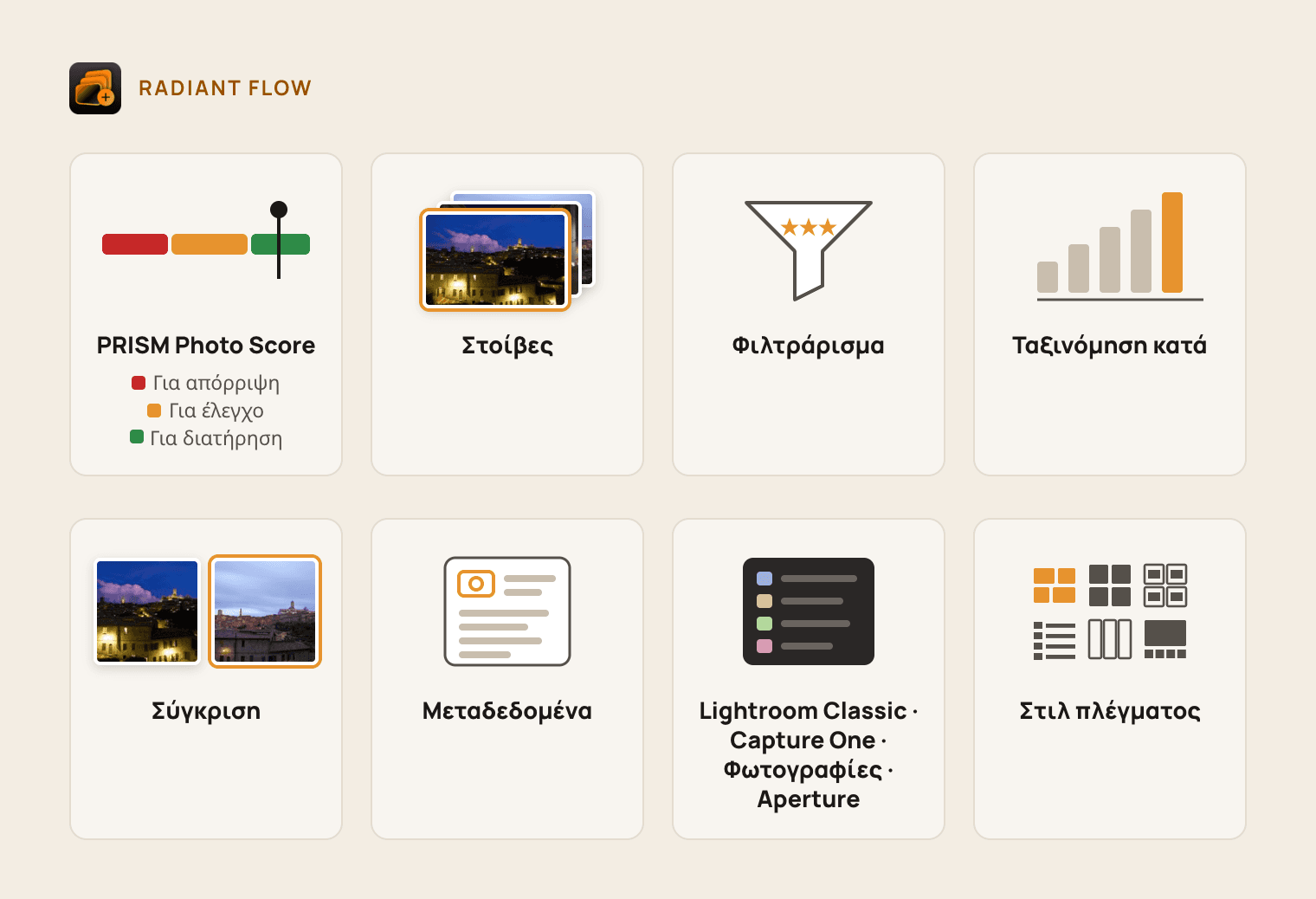
1. Αφήστε το PRISM Photo Score να βρει τα δυνατότερα καρέ σας
Το PRISM Photo Score δίνει σε κάθε φωτογραφία μια βαθμολογία από 0 έως 100 για το πόσο καλά είναι φτιαγμένη: καθαρή, σωστά εκτεθειμένη, με ανοιχτά μάτια, ίσια. Το Flow βαθμολογεί κάθε φάκελο που ανοίγετε, στο παρασκήνιο. Οι φωτογραφίες σας αναλύονται στον υπολογιστή σας και δεν ανεβαίνουν πουθενά για αυτό. Κάθε βαθμολογία πέφτει σε μία ζώνη: Για διατήρηση (80 έως 100), Για έλεγχο (41 έως 79) ή Για απόρριψη (0 έως 40). Η βαθμολογία απλώς προτείνει. Δεν αλλάζει ποτέ τις αξιολογήσεις, τις σημαίες ή τις ετικέτες σας.
- Για να βάλετε πρώτες τις δυνατότερες φωτογραφίες, επιλέξτε Προβολή > Ταξινόμηση κατά > Βαθμολογία.
- Για να εμφανίσετε ή να κρύψετε τη βαθμολογία στις φωτογραφίες σας, κάντε κλικ στην ένδειξη PRISM Photo Score στην κάτω μπάρα.
- Για να αλλάξετε τι μετράει ως φωτογραφία προς διατήρηση, ανοίξτε Ρυθμίσεις > PRISM Photo Score και σύρετε τη Γραμμή διατήρησης. Όταν μετακινείτε μια γραμμή, οι φωτογραφίες σας παίρνουν νέα ετικέτα και τίποτα δεν βαθμολογείται ξανά.
- Για να αφήσετε έναν φάκελο έξω, ανοίξτε τον και επιλέξτε Αρχείο > Χωρίς βαθμολόγηση φακέλου. Το Flow δεν βαθμολογεί ποτέ μόνο του μια κάρτα μνήμης.
Οι ρυθμίσεις μοιράζονται ανάμεσα στο Radiant Flow, το Raw και το Photo, οπότε μια αλλαγή φαίνεται και στα τρία. Η σελίδα Βρείτε τις φωτογραφίες που κρατάτε με το PRISM Photo Score τα εξηγεί βήμα βήμα, από την ταξινόμηση μέχρι τον ορισμό της δικής σας γραμμής για μια φωτογραφία προς διατήρηση.
2. Διπλώστε τις ριπές σε στοίβες
Μια στοίβα είναι μια ομάδα φωτογραφιών που εμφανίζεται στο πλέγμα ως ένα πλακίδιο, με μία φωτογραφία, το εξώφυλλο, μπροστά. Το Flow στοιβάζει κάθε ριπή για εσάς μόλις διαβάσει τις ώρες λήψης του φακέλου, με το καρέ με την υψηλότερη βαθμολογία μπροστά όταν υπάρχει. Μια αξιολόγηση, σημαία ή ετικέτα σε κλειστή στοίβα πηγαίνει μόνο στο εξώφυλλο. Οι εντολές αρχείων, όπως το Άνοιγμα και το Μετακίνηση στον Κάδο απορριμμάτων, αφορούν ολόκληρη τη στοίβα. Οι στοίβες που φτιάχνετε ή αλλάζετε αποθηκεύονται δίπλα στις φωτογραφίες, οπότε πηγαίνουν όπου πηγαίνει ο φάκελος.
- Πατήστε S για να ανοίξετε ή να κλείσετε τη στοίβα της επιλεγμένης φωτογραφίας. Το ⌥S (Alt+S στα Windows) ανοίγει κάθε στοίβα που φαίνεται.
- Για να στοιβάξετε μόνοι σας φωτογραφίες, επιλέξτε τες και πατήστε ⌘G (Ctrl+G στα Windows) ή επιλέξτε Προβολή > Στοίβες > Ομαδοποίηση σε στοίβα.
- Σε μια ανοιχτή στοίβα, επιλέξτε μια φωτογραφία και πατήστε ⇧S (Ορισμός ως εξωφύλλου στοίβας) για να τη βάλετε μπροστά. Το ⇧⌘G (Ctrl+Shift+G στα Windows) είναι Κατάργηση ομαδοποίησης.
- Για να σταματήσει το Flow να στοιβάζει ριπές, επιλέξτε Προβολή > Στοίβες > Αυτόματη στοίβαξη ριπών.
- Φωτογραφίζετε raw και JPEG; Κάντε κλικ στο Περισσότερες ενέργειες (⋯) στην κάτω μπάρα και επιλέξτε Ζευγοποίηση Raw+JPEG για να δείχνει κάθε ζεύγος ως ένα πλακίδιο.
Η σελίδα Τακτοποίηση ριπών και σχεδόν ίδιων λήψεων σε στοίβες τα περνά όλα. Η κατάταξη μιας ριπής με βάση τις βαθμολογίες της υπάρχει στο 10 τρόποι να κερδίσετε χρόνο με το Radiant Flow.
3. Περιορίστε το πλέγμα σε ό,τι θέλετε να δείτε
Τα φίλτρα περιορίζουν το πλέγμα στις φωτογραφίες που θέλετε να δείτε, όπως όλες με 3 αστέρια και πάνω ή μόνο οι εγκεκριμένες. Δεν αλλάζουν και δεν μετακινούν ποτέ μια φωτογραφία. Κάθε φίλτρο που ενεργοποιείτε εμφανίζεται ως chip στο πλαίσιο Φιλτράρισμα πάνω δεξιά. Οι τιμές ενός φίλτρου προστίθενται (3 ή 4 αστέρια) και ένα δεύτερο φίλτρο περιορίζει περισσότερο (3 ή 4 αστέρια και εγκεκριμένη). Τα φίλτρα μένουν ενεργά καθώς πηγαίνετε από φάκελο σε φάκελο και καθαρίζουν όταν κλείσετε το Flow.
- Κάντε κλικ σε μια τιμή στη γραμμή φίλτρων κάτω από τη γραμμή εργαλείων. Το ⇧-κλικ σε ένα αστέρι επιλέγει αυτή την αξιολόγηση και πάνω. Το ⌥-κλικ (Alt-κλικ στα Windows) σε μια τιμή κρύβει αντί γι' αυτό τις φωτογραφίες αυτές.
- Για να βρείτε φωτογραφίες με βάση το όνομα αρχείου, πληκτρολογήστε στο πλαίσιο Φιλτράρισμα και πατήστε ⏎.
- Για να κρατήσετε ένα σύνολο φίλτρων για αργότερα, επιλέξτε Προβολή > Αποθήκευση συνόλου φίλτρων…. Το Flow σάς ξεκινά με 12 σύνολα, όπως το Προς διαλογή.
- Για να τα καθαρίσετε όλα, πατήστε ⌃0 (Ctrl+0 στα Windows) για Εκκαθάριση όλων των φίλτρων.
Από το πληκτρολόγιο, τα ⌃1 έως ⌃5 (Ctrl+1 έως Ctrl+5 στα Windows) δείχνουν 1 έως 5 αστέρια και πάνω. Το Προβολή > Εμφάνιση απορριφθεισών φωτογραφιών (⌃⇧X, Ctrl+Shift+X στα Windows) κρύβει ή δείχνει όλες τις απορριφθείσες φωτογραφίες.
Το φίλτρο Μάτια για τα κλειστά μάτια υπάρχει στο 5 κρυφά εργαλεία του Radiant Flow.
4. Ταξινομήστε και ομαδοποιήστε το πλέγμα
Η ταξινόμηση ορίζει τη σειρά των φωτογραφιών στο πλέγμα. Η ομαδοποίηση τις χωρίζει σε σειρές ανά έτος, μήνα, ημέρα ή φάκελο, καθεμία κάτω από μια επικεφαλίδα που μπορείτε να διπλώσετε. Ένα νέο παράθυρο ταξινομεί κατά Ημερομηνία λήψης, με την παλαιότερη πρώτη. Όταν ταξινομείτε κατά Αξιολ. ή Ετικέτα, μια φωτογραφία που σημειώνετε μένει στη θέση της, οπότε το πλέγμα δεν πηδά ενώ κάνετε διαλογή.
- Επιλέξτε Προβολή > Ταξινόμηση κατά ή κάντε κλικ στο αναδυόμενο μενού Ταξινόμηση κατά στην κάτω μπάρα.
- Επιλέξτε ένα πεδίο: Ημερομηνία λήψης, Τροποποίηση, Όνομα αρχείου, Αξιολ., Διαστάσεις, Ετικέτα, Είδος ή Βαθμολογία. Επιλέξτε ξανά το πεδίο με το σημάδι για να αντιστρέψετε τη σειρά.
- Για να ομαδοποιήσετε, επιλέξτε Ομαδοποίηση κατά και μετά Έτος, Μήνας, Ημέρα ή Φάκελος. Το Φάκελος χρειάζεται ενεργοποιημένο το Να συμπεριληφθούν οι υποφάκελοι.
- Για να μεταφέρετε τις φωτογραφίες που σημειώσατε στις νέες θέσεις τους, επιλέξτε Προβολή > Ταξινόμηση κατά > Επαναταξινόμηση τώρα.
- Κάντε κλικ στην επικεφαλίδα μιας ομάδας για να τη διπλώσετε. Το ⌥-κλικ (Alt-κλικ στα Windows) διπλώνει ή ξεδιπλώνει κάθε ομάδα.
- Στο στιλ Λίστα, κάντε κλικ στην επικεφαλίδα μιας στήλης για να ταξινομήσετε κατά αυτή τη στήλη.
5. Διαλέξτε το καλύτερο καρέ με το Βάθρο και τη Σύγκριση
Η Σύγκριση βάζει δύο φωτογραφίες δίπλα δίπλα για να διαλέξετε την καλύτερη. Η αριστερή φωτογραφία, το Καρέ σύγκρισης, είναι αυτή που πρέπει να ξεπεραστεί. Η δεξιά, το Κύριο καρέ, είναι ο υποψήφιος που προχωράτε μέχρι να νικήσει κάποιος.
- Επιλέξτε τις φωτογραφίες που θέλετε να συγκρίνετε. Με μία φωτογραφία επιλεγμένη, η Σύγκριση περνά ολόκληρο τον φάκελο.
- Πατήστε K ή κάντε κλικ στο Σύγκριση στην κάτω μπάρα.
- Πατήστε → ή ← για να φέρετε τον επόμενο υποψήφιο. Όταν νικήσει κάποιος, πατήστε ↑ για να γίνει η φωτογραφία που πρέπει να ξεπεραστεί.
- Σημειώνετε καθώς προχωράτε: τα πλήκτρα σήμανσης γράφουν στο Κύριο καρέ.
- Πατήστε K ή Esc για έξοδο.
Η Σύγκριση ξεκινά στο Δίπλα-δίπλα. Πατήστε ⌥1 για
Εναλλαγή, ⌥2 για
Δίπλα-δίπλα, ⌥3 για Διαχωρισμός
και ⌥4 για Διαφάνεια (Alt+1 έως Alt+4 στα Windows).
Το Διαφορά υπάρχει στο Προβολή >
Τρόπος σύγκρισης. Κρατήστε πατημένο το \ (backslash) για να δείτε την άλλη φωτογραφία στο ίδιο
σημείο και αφήστε το για να γυρίσετε. Το Σύνδεση μεγέθυνσης είναι αρχικά ενεργό: μεγεθύνετε ή μετακινήστε
τη μία φωτογραφία και η άλλη ακολουθεί.
Το Βάθρο, η προβολή που ανοίγει το Μία φωτογραφία, προσθέτει δύο δικούς του βοηθούς:
- Κρατήστε πατημένο το
\για να ρίξετε μια ματιά στη φωτογραφία που βλέπατε αμέσως πριν, με την ίδια μεγέθυνση και στο ίδιο σημείο. Αφήστε το για να γυρίσετε. - Το Προβολή > Σβηστά φώτα (⌥L, Alt+L στα Windows) σκουραίνει ό,τι υπάρχει γύρω από τη φωτογραφία. Κάθε πάτημα κάνει ένα βήμα και το τρίτο φέρνει πίσω τα φώτα.
Το ⇧⌘Space (Ctrl+Shift+Space στα Windows) δείχνει ή κρύβει τη λωρίδα φιλμ του Βάθρου. Ο Μεγεθυντικός φακός, η μετάβαση από μάτι σε μάτι και το Σύγκριση σε αριθμούς υπάρχουν στο 5 κρυφά εργαλεία του Radiant Flow.
6. Διαβάστε και προσθέστε μεταδεδομένα στον πίνακα Μεταδεδομένων
Ο πίνακας Μεταδεδομένων, δεξιά στο παράθυρο, δείχνει όσα κατέγραψε η κάμερα και σάς αφήνει να προσθέσετε δικές σας λεπτομέρειες. Η επικεφαλίδα του γράφει Πληροφορίες. Η κάρτα λήψης στην κορυφή αναφέρει την κάμερα, τον φακό και την έκθεση. Από κάτω, το IPTC Core περιέχει τον τίτλο, τη λεζάντα, τις λέξεις-κλειδιά, τα credits και τα δικαιώματα που προσθέτετε, και οι άλλες εφαρμογές διαβάζουν όσα γράφετε.
- Επιλέξτε Προβολή > Μεταδεδομένα (⌘I, Ctrl+I στα Windows) ή κάντε κλικ στο Πληροφορίες στη ράγα στη δεξιά άκρη του παραθύρου.
- Ανοίξτε το IPTC Core, πληκτρολογήστε στα πεδία και κάντε κλικ στο Αποθήκευση. Με πολλές φωτογραφίες επιλεγμένες, το κουμπί γράφει «Εφαρμογή σε 12 φωτογραφίες» (τις μετρά). Ένα κενό πεδίο δεν σβήνει ποτέ τις τιμές των άλλων φωτογραφιών και οι νέες λέξεις-κλειδιά προστίθενται σε αυτές που έχει ήδη κάθε φωτογραφία.
Περισσότεροι τρόποι να τον συμπληρώσετε:
- Λέξεις-κλειδιά: πληκτρολογήστε μία και πατήστε Return. Για να την καταχωρίσετε κάτω από άλλη, πληκτρολογήστε και τις δύο με > ανάμεσα, όπως
Weddings > Ceremony. - Σύνολο λέξεων-κλειδιών: εννέα λέξεις-κλειδιά που χρησιμοποιείτε συχνά, στα ⌥1 έως ⌥9 (Alt+Shift+1 έως Alt+Shift+9 στα Windows). Μια θέση προσθέτει τη λέξη-κλειδί της σε όλες τις επιλεγμένες φωτογραφίες ταυτόχρονα.
- Προτάσεις PRISM: έως οκτώ λέξεις-κλειδιά και μια λεζάντα για μία φωτογραφία. Κάντε κλικ σε μία για να την προσθέσετε. Τίποτα δεν γράφεται μέχρι να κάνετε κλικ στο Αποθήκευση.
- Αντιγραφή και επικόλληση: Επεξεργασία > Αντιγραφή μεταδεδομένων σε μία φωτογραφία και μετά Επεξεργασία > Επικόλληση μεταδεδομένων στις άλλες.
- Ίδια κάμερα ή φακός: κάντε κλικ στο μικρό βέλος μετά την κάμερα ή τον φακό στην κάρτα λήψης για να δείτε τις φωτογραφίες που τα μοιράζονται.
Οι καρτέλες πνευματικών δικαιωμάτων και η σημείωση για την εκπαίδευση AI υπάρχουν στο 6 τρόποι να προστατεύσετε τα αρχεία σας με το Radiant Flow.
7. Περιηγηθείτε στους καταλόγους και τις βιβλιοθήκες σας
Το Flow μπορεί να περιηγηθεί στις φωτογραφίες που κρατάτε στο Lightroom Classic, το Capture One, τις Φωτογραφίες της Apple ή το Aperture, χωρίς να εισαγάγει τίποτα. Καθένα παίρνει τη δική του ενότητα στην πλαϊνή στήλη και κάθε κατάλογος ή βιβλιοθήκη που ανοίγετε μένει εκεί για την επόμενη φορά. Το Flow δεν γράφει ποτέ σε αρχείο καταλόγου του Lightroom Classic ή σε βιβλιοθήκη Aperture και δεν αλλάζει ποτέ τη βιβλιοθήκη σας στις Φωτογραφίες της Apple.
- Lightroom Classic: επιλέξτε Αρχείο > Άνοιγμα καταλόγου Lightroom Classic… και διαλέξτε το αρχείο .lrcat του καταλόγου. Οι αξιολογήσεις, οι σημαίες, οι ετικέτες, οι λέξεις-κλειδιά και τα μεταδεδομένα που ορίζετε εκεί πηγαίνουν στο Lightroom Classic μέσω του πρόσθετου Radiant. Το Flow δεν παρακολουθεί τον κατάλογο, οπότε αφού δουλέψετε στο Lightroom Classic, επιλέξτε Αρχείο > Ανανέωση καταλόγου Lightroom Classic.
- Capture One: επιλέξτε Αρχείο > Άνοιγμα καταλόγου ή συνεδρίας Capture One…. Σε Mac, οι αξιολογήσεις, οι χρωματικές ετικέτες, οι λέξεις-κλειδιά και οι λεζάντες που ορίζετε πηγαίνουν στο Capture One· την πρώτη φορά, κάντε κλικ στο Να επιτραπεί όταν ρωτήσει το macOS. Στα Windows, το Flow μόνο διαβάζει τον κατάλογο. Το Flow διαβάζει καταλόγους από το Capture One 16 και από το Capture One 17 με τη σημείωση Μη επαληθευμένη έκδοση.
- Φωτογραφίες Apple (μόνο Mac): στην πλαϊνή στήλη, κάτω από το Φωτογραφίες, κάντε κλικ στο Εμφάνιση της Φωτοθήκης μου και επιτρέψτε την πρόσβαση όταν ρωτήσει το macOS. Μπορείτε να περιηγηθείτε στα άλμπουμ σας και να ανοίξετε φωτογραφίες στον επεξεργαστή σας, αλλά όχι να τις αξιολογήσετε ή να τους βάλετε σημαία εκεί.
- Aperture: το Αρχείο > Άνοιγμα φωτοθήκης Aperture… δείχνει μια βιβλιοθήκη, μόνο για ανάγνωση. Το Αρχείο > Διάσωση φωτοθήκης Aperture… αντιγράφει τις φωτογραφίες της σε συνηθισμένους φακέλους.
8. Διαλέξτε στιλ πλέγματος και μέγεθος μικρογραφιών
Ένα στιλ πλέγματος καθορίζει πώς διατάσσει το Flow τις φωτογραφίες σας. Υπάρχουν έξι:
- Ρευστό: σειρές, με κάθε φωτογραφία στο δικό της σχήμα.
- Πλέγμα: ίσα τετράγωνα κελιά, με κάθε φωτογραφία κομμένη ώστε να γεμίζει το κελί.
- Τετράγωνο: κάθε φωτογραφία ολόκληρη στο τετράγωνό της, με απόχρωση από την ετικέτα της.
- Λίστα: ένας πίνακας.
- Στήλες: πάνελ φακέλων, όπως η προβολή στηλών του Finder.
- Βάθρο: μία φωτογραφία με λωρίδα φιλμ.
Η επιλογή, η αξιολόγηση και τα πλήκτρα λειτουργούν το ίδιο σε κάθε στιλ.
- Επιλέξτε Προβολή > Στιλ πλέγματος ή το πρώτο αναδυόμενο μενού στην κάτω μπάρα. Ή πατήστε ⌘⌥1 έως ⌘⌥6 (Ctrl+Shift+F1 έως Ctrl+Shift+F6 στα Windows).
- Για μεγαλύτερες ή μικρότερες μικρογραφίες, σύρετε τον ρυθμιστή μεγέθυνσης στην κάτω μπάρα ή πατήστε ⌘= και ⌘− (Ctrl+= και Ctrl+− στα Windows). Στα Πλέγμα και Τετράγωνο κυμαίνεται από 12 φωτογραφίες στη σειρά έως 2.
- Για να επιλέξετε τι δείχνει κάθε φωτογραφία, όπως αστέρια, σημαίες, ετικέτες και τη βαθμολογία, επιλέξτε Προβολή > Επισημάνσεις ή Επισημάνσεις στην κάτω μπάρα και τσεκάρετε ό,τι θέλετε να βλέπετε. Αποεπιλέξτε το Εμφάνιση επισημάνσεων για να τα κρύψετε όλα για λίγο.
Το Προβολή > Εναλλαγή διάταξης (⌥⇧⌘P, Ctrl+Shift+T στα Windows) περνά από τα στιλ το ένα μετά το άλλο. Στο Λίστα, επιλέξτε Προβολή > Εμφάνιση λεπτομερειών για να διαλέξετε τις στήλες.






Ρευστό
- Ρευστό
- Πλέγμα
- Τετράγωνο
- Λίστα
- Στήλες
- Βάθρο
Τα χειριστήρια σε αυτόν τον οδηγό
Το καθένα ανοίγει τη σελίδα του στο εγχειρίδιο.
- PRISM Photo ScoreRadiant Flow
- Ρύθμιση του PRISM Photo ScoreRadiant Flow
- ΣτοίβεςRadiant Flow
- ΦιλτράρισμαRadiant Flow
- Ταξινόμηση και ομαδοποίησηRadiant Flow
- Μία φωτογραφία, Βάθρο και ΣύγκρισηRadiant Flow
- Ο πίνακας ΜεταδεδομένωνRadiant Flow
- Επεξεργασία μεταδεδομένωνRadiant Flow
- Κατάλογοι Lightroom ClassicRadiant Flow
- Κατάλογοι και συνεδρίες Capture OneRadiant Flow
- Περιήγηση στη Φωτοθήκη των ΦωτογραφιώνRadiant Flow
- Φωτοθήκες ApertureRadiant Flow
- Στιλ πλέγματος και μικρογραφίεςRadiant Flow