
Machine translation ito at hindi pa nare-review.

Gabay
8 mahahalagang feature sa Radiant Flow
Ang walong feature ng Radiant Flow na gumagawa ng karamihan ng trabaho sa malaking shoot, mula sa PRISM Photo Score at mga stack hanggang sa mga filter, Paghahambing, metadata, mga catalog at mga grid style.
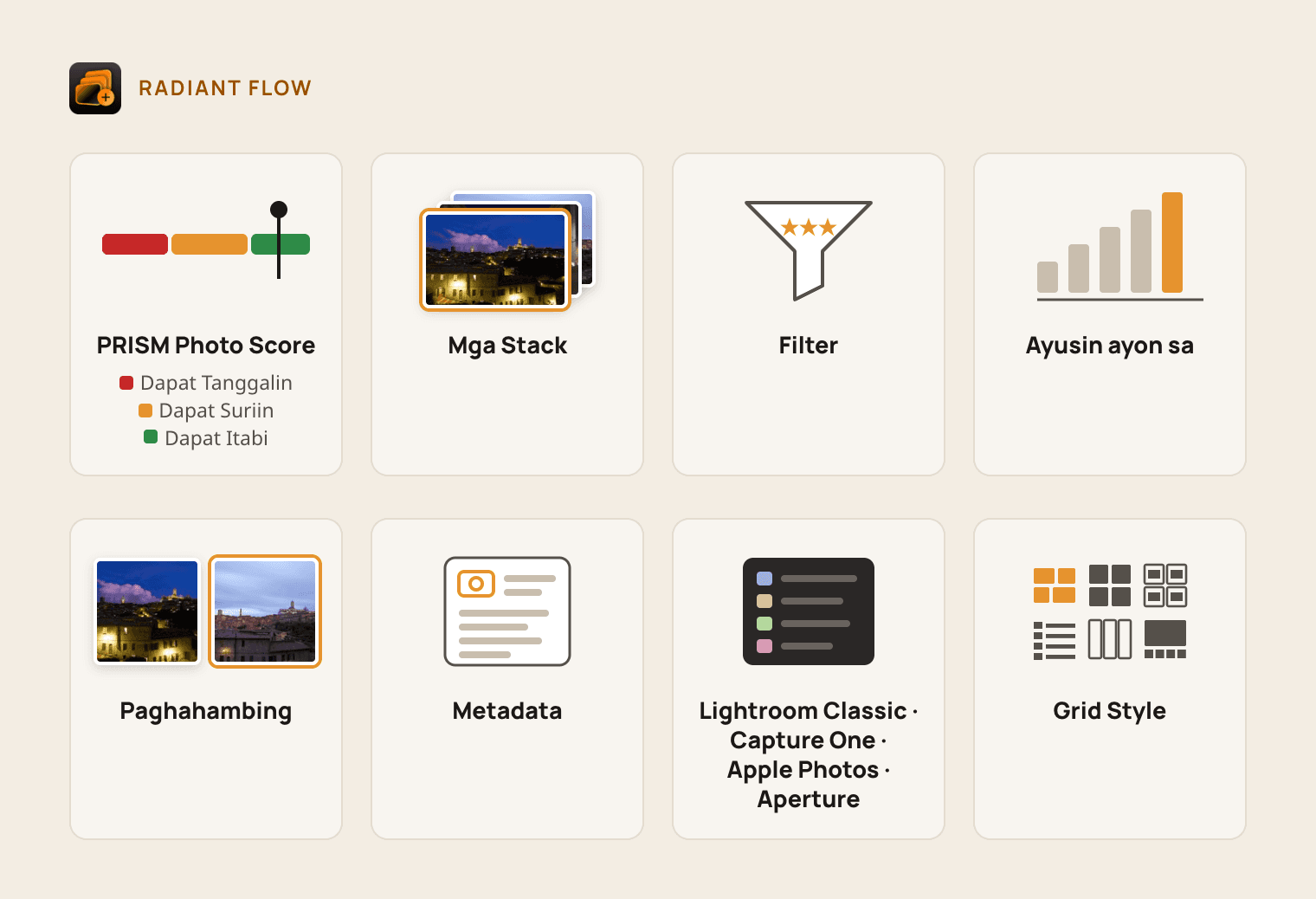
Walong feature ang gumagawa ng karamihan ng trabaho sa Radiant Flow sa malaking shoot: PRISM Photo Score, mga stack, mga filter, pag-sort at pag-group, Entablado at Paghahambing, ang panel ng Metadata, mga catalog at library, at mga grid style. Ipinapakita ng gabay na ito kung ano ang ginagawa ng bawat isa at ang mga unang galaw na dapat mong subukan. Bago ka sa Flow? Magsimula sa Paano magsimula sa Radiant Flow.
1. Hayaang hanapin ng PRISM Photo Score ang pinakamalalakas mong frame
Binibigyan ng PRISM Photo Score ang bawat larawan ng score mula 0 hanggang 100 kung gaano ito kahusay ang pagkakagawa: matalas, tama ang exposure, bukas ang mga mata, tuwid. Sini-score ng Flow ang bawat folder na bubuksan mo, sa background. Sinusuri ang mga larawan mo sa computer mo at hindi ina-upload para rito. Bumabagsak ang bawat score sa isang band: Dapat Itabi (80 hanggang 100), Dapat Suriin (41 hanggang 79) o Dapat Tanggalin (0 hanggang 40). Nagmumungkahi lang ang score. Hindi nito kailanman binabago ang mga rating, flag o label mo.
- Para mauna ang pinakamalalakas na larawan, piliin ang View > Ayusin ayon sa > Score.
- Para ipakita o itago ang score sa mga larawan mo, i-click ang PRISM Photo Score pill sa bottom bar.
- Para baguhin kung ano ang binibilang na itatabi, buksan ang Mga Setting > PRISM Photo Score at i-drag ang Linya ng Dapat Itabi. Nire-relabel ng paglipat ng linya ang mga larawan mo at wala itong ini-score ulit.
- Para hindi isama ang isang folder, buksan ito at piliin ang File > Huwag I-score ang Folder na Ito. Hindi kailanman kusang nagsi-score ng memory card ang Flow.
Pinagsasaluhan ng Radiant Flow, Raw at Photo ang mga setting, kaya makikita sa tatlo ang pagbabago. Ang Hanapin ang mga itatabi mo gamit ang PRISM Photo Score ay hakbang-hakbang, mula sa pag-sort hanggang sa pagtatakda ng sarili mong linya para sa itatabi.
2. Itiklop ang mga burst sa mga stack
Ang stack ay grupo ng mga larawang lumilitaw sa grid bilang isang tile, na may isang larawan, ang cover, sa harap. Awtomatikong ini-stack ng Flow ang bawat burst pagkatapos nitong mabasa ang mga oras ng pagkuha ng folder, na nasa harap ang frame na may pinakamataas na score kung mayroon. Ang rating, flag o label sa saradong stack ay napupunta sa cover lang. Ang mga file command gaya ng Buksan at Ilipat sa Trash ay sumasaklaw sa buong stack. Sine-save sa tabi ng mga larawan ang mga stack na ginawa o binago mo, kaya sumusunod ang mga ito kahit saan mapunta ang folder.
- Pindutin ang S para buksan o isara ang stack ng napiling larawan. Binubuksan ng ⌥S (Alt+S sa Windows) ang bawat stack na nakikita.
- Para mag-stack ng mga larawan nang mag-isa, piliin ang mga ito at pindutin ang ⌘G (Ctrl+G sa Windows), o piliin ang View > Mga Stack > Pagsamahin bilang Stack.
- Sa bukas na stack, pumili ng larawan at pindutin ang ⇧S (Itakda bilang Cover ng Stack) para ilagay ito sa harap. Ang ⇧⌘G (Ctrl+Shift+G sa Windows) ay Ihiwalay.
- Para huminto ang Flow sa pag-stack ng mga burst, piliin ang View > Mga Stack > Awtomatikong I-stack ang mga Burst.
- Nagsu-shoot ka ba ng raw at JPEG? I-click ang Iba pang aksyon (⋯) sa bottom bar at piliin ang I-pares ang Raw+JPEG para ipakita ang bawat pares bilang isang tile.
Ang Ayusin ang mga burst at halos-kambal na kuha sa mga stack ay dumadaan sa lahat ng ito. Ang pag-rank ng burst ayon sa mga score nito ay nasa 10 paraan para makatipid ng oras sa Radiant Flow.
3. I-filter ang grid sa gusto mong makita
Binabawasan ng mga filter ang grid sa mga larawang gusto mong makita, gaya ng lahat ng may 3 star pataas, o ang mga pick lang. Hindi nila kailanman binabago o inililipat ang isang larawan. Lumilitaw bilang chip ang bawat filter na ino-on mo sa kahong Filter sa kanang itaas. Nagsasama ang mga value sa iisang filter (3 o 4 na star), at mas pinipino ng pangalawang filter (3 o 4 na star at naka-pick). Nananatiling naka-on ang mga filter habang lumilipat ka sa ibang folder, at nawawala kapag isinara mo ang Flow.
- Mag-click ng value sa filter row sa ilalim ng toolbar. I-⇧-click ang isang star para sa rating na iyon at pataas. I-⌥-click (Alt-click sa Windows) ang isang value para itago na lang ang mga larawang iyon.
- Para maghanap ng larawan ayon sa pangalan ng file, mag-type sa kahong Filter at pindutin ang ⏎.
- Para itabi ang isang set ng mga filter para sa susunod, piliin ang View > I-save ang Filter Set…. Bibigyan ka ng Flow ng 12 set sa simula, gaya ng Kailangang Piliin.
- Para alisin ang lahat, pindutin ang ⌃0 (Ctrl+0 sa Windows) para sa Alisin lahat ng filter.
Mula sa keyboard, ipinapakita ng ⌃1 hanggang ⌃5 (Ctrl+1 hanggang Ctrl+5 sa Windows) ang 1 hanggang 5 star pataas. Itinatago o ipinapakita ng View > Ipakita ang Mga Na-reject na Larawan (⌃⇧X, Ctrl+Shift+X sa Windows) ang bawat na-reject na larawan.
Ang filter na Mata para sa mga nakapikit na mata ay nasa 5 nakatagong tool sa Radiant Flow.
4. I-sort at i-group ang grid
Itinatakda ng pag-sort ang pagkakasunod-sunod ng mga larawan sa grid. Hinahati ng pag-group ang mga ito sa mga hanay ayon sa taon, buwan, araw o folder, bawat isa sa ilalim ng header na puwede mong itiklop. Ang bagong window ay nagso-sort ayon sa Petsa ng Pagkuha, pinakaluma muna. Kapag nag-sort ka ayon sa Rating o Label ng Kulay, nananatili sa puwesto ang larawang minarkahan mo, kaya hindi nagtatalon ang grid habang nagka-cull ka.
- Piliin ang View > Ayusin ayon sa, o i-click ang pop-up na Ayusin ayon sa sa bottom bar.
- Pumili ng field: Petsa ng Pagkuha, Petsa ng Pagbabago, Pangalan ng File, Rating, Sukat, Label ng Kulay, Uri o Score. Piliin ulit ang field na may check para baliktarin ang pagkakasunod.
- Para mag-group, piliin ang Pagpangkatin Ayon sa, tapos Taon, Buwan, Araw o Folder. Kailangan ng Folder na naka-on ang Isama ang Mga Subfolder.
- Para ilipat ang mga larawang minarkahan mo sa bago nilang puwesto, piliin ang View > Ayusin ayon sa > Ayusin Muli Ngayon.
- I-click ang header ng isang group para itiklop ito. Itinitiklop o ibinubuka ng ⌥-click (Alt-click sa Windows) ang bawat group.
- Sa istilong Listahan, i-click ang header ng column para mag-sort ayon sa column na iyon.
5. Piliin ang mas magandang frame gamit ang Entablado at Paghahambing
Inilalagay ng Paghahambing ang dalawang larawan nang magkatabi para mapili mo ang mas maganda. Ang larawan sa kaliwa, ang Frame na panghambing, ang dapat talunin. Ang nasa kanan, ang Pangunahing frame, ang kandidatong inuusad mo hanggang may manalo.
- Piliin ang mga larawang ihahambing. Kapag isang larawan ang napili, dinadaanan ng Paghahambing ang buong folder.
- Pindutin ang K, o i-click ang Paghahambing sa bottom bar.
- Pindutin ang → o ← para ipasok ang susunod na kandidato. Kapag may nanalo, pindutin ang ↑ para gawin itong larawang dapat talunin.
- Magmarka habang nagpapatuloy: isinusulat ng mga key sa pagmamarka sa Pangunahing frame.
- Pindutin ang K o Esc para lumabas.
Nagsisimula ang Paghahambing sa Magkatabi. Pindutin ang ⌥1 para sa
Kurap, ⌥2 para sa
Magkatabi, ⌥3 para sa Hawi
at ⌥4 para sa Multo (Alt+1 hanggang Alt+4 sa Windows).
Ang Pagkakaiba ay nasa View >
Itsura ng Paghahambing. Pindutin nang matagal ang \ (backslash) para makita ang kabilang larawan sa parehong
puwesto, at bitawan para bumalik. Naka-on sa simula ang I-link ang Zoom: i-zoom o igalaw
ang isang larawan at susunod ang isa pa.
Ang Entablado, ang view na binubuksan ng Isang Larawan, ay may dalawang sariling tulong:
- Pindutin nang matagal ang
\para sumilip sa larawang tiningnan mo kanina lang, sa parehong zoom at puwesto. Bitawan para bumalik. - Pinadidilim ng View > Lights Out (⌥L, Alt+L sa Windows) ang lahat sa paligid ng larawan. Isang hakbang ang bawat pindot, at ibinabalik ng pangatlo ang liwanag.
Ipinapakita o itinatago ng ⇧⌘Space (Ctrl+Shift+Space sa Windows) ang filmstrip ng Entablado. Ang Magnifier, ang pagpunta mula mata hanggang mata at ang Paghahambing sa numero ay nasa 5 nakatagong tool sa Radiant Flow.
6. Basahin at magdagdag ng metadata sa panel ng Metadata
Ipinapakita ng panel ng Metadata, sa kanan ng window, kung ano ang naitala ng camera at hinahayaan kang magdagdag ng sarili mong mga detalye. Ang nakasulat sa header nito ay Info. Pinangangalanan ng capture card sa itaas ang camera, ang lens at ang exposure. Sa ilalim nito, hawak ng IPTC Core ang title, caption, mga keyword, mga credit at mga karapatang idinaragdag mo, at binabasa ng ibang app ang isinusulat mo.
- Piliin ang View > Metadata (⌘I, Ctrl+I sa Windows), o i-click ang Info sa rail sa kanang gilid ng window.
- Buksan ang IPTC Core, mag-type sa mga field, at i-click ang I-save. Kapag maraming larawan ang napili, ang nakasulat sa button ay “Ilapat sa 12 larawan” (binibilang nito ang mga ito). Hindi kailanman binubura ng blangkong field ang mga value ng ibang larawan, at idinaragdag ang mga bagong keyword sa sarili ng bawat larawan.
Iba pang paraan para punan ito:
- Mga keyword: mag-type ng isa at pindutin ang Return. Para ilagay ito sa ilalim ng iba, i-type ang dalawa na may > sa pagitan, gaya ng
Weddings > Ceremony. - Set ng Keyword: siyam na keyword na madalas mong gamitin, sa ⌥1 hanggang ⌥9 (Alt+Shift+1 hanggang Alt+Shift+9 sa Windows). Idinaragdag ng isang slot ang keyword nito sa bawat napiling larawan nang sabay-sabay.
- Mungkahi ng PRISM: hanggang walong keyword at isang caption para sa isang larawan. Mag-click ng isa para idagdag ito. Walang isinusulat hangga't hindi mo iki-click ang I-save.
- Kopyahin at i-paste: Edit > Kopyahin ang Metadata sa isang larawan, tapos Edit > I-paste ang Metadata sa iba pa.
- Parehong camera o lens: i-click ang maliit na arrow pagkatapos ng camera o lens sa capture card para ipakita ang mga larawang may parehong iyon.
Ang mga copyright card at ang abiso tungkol sa AI training ay nasa 6 na paraan para protektahan ang mga file mo gamit ang Radiant Flow.
7. I-browse ang mga catalog at library mo
Kayang i-browse ng Flow ang mga larawang iniingatan mo sa Lightroom Classic, Capture One, Apple Photos o Aperture, nang hindi nag-i-import ng kahit ano. May sariling seksyon sa sidebar ang bawat isa, at nananatili roon ang bawat catalog o library na bubuksan mo para sa susunod na pagkakataon. Hindi kailanman nagsusulat ang Flow sa catalog file ng Lightroom Classic o sa library ng Aperture, at hindi nito kailanman binabago ang Apple Photos library mo.
- Lightroom Classic: piliin ang File > Buksan ang Lightroom Classic Catalog… at piliin ang .lrcat file ng catalog. Ang mga rating, flag, label, keyword at metadata na itinakda mo roon ay napupunta sa Lightroom Classic sa pamamagitan ng Radiant plug-in. Hindi binabantayan ng Flow ang catalog, kaya pagkatapos mong magtrabaho sa Lightroom Classic, piliin ang File > I-refresh ang Lightroom Classic Catalog.
- Capture One: piliin ang File > Buksan ang Capture One Catalog o Session…. Sa Mac, ang mga rating, color tag, keyword at caption na itinakda mo ay napupunta sa Capture One; sa unang pagkakataon, i-click ang Allow kapag nagtanong ang macOS. Sa Windows, binabasa lang ng Flow ang catalog. Binabasa ng Flow ang mga catalog mula sa Capture One 16, at mula sa Capture One 17 na may paalalang Hindi pa na-verify na bersyon.
- Apple Photos (Mac lang): sa ilalim ng Apple Photos sa sidebar, i-click ang Ipakita ang aking Photos library, at payagan ang access kapag nagtanong ang macOS. Puwede mong i-browse ang mga album mo at magbukas ng mga larawan sa editor mo, pero hindi sila ma-rate o ma-flag doon.
- Aperture: ang File > Buksan ang Aperture Library… ay nagpapakita ng library, read-only. Kinokopya ng File > I-rescue ang Aperture Library… ang mga larawan nito papunta sa mga ordinaryong folder.
8. Pumili ng grid style at i-size ang mga thumbnail
Ang grid style ang nagpapasya kung paano inilalatag ng Flow ang mga larawan mo. Anim ang mga ito:
- Fluid: mga hanay, na may sariling hugis ang bawat larawan.
- Grid: pantay na parisukat na cell, na kinorop ang bawat larawan para mapuno ito.
- Parisukat: buo ang bawat larawan sa parisukat nito, may kulay ng label nito.
- Listahan: isang talahanayan.
- Columns: mga folder pane, gaya ng Column view ng Finder.
- Entablado: isang larawan na may filmstrip.
Pareho ang paggana ng pagpili, pag-rate at mga key sa bawat style.
- Piliin ang View > Grid Style, o ang unang pop-up sa bottom bar. O pindutin ang ⌘⌥1 hanggang ⌘⌥6 (Ctrl+Shift+F1 hanggang Ctrl+Shift+F6 sa Windows).
- Para sa mas malaki o mas maliit na thumbnail, i-drag ang zoom slider sa bottom bar, o pindutin ang ⌘= at ⌘− (Ctrl+= at Ctrl+− sa Windows). Sa Grid at Parisukat mula ito sa 12 larawan sa isang hilera hanggang 2.
- Para piliin kung ano ang ipapakita ng bawat larawan, gaya ng mga star, flag, label at score, piliin ang View > Mga Anotasyon, o Mga Anotasyon sa bottom bar, at lagyan ng tsek ang gusto mong makita. Alisin ang tsek sa Ipakita ang mga anotasyon para itago ang lahat sandali.
Dinadaanan ng View > Paikutin ang Layout (⌥⇧⌘P, Ctrl+Shift+T sa Windows) ang mga style. Sa Listahan, piliin ang View > Ipakita ang Mga Detalye para piliin ang mga column.






Fluid
- Fluid
- Grid
- Parisukat
- Listahan
- Columns
- Entablado
Ang mga control sa gabay na ito
Bubuksan ng bawat isa ang pahina nito sa manwal.
- PRISM Photo ScoreRadiant Flow
- Pag-tune ng PRISM Photo ScoreRadiant Flow
- Mga stackRadiant Flow
- Pag-filterRadiant Flow
- Pag-aayos at pagpapangkatRadiant Flow
- Isang Larawan, Entablado at PaghahambingRadiant Flow
- Ang panel na MetadataRadiant Flow
- Pag-edit ng metadataRadiant Flow
- Mga Lightroom Classic catalogRadiant Flow
- Mga Capture One catalog at SessionRadiant Flow
- Pag-browse sa Apple Photos library moRadiant Flow
- Mga Aperture libraryRadiant Flow
- Mga grid style at thumbnailRadiant Flow