
Den här översättningen är maskinöversatt och har ännu inte granskats.

Guide
8 viktiga funktioner i Radiant Flow
De åtta funktionerna i Radiant Flow som gör det mesta av jobbet vid en stor tagning, från PRISM Photo Score och staplar till filter, Jämför, metadata, kataloger och rutnätsstilar.
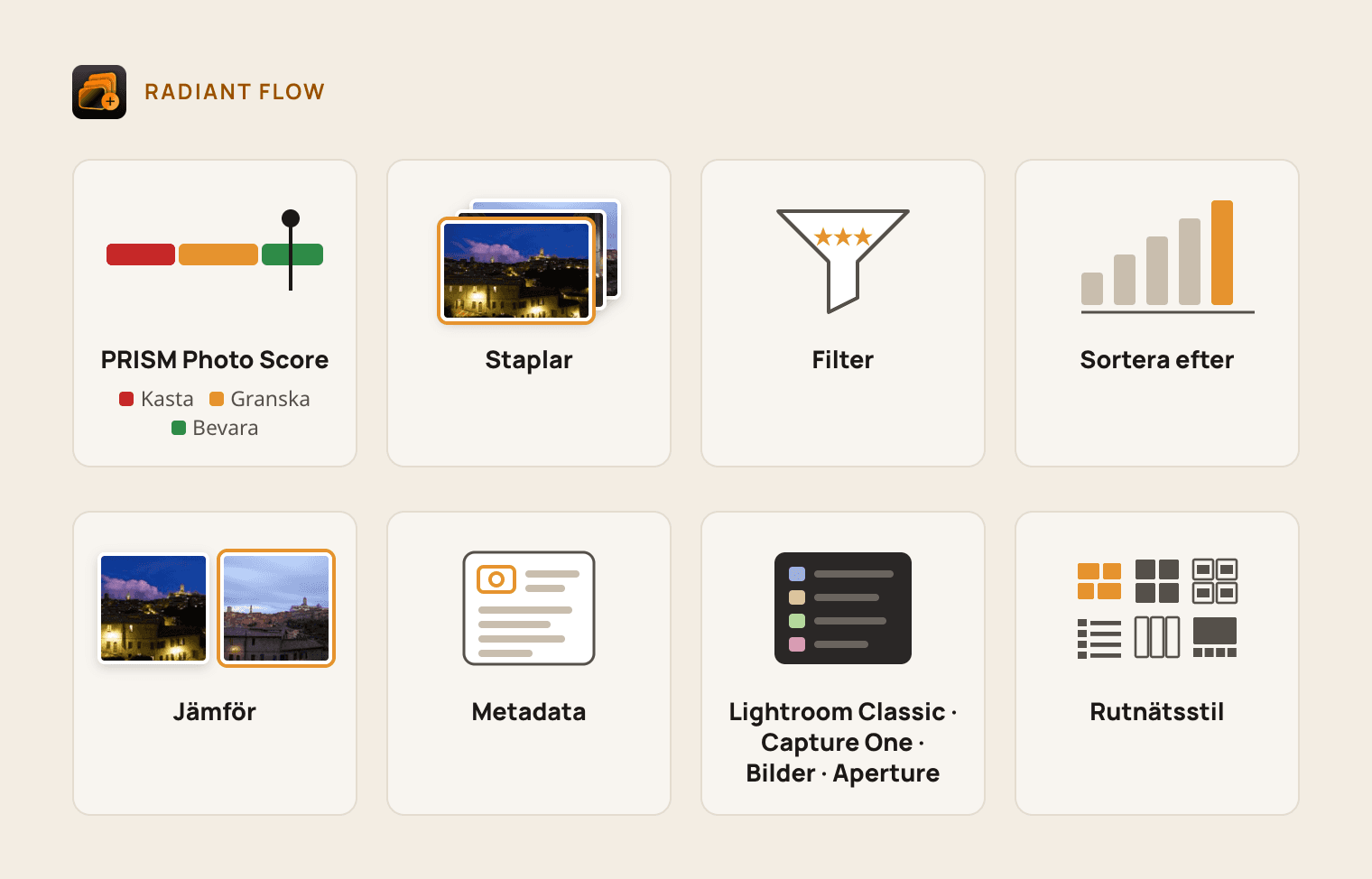
Åtta funktioner gör det mesta av jobbet i Radiant Flow vid en stor tagning: PRISM Photo Score, staplar, filter, sortering och gruppering, Scen och Jämför, panelen Metadata, kataloger och bibliotek samt rutnätsstilar. Den här guiden visar vad var och en gör och vilka grepp du börjar med. Ny i Flow? Börja med Så kommer du igång med Radiant Flow.
1. Låt PRISM Photo Score hitta dina starkaste bilder
PRISM Photo Score ger varje bild en poäng från 0 till 100 för hur väl den är gjord: skarp, välexponerad, ögon öppna, rak. Flow poängsätter varje mapp du öppnar, i bakgrunden. Dina bilder analyseras på din dator och laddas inte upp för det. Varje poäng hamnar i ett band: Bevara (80 till 100), Granska (41 till 79) eller Kasta (0 till 40). Poängen föreslår bara. Den ändrar aldrig dina betyg, flaggor eller etiketter.
- För att lägga de starkaste bilderna först väljer du Innehåll > Sortera efter > Poäng.
- För att visa eller gömma poängen på dina bilder klickar du på PRISM Photo Score-pillret i det nedre fältet.
- För att ändra vad som räknas som en bild att behålla öppnar du Inställningar > PRISM Photo Score och drar Bevara-linje. Att flytta en gräns ger bilderna nya band och poängsätter ingenting på nytt.
- För att lämna en mapp utanför öppnar du den och väljer Arkiv > Poängsätt inte den här mappen. Flow poängsätter aldrig ett minneskort på egen hand.
Inställningarna delas av Radiant Flow, Raw och Photo, så en ändring syns i alla tre. Hitta dina bästa bilder med PRISM Photo Score går igenom det steg för steg, från sortering till att ställa in din egen gräns för en bild att behålla.
2. Fäll ihop serier till staplar
En stapel är en grupp bilder som står som en bricka i rutnätet, med en bild, omslaget, längst fram. Flow staplar varje serie åt dig när det har läst mappens tagningstider, med den bäst poängsatta bildrutan längst fram när det finns en. Ett betyg, en flagga eller en etikett på en stängd stapel går bara till omslaget. Filkommandon som Öppna och Flytta till papperskorgen tar hela staplen. Staplar du gör eller ändrar sparas bredvid bilderna, så de följer med dit mappen går.
- Tryck på S för att öppna eller stänga den markerade bildens stapel. ⌥S (Alt+S i Windows) öppnar alla staplar i vyn.
- För att stapla bilder själv markerar du dem och trycker på ⌘G (Ctrl+G i Windows), eller väljer Innehåll > Staplar > Gruppera som stapel.
- I en öppen stapel markerar du en bild och trycker på ⇧S (Använd som stapelomslag) för att lägga den längst fram. ⇧⌘G (Ctrl+Shift+G i Windows) är Dela upp gruppen.
- För att hindra Flow från att stapla serier väljer du Innehåll > Staplar > Stapla serier automatiskt.
- Fotograferar du raw och JPEG? Klicka på Fler åtgärder (⋯) i det nedre fältet och välj Para ihop Raw+JPEG för att visa varje par som en bricka.
Samla serier och nästan identiska bilder i staplar går igenom allt. Att ordna en serie efter dess poäng finns i 10 sätt att spara tid med Radiant Flow.
3. Filtrera rutnätet till det du vill se
Filter begränsar rutnätet till de bilder du vill se, till exempel allt med 3 stjärnor och uppåt, eller bara de godkända. De ändrar eller flyttar aldrig en bild. Varje filter du slår på syns som en chip i rutan Filter uppe till höger. Värden i ett filter läggs ihop (3 eller 4 stjärnor), och ett andra filter begränsar vidare (3 eller 4 stjärnor och godkänd). Filter ligger kvar när du går från mapp till mapp, och rensas när du stänger Flow.
- Klicka på ett värde i filterraden under verktygsfältet. ⇧-klicka på en stjärna för det betyget och uppåt. ⌥-klicka (Alt-klicka i Windows) på ett värde för att i stället dölja de bilderna.
- För att hitta bilder efter filnamn skriver du i rutan Filter och trycker på ⏎.
- För att spara en uppsättning filter till senare väljer du Innehåll > Spara filterset…. Flow ger dig 12 uppsättningar från början, till exempel Att gallra.
- För att rensa alla trycker du på ⌃0 (Ctrl+0 i Windows) för Rensa alla filter.
Från tangentbordet visar ⌃1 till ⌃5 (Ctrl+1 till Ctrl+5 i Windows) 1 till 5 stjärnor och uppåt. Innehåll > Visa avvisade bilder (⌃⇧X, Ctrl+Shift+X i Windows) döljer eller visar alla avvisade bilder.
Filtret Ögon för slutna ögon finns i 5 dolda verktyg i Radiant Flow.
4. Sortera och gruppera rutnätet
Sorteringen bestämmer bildernas ordning i rutnätet. Grupperingen delar upp dem i avsnitt efter år, månad, dag eller mapp, vart och ett under en rubrik som du kan vika ihop. Ett nytt fönster sorteras efter Tagningsdatum, äldst först. När du sorterar efter Betyg eller Etikett stannar en bild du märker där den är, så rutnätet hoppar inte medan du gallrar.
- Välj Innehåll > Sortera efter, eller klicka på popup-menyn Sortera efter i det nedre fältet.
- Välj ett fält: Tagningsdatum, Ändringsdatum, Filnamn, Betyg, Mått, Etikett, Typ eller Poäng. Välj det kryssade fältet igen för att vända ordningen.
- För att gruppera väljer du Gruppera efter, sedan År, Månad, Dag eller Mapp. Mapp kräver att Inkludera undermappar är påslaget.
- För att flytta de bilder du märkt till sina nya platser väljer du Innehåll > Sortera efter > Sortera om nu.
- Klicka på en grupps rubrik för att vika ihop den. ⌥-klick (Alt-klick i Windows) viker ihop eller fäller ut alla grupper.
- I stilen Lista klickar du på en kolumnrubrik för att sortera efter den kolumnen.
5. Välj den bättre bildrutan med Scen och Jämför
Jämför lägger två bilder sida vid sida så att du kan välja den bättre. Bilden till vänster, Jämförelseruta, är den som ska slås. Den till höger, Primärruta, är kandidaten som du stegar igenom tills en vinner.
- Markera bilderna som ska jämföras. Med en bild markerad går Jämför igenom hela mappen.
- Tryck på K, eller klicka på Jämför i det nedre fältet.
- Tryck på → eller ← för att hämta in nästa kandidat. När en vinner trycker du på ↑ för att göra den till bilden som ska slås.
- Märk medan du går: märkningstangenterna skriver till Primärruta.
- Tryck på K eller Esc för att lämna.
Jämför startar i Sida vid sida. Tryck på ⌥1 för
Blinka, ⌥2 för
Sida vid sida, ⌥3 för Delad
och ⌥4 för Överlägg (Alt+1 till Alt+4 i Windows).
Skillnad finns i Innehåll >
Jämförelsevy. Håll ned \ (backstreck) för att se den andra bilden på samma
plats, och släpp för att komma tillbaka. Länka zoom är påslaget från början: zooma eller flytta
en bild så följer den andra efter.
Scenen, vyn som Enskild bild öppnar, har två egna hjälpmedel:
- Håll ned
\för att kika på bilden du tittade på precis innan, med samma zoom och på samma ställe. Släpp för att komma tillbaka. - Innehåll > Släckt ljus (⌥L, Alt+L i Windows) dämpar allt runt bilden. Varje tryck tar ett steg, och det tredje tänder ljuset igen.
⇧⌘Space (Ctrl+Shift+Space i Windows) visar eller gömmer Scenens filmremsa. Förstorare, att gå från öga till öga och Jämför i siffror finns i 5 dolda verktyg i Radiant Flow.
6. Läs och lägg till metadata i panelen Metadata
Panelen Metadata, till höger i fönstret, visar vad kameran registrerade och låter dig lägga till egna uppgifter. Rubriken lyder Info. Tagningskortet överst anger kameran, objektivet och exponeringen. Under det innehåller IPTC Core titel, bildtext, nyckelord, krediter och rättigheter som du lägger till, och andra appar läser det du skriver.
- Välj Innehåll > Metadata (⌘I, Ctrl+I i Windows), eller klicka på Info i listen vid fönstrets högra kant.
- Öppna IPTC Core, skriv i fälten och klicka på Spara. Med flera bilder markerade lyder knappen ”Använd på 12 bilder” (den räknar dem). Ett tomt fält raderar aldrig de andra bildernas värden, och nya nyckelord läggs till bland varje bilds egna.
Fler sätt att fylla i den:
- Nyckelord: skriv ett och tryck på Return. För att lägga det under ett annat skriver du båda med > emellan, till exempel
Weddings > Ceremony. - Nyckelordsuppsättning: nio nyckelord som du använder ofta, på ⌥1 till ⌥9 (Alt+Shift+1 till Alt+Shift+9 i Windows). En plats lägger till sitt nyckelord på alla markerade bilder på en gång.
- Föreslaget av PRISM: upp till åtta nyckelord och en bildtext för en bild. Klicka på ett för att lägga till det. Ingenting skrivs förrän du klickar på Spara.
- Kopiera och klistra in: Redigera > Kopiera metadata på en bild, sedan Redigera > Klistra in metadata på de andra.
- Samma kamera eller objektiv: klicka på den lilla pilen efter kameran eller objektivet på tagningskortet för att visa bilderna som delar det.
Upphovsrättskort och AI-träningsmeddelandet finns i 6 sätt att skydda dina filer med Radiant Flow.
7. Bläddra bland dina kataloger och bibliotek
Flow kan bläddra bland bilderna du har i Lightroom Classic, Capture One, Apple Bilder eller Aperture, utan att importera något. Var och en får ett eget avsnitt i sidofältet, och varje katalog eller bibliotek du öppnar blir kvar där till nästa gång. Flow skriver aldrig en katalogfil för Lightroom Classic eller ett Aperture-bibliotek, och ändrar aldrig ditt Apple Bilder-bibliotek.
- Lightroom Classic: välj Arkiv > Öppna Lightroom Classic-katalog… och välj katalogens .lrcat-fil. Betyg, flaggor, etiketter, nyckelord och metadata som du sätter där går till Lightroom Classic via Radiant-insticksprogrammet. Flow bevakar inte katalogen, så när du har arbetat i Lightroom Classic väljer du Arkiv > Uppdatera Lightroom Classic-katalog.
- Capture One: välj Arkiv > Öppna Capture One-katalog eller -session…. På en Mac går betygen, färgetiketterna, nyckelorden och bildtexterna du sätter till Capture One; första gången klickar du på Tillåt när macOS frågar. I Windows läser Flow bara katalogen. Flow läser kataloger från Capture One 16, och från Capture One 17 med en Okontrollerad version-notering.
- Apple Bilder (bara Mac): under Bilder i sidofältet klickar du på Visa mitt Bilder-bibliotek och ger åtkomst när macOS frågar. Du kan bläddra bland dina album och öppna bilder i din redigerare, men inte betygsätta eller flagga dem där.
- Aperture: Arkiv > Öppna Aperture-bibliotek… visar ett bibliotek, skrivskyddat. Arkiv > Rädda Aperture-bibliotek… kopierar ut dess bilder till vanliga mappar.
8. Välj en rutnätsstil och storlek på miniatyrerna
En rutnätsstil bestämmer hur Flow lägger ut dina bilder. Det finns sex:
- Flytande: rader, med varje bild i sin egen form.
- Rutnät: jämna kvadratiska rutor, med varje bild beskuren så att den fyller rutan.
- Kvadratisk: varje bild hel i sin kvadrat, tonad med sin etikett.
- Lista: en tabell.
- Kolumner: mappaneler, som Finders kolumnvy.
- Scen: en bild med en filmremsa.
Att markera, betygsätta och tangenterna fungerar likadant i varje stil.
- Välj Innehåll > Rutnätsstil, eller den första popup-menyn i det nedre fältet. Eller tryck på ⌘⌥1 till ⌘⌥6 (Ctrl+Shift+F1 till Ctrl+Shift+F6 i Windows).
- För större eller mindre miniatyrer drar du zoomreglaget i det nedre fältet, eller trycker på ⌘= och ⌘− (Ctrl+= och Ctrl+− i Windows). I Rutnät och Kvadratisk går den från 12 bilder i bredd till 2.
- För att välja vad varje bild visar, till exempel stjärnor, flaggor, etiketter och poängen, väljer du Innehåll > Annoteringar, eller Annoteringar i det nedre fältet, och kryssar för det du vill se. Avmarkera Visa annoteringar för att gömma alla ett ögonblick.
Innehåll > Växla layout (⌥⇧⌘P, Ctrl+Shift+T i Windows) stegar genom stilarna. I Lista väljer du Innehåll > Visa detaljer för att välja kolumnerna.






Flytande
- Flytande
- Rutnät
- Kvadratisk
- Lista
- Kolumner
- Scen
Kontrollerna i den här guiden
Varje kontroll öppnar sin sida i manualen.
- PRISM Photo ScoreRadiant Flow
- Finjustera PRISM Photo ScoreRadiant Flow
- StaplarRadiant Flow
- FiltreringRadiant Flow
- Sortera och grupperaRadiant Flow
- Enskild bild, Scen och JämförRadiant Flow
- Panelen MetadataRadiant Flow
- Redigera metadataRadiant Flow
- Lightroom Classic-katalogerRadiant Flow
- Capture One-kataloger och sessionerRadiant Flow
- Bläddra i ditt Bilder-bibliotekRadiant Flow
- Aperture-bibliotekRadiant Flow
- Rutnätsstilar och miniatyrerRadiant Flow