
Бұл аударма машинамен жасалған және әлі тексерілмеген.

Нұсқау
Radiant Flow қолданбасының 8 маңызды мүмкіндігі
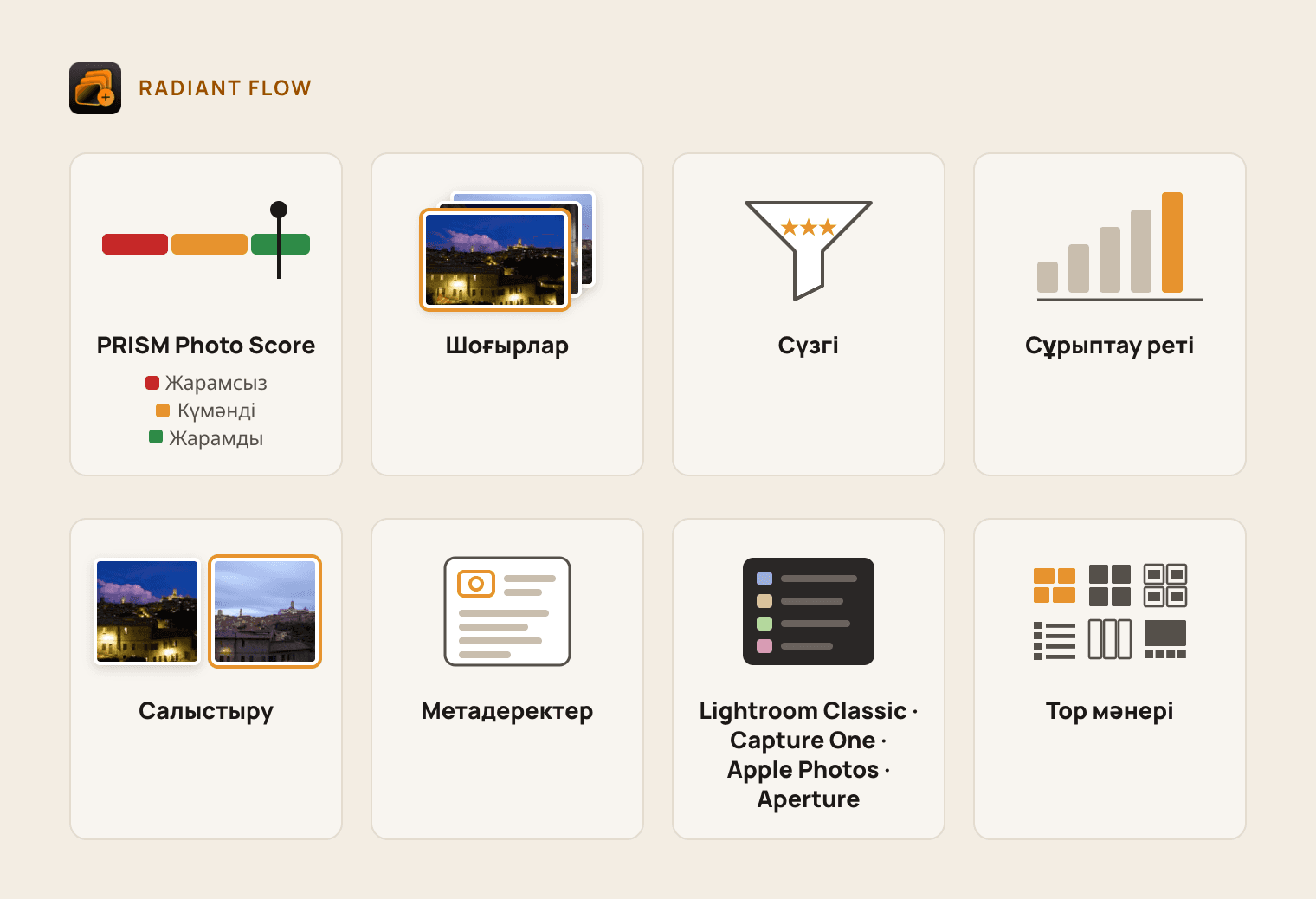
Үлкен түсірілімде жұмыстың көбін атқаратын Radiant Flow қолданбасының сегіз мүмкіндігі, PRISM Photo Score және шоғырлардан бастап сүзгілерге, Салыстыруға, метадеректерге, каталогтарға және тор мәнерлеріне дейін.
Үлкен түсірілімде Radiant Flow қолданбасындағы жұмыстың көбін сегіз мүмкіндік атқарады: PRISM Photo Score, шоғырлар, сүзгілер, сұрыптау мен топтау, Сахна және Салыстыру, Метадеректер панелі, каталогтар мен кітапханалар және тор мәнерлері. Бұл нұсқаулық әрқайсысының не істейтінін және бастау үшін қандай әрекеттер бар екенін көрсетеді. Flow қолданбасына жаңасыз ба? Radiant Flow қолданбасымен қалай жұмысты бастауға болады нұсқаулығынан бастаңыз.
1. PRISM Photo Score ең мықты кадрларды тапсын
PRISM Photo Score әр фотосуретке оның қаншалықты жақсы түсірілгені үшін 0-ден 100-ге дейін ұпай береді: анықтық, экспозиция, көздің ашықтығы, көкжиектің түзулігі. Flow ашқан әр қалтаны фонда бағалайды. Фотосуреттеріңіз компьютеріңізде талданады және бұл үшін жүктелмейді. Әр ұпай бір санатқа түседі: Жарамды (80-нен 100-ге дейін), Күмәнді (41-ден 79-ға дейін) немесе Жарамсыз (0-ден 40-қа дейін). Ұпай тек ұсыныс береді. Ол рейтингтерді, жалаушаларды немесе жапсырмаларды ешқашан өзгертпейді.
- Ең мықты фотосуреттерді алға шығару үшін Көрініс > Сұрыптау реті > Ұпай тармағын таңдаңыз.
- Фотосуреттердегі ұпайды көрсету не жасыру үшін төменгі жолдағы PRISM Photo Score таблеткасын басыңыз.
- Қалдыруға тұрарлықтың шегін өзгерту үшін Баптаулар > PRISM Photo Score тармағын ашып, Жарамды сызығы сызығын сүйреңіз. Сызықты жылжыту фотосуреттерді қайта белгілейді және ештеңені қайта бағаламайды.
- Қалтаны тыс қалдыру үшін оны ашып, Файл > Осы қалтаны бағаламау тармағын таңдаңыз. Flow жад картасын өздігінен ешқашан бағаламайды.
Баптаулар Radiant Flow, Raw және Photo қолданбаларына ортақ, сондықтан өзгеріс үшеуінде де көрінеді. PRISM Photo Score көмегімен қалдыратындарыңызды табыңыз бетінде бұл қадамдап түсіндіріледі: сұрыптаудан бастап қалдыруға тұрарлықтың өз сызығын белгілеуге дейін.
2. Серияларды шоғырларға жинаңыз
Шоғыр — торда бір ұяшық ретінде тұратын фотосуреттер тобы, алдында бір фотосурет, яғни мұқаба тұрады. Flow қалтаның түсірілім уақытын оқығаннан кейін әр серияны сіз үшін шоғырлайды, бар болса, алдына ең жоғары ұпай алған кадрды қояды. Жабық шоғырдағы рейтинг, жалауша немесе жапсырма тек мұқабаға түседі. Ашу және Себетке тастау сияқты файл командалары бүкіл шоғырды алады. Өзіңіз жасаған не өзгерткен шоғырлар фотосуреттердің жанына сақталады, сондықтан қалта қайда барса, олар да сонда барады.
- Таңдалған фотосуреттің шоғырын ашу не жабу үшін S пернесін басыңыз. ⌥S (Windows жүйесінде Alt+S) көрініп тұрған барлық шоғырды ашады.
- Фотосуреттерді өзіңіз шоғырлау үшін оларды таңдап, ⌘G (Windows жүйесінде Ctrl+G) пернесін басыңыз немесе Көрініс > Шоғырлар > Шоғыр етіп топтастыру тармағын таңдаңыз.
- Ашық шоғырда фотосуретті таңдап, оны алға шығару үшін ⇧S (Шоғыр мұқабасы етіп орнату) пернесін басыңыз. ⇧⌘G (Windows жүйесінде Ctrl+Shift+G) — Топты тарқату.
- Flow серияларды шоғырлауды тоқтатуы үшін Көрініс > Шоғырлар > Сериаларды автоматты түрде шоғырлау тармағын таңдаңыз.
- Raw және JPEG форматында түсіресіз бе? Төменгі жолдағы Басқа әрекеттер (⋯) түймесін басып, әр жұпты бір ұяшық ретінде көрсету үшін Raw+JPEG жұптау тармағын таңдаңыз.
Серияларды және ұқсас кадрларды шоғырларға жинаңыз бетінде бәрі қадамдап көрсетілген. Серияны ұпайлары бойынша реттеу Radiant Flow арқылы уақытты үнемдеудің 10 жолы нұсқаулығында.
3. Торды көргіңіз келетінмен шектеңіз
Сүзгілер торды көргіңіз келетін фотосуреттермен шектейді, мысалы 3 жұлдыз және одан жоғары бағаланғандардың бәрі немесе тек мақұлданғандар. Олар ешқашан фотосуретті өзгертпейді не жылжытпайды. Қосқан әр сүзгі жоғарғы оң жақтағы Сүзгі өрісінде чип болып көрінеді. Бір сүзгінің ішіндегі мәндер қосылады (3 немесе 4 жұлдыз), ал екінші сүзгі одан әрі тарылтады (3 немесе 4 жұлдыз және мақұлданған). Сүзгілер қалтадан қалтаға өткенде қосулы тұрады және Flow жабылғанда тазаланады.
- Құралдар тақтасының астындағы сүзгі жолындағы мәнді басыңыз. Сол рейтинг және одан жоғарысы үшін жұлдызды ⇧-басыңыз. Оның орнына сол фотосуреттерді жасыру үшін мәнді ⌥-басыңыз (Windows жүйесінде Alt-басу).
- Фотосуреттерді файл атауы бойынша табу үшін Сүзгі өрісіне теріп, ⏎ пернесін басыңыз.
- Сүзгілер жиынтығын кейінге сақтау үшін Көрініс > Сүзгі жиынтығын сақтау… тармағын таңдаңыз. Flow Сізге 12 жиынтықпен бастатады, мысалы Іріктеуді күтуде.
- Барлығын тазалау үшін Барлық сүзгілерді тазалау үшін ⌃0 (Windows жүйесінде Ctrl+0) пернесін басыңыз.
Пернетақтадан ⌃1-ден ⌃5-ке дейін (Windows жүйесінде Ctrl+1-ден Ctrl+5-ке дейін) 1-ден 5 жұлдызға дейін және одан жоғарыларды көрсетеді. Көрініс > Қабылданбаған фотосуреттерді көрсету (⌃⇧X, Windows жүйесінде Ctrl+Shift+X) қабылданбаған барлық фотосуретті жасырады не көрсетеді.
Көз жұмулы фотосуреттерге арналған Көз сүзгісі Radiant Flow қолданбасының 5 жасырын құралы нұсқаулығында.
4. Торды сұрыптаңыз және топтаңыз
Сұрыптау фотосуреттердің торда тұру тәртібін белгілейді. Топтау оларды жыл, ай, күн не қалта бойынша бөліктерге бөледі, әрқайсысы жиюға болатын тақырыптың астында тұрады. Жаңа терезе Түсірілім күні бойынша, ең ескісінен бастап сұрыптайды. Рейтинг немесе Жапсырма бойынша сұрыптағанда, белгілеген фотосурет орнында қалады, сондықтан іріктеп жатқанда тор секірмейді.
- Көрініс > Сұрыптау реті тармағын таңдаңыз немесе төменгі жолдағы Сұрыптау реті ашылмалы мәзірін басыңыз.
- Өрісті таңдаңыз: Түсірілім күні, Өзгертілген күні, Файл атауы, Рейтинг, Өлшемдері, Жапсырма, Түрі немесе Ұпай. Тәртіпті керісінше ету үшін белгіленген өрісті қайта таңдаңыз.
- Топтау үшін Топтастыру реті, содан кейін Жыл, Ай, Күн немесе Қалта тармағын таңдаңыз. Қалта үшін Ішкі қалталарды қосу қосулы болуы керек.
- Белгілеген фотосуреттерді жаңа орындарына жылжыту үшін Көрініс > Сұрыптау реті > Қазір қайта сұрыптау тармағын таңдаңыз.
- Топтың тақырыбын басып, оны жиыңыз. ⌥-басу (Windows жүйесінде Alt-басу) барлық топты жияды не жаяды.
- Тізім мәнерінде баған тақырыбын басып, сол баған бойынша сұрыптаңыз.
5. Сахна мен Салыстыру арқылы жақсырақ кадрды таңдаңыз
Салыстыру екі фотосуретті қатар қояды, сонда жақсысын таңдай аласыз. Сол жақтағы фотосурет, Салыстыру кадры, жеңуге тиісті сурет. Оң жақтағысы, Негізгі кадр, біреуі жеңгенше аралап шығатын үміткер.
- Салыстыратын фотосуреттерді таңдаңыз. Бір фотосурет таңдалғанда, Салыстыру бүкіл қалтаны аралайды.
- K пернесін басыңыз немесе төменгі жолдағы Салыстыру түймесін басыңыз.
- Келесі үміткерді алу үшін → немесе ← пернесін басыңыз. Біреуі жеңгенде, оны жеңуге тиісті фотосурет ету үшін ↑ пернесін басыңыз.
- Жұмыс барысында белгілеңіз: белгілеу пернелері Негізгі кадр кадрына жазады.
- Шығу үшін K немесе Esc пернесін басыңыз.
Салыстыру Қатар режимінде басталады. ⌥1 — Жыпылық,
⌥2 — Қатар, ⌥3 — Перде
және ⌥4 — Елес (Windows жүйесінде Alt+1-ден Alt+4-ке дейін).
Айырма Көрініс >
Салыстыру көрінісі ішінде. Басқа фотосуретті дәл сол жерде көру үшін \ (кері көлбеу сызық) пернесін ұстап тұрыңыз, қайтып оралу үшін жіберіңіз. Масштабты байланыстыру басында қосулы: бір фотосуретті масштабтасаңыз не жылжытсаңыз,
екіншісі соңынан барады.
Сахна, Жалғыз фотосурет ашатын көрініс, өзінің екі көмекшісін қосады:
- Дәл алдында қараған фотосуретіңізді сол масштабпен және сол жерде көру үшін
\пернесін ұстап тұрыңыз. Қайтып оралу үшін жіберіңіз. - Көрініс > Жарықты сөндіру (⌥L, Windows жүйесінде Alt+L) фотосуреттің айналасындағының бәрін күңгірттейді. Әр басу бір қадам жасайды, ал үшіншісі жарықты қайтарады.
⇧⌘Space (Windows жүйесінде Ctrl+Shift+Space) Сахнаның қалта таспасын көрсетеді не жасырады. Үлкейткіш, көзге дәл тіке өту және Сандармен салыстыру Radiant Flow қолданбасының 5 жасырын құралы нұсқаулығында.
6. Метадеректер панелінде метадеректерді оқыңыз және қосыңыз
Метадеректер панелі терезенің оң жағында камера жазғанын көрсетеді және өз мәліметтеріңізді қосуға мүмкіндік береді. Оның тақырыбында Мәлімет деп жазылған. Жоғарғы жағындағы түсірілім картасы камераны, объективті және экспозицияны атайды. Оның астындағы IPTC Core Сіз қосатын атауды, жазбаны, кілтсөздерді, авторлықты және құқықтарды ұстайды, ал сіз жазғанды басқа қолданбалар оқиды.
- Көрініс > Метадеректер (⌘I, Windows жүйесінде Ctrl+I) тармағын таңдаңыз немесе терезенің оң жиегіндегі рельстегі Мәлімет түймесін басыңыз.
- IPTC Core ашыңыз, өрістерге теріңіз және Сақтау түймесін басыңыз. Бірнеше фотосурет таңдалғанда, түймеде «12 фотосуретке қолдану» деп жазылады (ол оларды санайды). Бос өріс басқа фотосуреттердің мәндерін ешқашан өшірмейді, ал жаңа кілтсөздер әр фотосуреттің өз кілтсөздеріне қосылады.
Оны толтырудың басқа жолдары:
- Кілтсөздер: біреуін теріп, Return пернесін басыңыз. Оны басқасының астына қою үшін екеуін де арасына > қойып теріңіз, мысалы
Weddings > Ceremony. - Кілтсөздер жиыны: жиі қолданатын тоғыз кілтсөзіңіз, ⌥1-ден ⌥9-ға дейін (Windows жүйесінде Alt+Shift+1-ден Alt+Shift+9-ға дейін). Ұяшық өз кілтсөзін таңдалған әр фотосуретке бірден қосады.
- PRISM ұсынған: бір фотосурет үшін сегізге дейін кілтсөз және жазба. Қосу үшін біреуін басыңыз. Сіз Сақтау түймесін баспайынша ештеңе жазылмайды.
- Көшіру және қою: бір фотосуретте Өңдеу > Метадеректерді көшіру, содан кейін басқаларында Өңдеу > Метадеректерді қою.
- Бірдей камера немесе объектив: оны бөлісетін фотосуреттерді көрсету үшін түсірілім картасындағы камера не объектив соңындағы шағын көрсеткіні басыңыз.
Авторлық карталар және AI оқытуы туралы ескертпе Radiant Flow арқылы файлдарыңызды қорғаудың 6 жолы нұсқаулығында.
7. Каталогтарыңыз бен кітапханаларыңызды шолыңыз
Flow ештеңе импорттамай, Lightroom Classic, Capture One, Apple Photos немесе Aperture қолданбасында сақтаған фотосуреттеріңізді шоло алады. Әрқайсысының бүйірлік тақтада өз бөлімі бар, ал ашқан әр каталог не кітапхана келесі жолға сонда қалады. Flow Lightroom Classic каталог файлын не Aperture кітапханасын ешқашан жазбайды және Apple Photos кітапханаңызды ешқашан өзгертпейді.
- Lightroom Classic: Файл > Lightroom Classic каталогын ашу… тармағын таңдап, каталогтың .lrcat файлын көрсетіңіз. Онда орнатқан рейтингтер, жалаушалар, жапсырмалар, кілтсөздер және метадеректер Radiant плагині арқылы Lightroom Classic қолданбасына барады. Flow каталогты бақыламайды, сондықтан Lightroom Classic қолданбасында жұмыс істегеннен кейін Файл > Lightroom Classic каталогын жаңарту тармағын таңдаңыз.
- Capture One: Файл > Capture One каталогын немесе сессиясын ашу… тармағын таңдаңыз. Mac жүйесінде орнатқан рейтингтер, түс тегтері, кілтсөздер және жазбалар Capture One қолданбасына барады; macOS сұрағанда, алғаш рет Allow түймесін басыңыз. Windows жүйесінде Flow каталогты тек оқиды. Flow каталогтарды Capture One 16 қолданбасынан, ал Capture One 17 қолданбасынан Тексерілмеген нұсқа ескертпесімен оқиды.
- Apple Photos (тек Mac): бүйірлік тақтадағы Apple Photos астындағы Photos кітапханамды көрсету түймесін басып, macOS сұрағанда қолжетімділікке рұқсат беріңіз. Альбомдарыңызды шолып, фотосуреттерді редакторыңызда аша аласыз, бірақ оларды онда бағалай не жалаушалай алмайсыз.
- Aperture: Файл > Aperture кітапханасын ашу… кітапхананы тек оқуға арналған күйде көрсетеді. Файл > Aperture кітапханасын құтқару… оның фотосуреттерін қарапайым қалталарға көшіріп шығарады.
8. Тор мәнерін таңдап, нобайларды өлшемдеңіз
Тор мәнері Flow фотосуреттеріңізді қалай орналастыратынын анықтайды. Алты мәнер бар:
- Ағын: қатарлар, әр фотосурет өз пішінімен.
- Тор: біркелкі шаршы ұяшықтар, әр фотосурет толтыру үшін қиылады.
- Шаршы: әр фотосурет шаршысында түгел, жапсырмасының түсімен реңктелген.
- Тізім: кесте.
- Бағандар: қалта панельдері, Finder қолданбасының Баған көрінісіндегідей.
- Сахна: бір фотосурет және қалта таспасы.
Таңдау, бағалау және пернелер әр мәнерде бірдей жұмыс істейді.
- Көрініс > Тор мәнері тармағын немесе төменгі жолдағы бірінші ашылмалы мәзірді таңдаңыз. Немесе ⌘⌥1-ден ⌘⌥6-ға дейін (Windows жүйесінде Ctrl+Shift+F1-ден Ctrl+Shift+F6-ға дейін) басыңыз.
- Нобайларды үлкейту не кішірейту үшін төменгі жолдағы масштаб жүгірткісін сүйреңіз немесе ⌘= және ⌘− (Windows жүйесінде Ctrl+= және Ctrl+−) басыңыз. Тор және Шаршы мәнерінде ол көлденеңінен 12 фотосуреттен 2-ге дейін жетеді.
- Әр фотосуретте нені көрсету керегін таңдау үшін, мысалы жұлдыздар, жалаушалар, жапсырмалар және ұпай, Көрініс > Аннотациялар тармағын немесе төменгі жолдағы Аннотациялар түймесін таңдап, көргіңіз келетінін белгілеңіз. Барлығын біраз уақытқа жасыру үшін Аннотацияларды көрсету белгісін алып тастаңыз.
Көрініс > Орналасуды ауыстыру (⌥⇧⌘P, Windows жүйесінде Ctrl+Shift+T) мәнерлерді ретімен ауыстырады. Тізім мәнерінде бағандарды таңдау үшін Көрініс > Мәліметтерді көрсету тармағын таңдаңыз.






Ағын
- Ағын
- Тор
- Шаршы
- Тізім
- Бағандар
- Сахна
Осы нұсқаудағы басқару элементтері
Әрқайсысы нұсқаулықтағы өз бетін ашады.
- PRISM Photo ScoreRadiant Flow
- PRISM Photo Score баптауRadiant Flow
- ШоғырларRadiant Flow
- СүзуRadiant Flow
- Сұрыптау және топтастыруRadiant Flow
- Жалғыз фотосурет, Сахна және СалыстыруRadiant Flow
- Метадеректер тақтасыRadiant Flow
- Метадеректерді өңдеуRadiant Flow
- Lightroom Classic каталогтарыRadiant Flow
- Capture One каталогтары мен сессияларыRadiant Flow
- Apple Photos кітапханасын шолуRadiant Flow
- Aperture кітапханаларыRadiant Flow
- Тор мәнерлері мен нобайларRadiant Flow