
यह अनुवाद मशीन से किया गया है और अभी इसकी समीक्षा नहीं हुई है।

गाइड
Radiant Flow की 8 ज़रूरी सुविधाएँ
Radiant Flow की वे आठ सुविधाएँ जो बड़े शूट में ज़्यादातर काम करती हैं: PRISM Photo Score और स्टैक से लेकर फ़िल्टर, तुलना, मेटाडेटा, कैटलॉग और ग्रिड शैलियों तक।
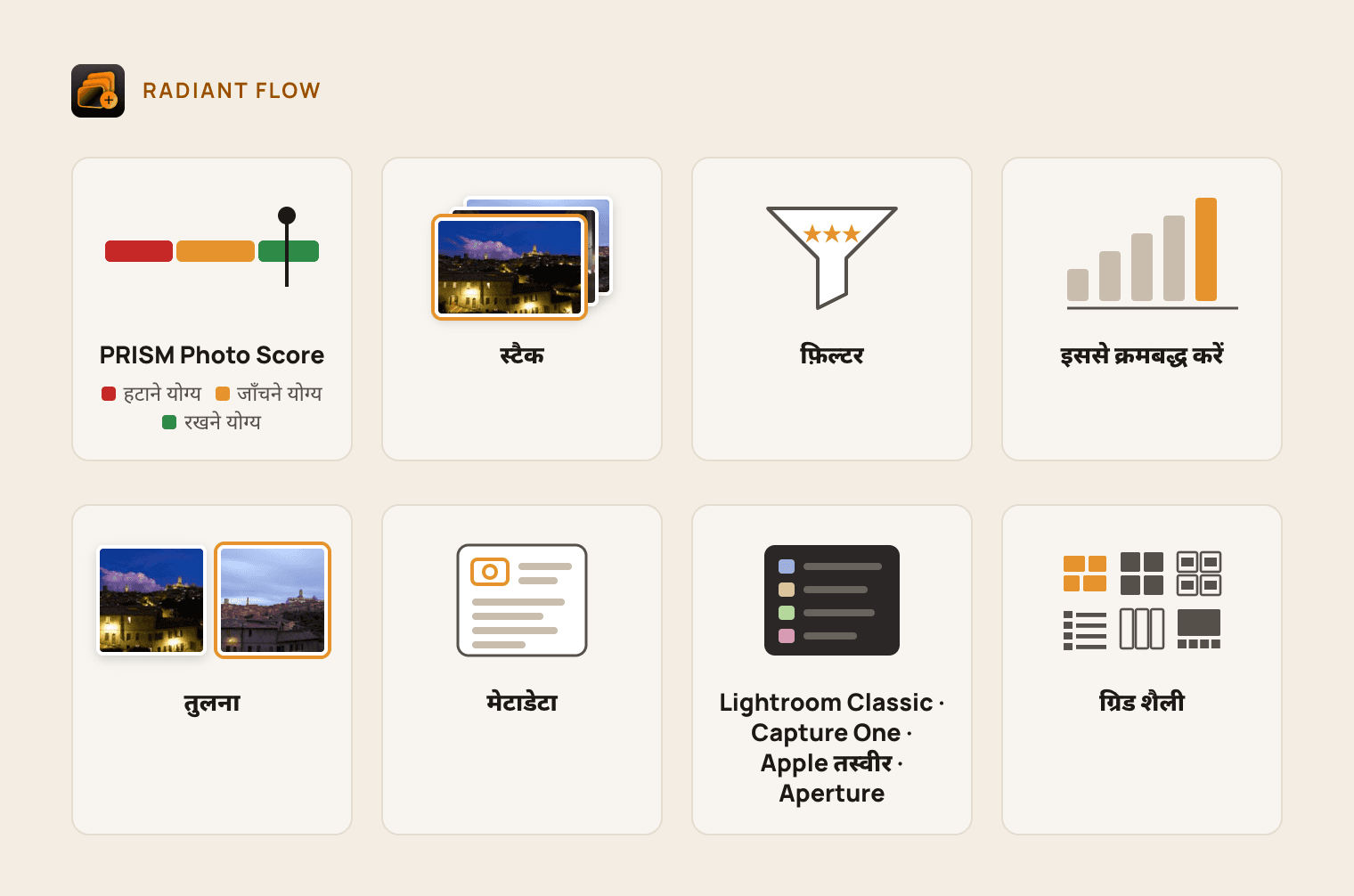
बड़े शूट में Radiant Flow का ज़्यादातर काम आठ सुविधाएँ करती हैं: PRISM Photo Score, स्टैक, फ़िल्टर, क्रमबद्ध करना और समूह बनाना, मंच और तुलना, मेटाडेटा पैनल, कैटलॉग और लाइब्रेरी, और ग्रिड शैलियाँ। यह गाइड बताता है कि हर एक क्या करती है और शुरुआत के लिए कौन-से तरीके आज़माएँ। Flow में नए हैं? Radiant Flow के साथ शुरुआत कैसे करें से शुरू करें।
1. PRISM Photo Score से अपने सबसे दमदार फ़्रेम खोजें
PRISM Photo Score हर तस्वीर को 0 से 100 के बीच एक स्कोर देता है, यह बताने के लिए कि वह कितनी अच्छी बनी है: शार्प, सही एक्सपोज़र, खुली आँखें, सीधी। Flow आपके खोले हर फ़ोल्डर को पृष्ठभूमि में स्कोर करता है। आपकी तस्वीरें आपके कंप्यूटर पर ही जाँची जाती हैं और इसके लिए अपलोड नहीं की जातीं। हर स्कोर एक वर्ग में आता है: रखने योग्य (80 से 100), जाँचने योग्य (41 से 79) या हटाने योग्य (0 से 40)। स्कोर केवल सुझाव देता है। वह आपकी रेटिंग, झंडियाँ या लेबल कभी नहीं बदलता।
- सबसे दमदार तस्वीरों को सबसे ऊपर रखने के लिए दृश्य > इससे क्रमबद्ध करें > स्कोर चुनें।
- अपनी तस्वीरों पर स्कोर दिखाने या छिपाने के लिए नीचे की पट्टी में PRISM Photo Score की गोली पर क्लिक करें।
- यह बदलने के लिए कि रखने योग्य क्या गिना जाए, सेटिंग > PRISM Photo Score खोलें और रखने योग्य लाइन को खींचें। रेखा खिसकाने से आपकी तस्वीरों के वर्ग बदल जाते हैं और कुछ भी दोबारा स्कोर नहीं होता।
- किसी फ़ोल्डर को छोड़ने के लिए उसे खोलें और फ़ाइल > इस फ़ोल्डर को स्कोर न करें चुनें। Flow किसी मेमोरी कार्ड को अपने आप कभी स्कोर नहीं करता।
ये सेटिंग Radiant Flow, Raw और Photo में साझा हैं, इसलिए एक बदलाव तीनों में दिखता है। PRISM Photo Score से अपनी रखने योग्य तस्वीरें खोजें इसे क्रमबद्ध करने से लेकर रखने योग्य तस्वीर के लिए अपनी रेखा तय करने तक चरण-दर-चरण बताता है।
2. बर्स्ट को स्टैक में समेटें
स्टैक तस्वीरों का एक समूह है जो ग्रिड पर एक टाइल की तरह दिखता है, जिसमें एक तस्वीर, यानी कवर, सबसे आगे रहती है। फ़ोल्डर के कैप्चर समय पढ़ने के बाद Flow हर बर्स्ट को आपके लिए स्टैक कर देता है, और जहाँ स्कोर मौजूद हो वहाँ सबसे ज़्यादा स्कोर वाला फ़्रेम आगे रहता है। बंद स्टैक पर लगी रेटिंग, झंडी या लेबल केवल कवर पर जाती है। खोलें और रद्दी में मूव करें जैसे फ़ाइल कमांड पूरे स्टैक पर लागू होते हैं। आपके बनाए या बदले स्टैक तस्वीरों के बगल में सहेजे जाते हैं, इसलिए वे फ़ोल्डर के साथ जहाँ भी जाए, वहाँ जाते हैं।
- चुनी हुई तस्वीर का स्टैक खोलने या बंद करने के लिए S दबाएँ। ⌥S (Windows पर Alt+S) दिख रहे हर स्टैक को खोलता है।
- तस्वीरों को ख़ुद स्टैक करने के लिए उन्हें चुनें और ⌘G दबाएँ (Windows पर Ctrl+G), या दृश्य > स्टैक > स्टैक के रूप में समूहित करें चुनें।
- खुले स्टैक में कोई तस्वीर चुनें और उसे आगे रखने के लिए ⇧S दबाएँ (स्टैक कवर के रूप में सेट करें)। ⇧⌘G (Windows पर Ctrl+Shift+G) समूह तोड़ें है।
- Flow को बर्स्ट स्टैक करने से रोकने के लिए दृश्य > स्टैक > बर्स्ट अपने-आप स्टैक करें चुनें।
- Raw और JPEG दोनों शूट करते हैं? नीचे की पट्टी में और कार्रवाइयाँ (⋯) पर क्लिक करें और Raw+JPEG की जोड़ी बनाएँ चुनें, ताकि हर जोड़ी एक टाइल के रूप में दिखे।
बर्स्ट और लगभग एक जैसे फ़्रेम को स्टैक में समेटें यह सब चरण-दर-चरण बताता है। बर्स्ट को उसके स्कोर से क्रम देना Radiant Flow से समय बचाने के 10 तरीके में है।
3. ग्रिड को फ़िल्टर करके केवल वही दिखाएँ जो आप देखना चाहते हैं
फ़िल्टर ग्रिड को उन तस्वीरों तक सीमित कर देते हैं जिन्हें आप देखना चाहते हैं, जैसे 3 सितारे और उससे ऊपर वाली सारी तस्वीरें, या केवल पसंद की हुई तस्वीरें। वे किसी तस्वीर को न बदलते हैं, न हिलाते हैं। आपका चालू किया हर फ़िल्टर ऊपर दाईं ओर फ़िल्टर बॉक्स में एक चिप के रूप में दिखता है। एक फ़िल्टर के मान जुड़ते हैं (3 या 4 सितारे), और दूसरा फ़िल्टर और संकीर्ण कर देता है (3 या 4 सितारे और पसंद की हुई)। फ़िल्टर एक फ़ोल्डर से दूसरे में जाने पर भी चालू रहते हैं, और Flow बंद करने पर हट जाते हैं।
- टूलबार के नीचे की फ़िल्टर पंक्ति में किसी मान पर क्लिक करें। उस रेटिंग और उससे ऊपर के लिए किसी सितारे पर ⇧-क्लिक करें। इसके बजाय उन तस्वीरों को छिपाने के लिए किसी मान पर ⌥-क्लिक करें (Windows पर Alt-क्लिक)।
- फ़ाइल नाम से तस्वीरें खोजने के लिए फ़िल्टर बॉक्स में लिखें और ⏎ दबाएँ।
- फ़िल्टरों का एक समूह बाद के लिए रखने के लिए दृश्य > फ़िल्टर सेट सहेजें… चुनें। Flow आपको 12 सेट के साथ शुरू करता है, जैसे छँटाई बाकी।
- सबको साफ़ करने के लिए सभी फ़िल्टर साफ़ करें के लिए ⌃0 दबाएँ (Windows पर Ctrl+0)।
कीबोर्ड से, ⌃1 से ⌃5 (Windows पर Ctrl+1 से Ctrl+5) 1 से 5 सितारे और उससे ऊपर वाली तस्वीरें दिखाते हैं। दृश्य > नापसंद तस्वीरें दिखाएँ (⌃⇧X, Windows पर Ctrl+Shift+X) हर नापसंद की गई तस्वीर को छिपाता या दिखाता है।
बंद आँखों के लिए आँखें फ़िल्टर Radiant Flow के 5 छिपे हुए टूल में है।
4. ग्रिड को क्रमबद्ध करें और समूहों में बाँटें
क्रमबद्ध करना ग्रिड में तस्वीरों का क्रम तय करता है। समूह बनाना उन्हें साल, महीने, दिन या फ़ोल्डर के अनुसार खंडों में बाँटता है, हर एक एक ऐसे हेडर के नीचे जिसे आप समेट सकते हैं। नई विंडो कैप्चर तारीख़ के अनुसार, सबसे पुरानी पहले, क्रमबद्ध होती है। जब आप रेटिंग या लेबल के अनुसार क्रमबद्ध करते हैं, तो आपकी चिह्नित की हुई तस्वीर अपनी जगह पर रहती है, ताकि छँटाई के दौरान ग्रिड उछले नहीं।
- दृश्य > इससे क्रमबद्ध करें चुनें, या नीचे की पट्टी में इससे क्रमबद्ध करें पॉप-अप पर क्लिक करें।
- कोई फ़ील्ड चुनें: कैप्चर तारीख़, बदलाव की तारीख़, फ़ाइल नाम, रेटिंग, डाइमेंशन, लेबल, प्रकार या स्कोर। क्रम उलटने के लिए चुने हुए फ़ील्ड को फिर से चुनें।
- समूह बनाने के लिए इससे समूहित करें चुनें, फिर साल, महीना, दिन या फ़ोल्डर। फ़ोल्डर के लिए सबफ़ोल्डर शामिल करें चालू होना चाहिए।
- अपनी चिह्नित की हुई तस्वीरों को उनकी नई जगह पर ले जाने के लिए दृश्य > इससे क्रमबद्ध करें > अभी फिर क्रमबद्ध करें चुनें।
- किसी समूह को समेटने के लिए उसके हेडर पर क्लिक करें। ⌥-क्लिक (Windows पर Alt-क्लिक) हर समूह को समेटता या फैलाता है।
- सूची शैली में किसी कॉलम के हेडर पर क्लिक करके उसी कॉलम के अनुसार क्रमबद्ध करें।
5. मंच और तुलना से बेहतर फ़्रेम चुनें
तुलना दो तस्वीरों को अगल-बगल रखती है, ताकि आप बेहतर वाली चुन सकें। बाईं तस्वीर, यानी तुलना फ़्रेम, वह है जिसे हराना है। दाईं तस्वीर, प्राथमिक फ़्रेम, वह उम्मीदवार है जिसे आप तब तक बदलते जाते हैं जब तक कोई एक जीत न जाए।
- तुलना के लिए तस्वीरें चुनें। एक तस्वीर चुनी होने पर, तुलना पूरे फ़ोल्डर में चलती है।
- K दबाएँ, या नीचे की पट्टी में तुलना पर क्लिक करें।
- अगला उम्मीदवार लाने के लिए → या ← दबाएँ। जब कोई जीत जाए, तो उसे हराने वाली तस्वीर बनाने के लिए ↑ दबाएँ।
- साथ-साथ निशान लगाते चलें: निशान लगाने वाली कुंजियाँ प्राथमिक फ़्रेम पर लिखती हैं।
- बाहर निकलने के लिए K या Esc दबाएँ।
तुलना अगल-बगल में शुरू होती है। ब्लिंक के लिए ⌥1,
अगल-बगल के लिए ⌥2, वाइप के लिए ⌥3
और घोस्ट के लिए ⌥4 दबाएँ (Windows पर Alt+1 से Alt+4)।
अंतर दृश्य >
तुलना शैली में है। दूसरी तस्वीर को उसी जगह पर देखने के लिए \ (बैकस्लैश) दबाए रखें,
और वापस आने के लिए छोड़ दें। जुड़ा ज़ूम शुरू में चालू है: एक तस्वीर को ज़ूम करें या खिसकाएँ और
दूसरी उसके साथ चलती है।
मंच, यानी वह दृश्य जो एकल तस्वीर खोलता है, अपने दो सहायक भी जोड़ता है:
- उस तस्वीर को झलक भर देखने के लिए, जिसे आपने ठीक पहले देखा था, उसी ज़ूम और उसी जगह पर,
\दबाए रखें। वापस आने के लिए छोड़ दें। - दृश्य > लाइट्स आउट (⌥L, Windows पर Alt+L) तस्वीर के आसपास सब कुछ धुँधला कर देता है। हर बार दबाने से एक कदम आगे बढ़ते हैं, और तीसरी बार में रोशनी लौट आती है।
⇧⌘Space (Windows पर Ctrl+Shift+Space) मंच की फ़िल्मस्ट्रिप को दिखाता या छिपाता है। आवर्धक, आँख से आँख मिलाना और अंकों में तुलना Radiant Flow के 5 छिपे हुए टूल में हैं।
6. मेटाडेटा पैनल में मेटाडेटा पढ़ें और जोड़ें
मेटाडेटा पैनल, विंडो के दाईं ओर, वह दिखाता है जो कैमरे ने दर्ज किया और आपको अपने ब्योरे जोड़ने देता है। इसका हेडर जानकारी है। ऊपर का कैप्चर कार्ड कैमरे, लेंस और एक्सपोज़र का नाम बताता है। उसके नीचे, IPTC Core में आपके जोड़े शीर्षक, कैप्शन, कीवर्ड, श्रेय और अधिकार होते हैं, और दूसरे ऐप वह पढ़ते हैं जो आप लिखते हैं।
- दृश्य > मेटाडेटा चुनें (⌘I, Windows पर Ctrl+I), या विंडो के दाएँ किनारे की पट्टी पर जानकारी पर क्लिक करें।
- IPTC Core खोलें, फ़ील्ड में लिखें, और सहेजें पर क्लिक करें। कई तस्वीरें चुनी होने पर, बटन “12 तस्वीरों पर लागू करें” दिखाता है (वह उन्हें गिनता है)। ख़ाली फ़ील्ड दूसरी तस्वीरों के मान कभी नहीं मिटाता, और नए कीवर्ड हर तस्वीर के अपने कीवर्ड में जुड़ जाते हैं।
इसे भरने के और तरीके:
- कीवर्ड: एक लिखें और Return दबाएँ। उसे किसी दूसरे के नीचे रखने के लिए, दोनों को बीच में > के साथ लिखें, जैसे
Weddings > Ceremony। - कीवर्ड सेट: आपके अक्सर इस्तेमाल होने वाले नौ कीवर्ड, ⌥1 से ⌥9 पर (Windows पर Alt+Shift+1 से Alt+Shift+9)। कोई स्लॉट अपना कीवर्ड हर चुनी हुई तस्वीर में एक साथ जोड़ देता है।
- PRISM के सुझाव: एक तस्वीर के लिए आठ तक कीवर्ड और एक कैप्शन। जोड़ने के लिए किसी एक पर क्लिक करें। जब तक आप सहेजें पर क्लिक नहीं करते, कुछ नहीं लिखा जाता।
- कॉपी और पेस्ट: एक तस्वीर पर संपादन > मेटाडेटा कॉपी करें, फिर बाकी पर संपादन > मेटाडेटा पेस्ट करें।
- वही कैमरा या लेंस: कैप्चर कार्ड पर कैमरे या लेंस के बाद के छोटे तीर पर क्लिक करें, ताकि उसी कैमरे या लेंस से ली गई तस्वीरें दिखें।
कॉपीराइट कार्ड और AI ट्रेनिंग नोटिस Radiant Flow से अपनी फ़ाइलें सुरक्षित रखने के 6 तरीके में हैं।
7. अपने कैटलॉग और लाइब्रेरी ब्राउज़ करें
Flow आपकी Lightroom Classic, Capture One, Apple Photos या Aperture में रखी तस्वीरें, बिना कुछ इंपोर्ट किए, ब्राउज़ कर सकता है। हर एक को साइडबार में अपना सेक्शन मिलता है, और आपका खोला हर कैटलॉग या लाइब्रेरी अगली बार के लिए वहीं रहती है। Flow Lightroom Classic की कैटलॉग फ़ाइल या Aperture लाइब्रेरी में कभी नहीं लिखता, और आपकी Apple Photos लाइब्रेरी को कभी नहीं बदलता।
- Lightroom Classic: फ़ाइल > Lightroom Classic कैटलॉग खोलें… चुनें और कैटलॉग की .lrcat फ़ाइल चुनें। वहाँ आपकी तय की रेटिंग, झंडियाँ, लेबल, कीवर्ड और मेटाडेटा Radiant प्लग-इन के ज़रिए Lightroom Classic में जाते हैं। Flow कैटलॉग पर नज़र नहीं रखता, इसलिए Lightroom Classic में काम करने के बाद फ़ाइल > Lightroom Classic कैटलॉग रीफ़्रेश करें चुनें।
- Capture One: फ़ाइल > Capture One कैटलॉग या सेशन खोलें… चुनें। Mac पर, आपकी तय की रेटिंग, रंगीन टैग, कीवर्ड और कैप्शन Capture One में जाते हैं; पहली बार macOS पूछे तो अनुमति दें पर क्लिक करें। Windows पर Flow केवल कैटलॉग पढ़ता है। Flow Capture One 16 के कैटलॉग पढ़ता है, और Capture One 17 के कैटलॉग असत्यापित संस्करण नोट के साथ।
- Apple Photos (केवल Mac): साइडबार में Apple तस्वीर के नीचे मेरी तस्वीर लाइब्रेरी दिखाएँ पर क्लिक करें, और macOS पूछे तो ऐक्सेस की अनुमति दें। आप अपनी एल्बम देख सकते हैं और तस्वीरें अपने एडिटर में खोल सकते हैं, पर वहाँ उन्हें रेट या फ़्लैग नहीं कर सकते।
- Aperture: फ़ाइल > Aperture लाइब्रेरी खोलें… एक लाइब्रेरी केवल पढ़ने के लिए दिखाता है। फ़ाइल > Aperture लाइब्रेरी बचाएँ… उसकी तस्वीरें सामान्य फ़ोल्डरों में कॉपी करके निकाल देता है।
8. ग्रिड शैली चुनें और थंबनेल का आकार तय करें
ग्रिड शैली तय करती है कि Flow आपकी तस्वीरें कैसे सजाता है। छह शैलियाँ हैं:
- फ़्लूइड: पंक्तियाँ, जिनमें हर तस्वीर अपने ही आकार में।
- ग्रिड: एक जैसे चौकोर खाने, जिनमें हर तस्वीर भरने के लिए क्रॉप होती है।
- वर्गाकार: हर तस्वीर अपने चौकोर में पूरी, अपने लेबल के रंग में रंगी हुई।
- सूची: एक तालिका।
- कॉलम: फ़ोल्डर पैन, Finder के कॉलम व्यू की तरह।
- मंच: एक तस्वीर, साथ में फ़िल्मस्ट्रिप।
चुनना, रेटिंग देना और कुंजियाँ हर शैली में एक जैसे काम करते हैं।
- दृश्य > ग्रिड शैली चुनें, या नीचे की पट्टी का पहला पॉप-अप चुनें। या ⌘⌥1 से ⌘⌥6 दबाएँ (Windows पर Ctrl+Shift+F1 से Ctrl+Shift+F6)।
- थंबनेल बड़े या छोटे करने के लिए नीचे की पट्टी पर ज़ूम स्लाइडर को खींचें, या ⌘= और ⌘− दबाएँ (Windows पर Ctrl+= और Ctrl+−)। ग्रिड और वर्गाकार में यह एक पंक्ति में 12 तस्वीरों से लेकर 2 तक जाता है।
- हर तस्वीर पर क्या दिखे, जैसे सितारे, झंडियाँ, लेबल और स्कोर, यह चुनने के लिए दृश्य > एनोटेशन चुनें, या नीचे की पट्टी पर एनोटेशन चुनें, और जो देखना चाहते हैं उस पर निशान लगाएँ। सबको थोड़ी देर के लिए छिपाने हेतु एनोटेशन दिखाएँ से निशान हटा दें।
दृश्य > लेआउट बदलते रहें (⌥⇧⌘P, Windows पर Ctrl+Shift+T) शैलियों में एक-एक करके घूमता है। सूची में कॉलम चुनने के लिए दृश्य > ब्योरा दिखाएँ चुनें।






फ़्लूइड
- फ़्लूइड
- ग्रिड
- वर्गाकार
- सूची
- कॉलम
- मंच
इस गाइड के कंट्रोल
हर एक मैनुअल में अपने पेज पर खुलता है।
- PRISM Photo ScoreRadiant Flow
- PRISM Photo Score को ट्यून करनाRadiant Flow
- स्टैकRadiant Flow
- फ़िल्टर करनाRadiant Flow
- क्रमबद्ध करना और समूह बनानाRadiant Flow
- एकल तस्वीर, मंच और तुलनाRadiant Flow
- मेटाडेटा पैनलRadiant Flow
- मेटाडेटा का संपादनRadiant Flow
- Lightroom Classic कैटलॉगRadiant Flow
- Capture One कैटलॉग और सेशनRadiant Flow
- अपनी Apple तस्वीर लाइब्रेरी ब्राउज़ करनाRadiant Flow
- Aperture लाइब्रेरीRadiant Flow
- ग्रिड शैलियाँ और थंबनेलRadiant Flow