
यह अनुवाद मशीन से किया गया है और अभी इसकी समीक्षा नहीं हुई है।

गाइड
Radiant Flow के साथ शुरुआत कैसे करें
Radiant Flow इंस्टॉल करें, उसे सेट अप करें, कोई फ़ोल्डर खोलें, रखने योग्य तस्वीरों पर निशान लगाएँ और उन्हें Radiant Raw या Radiant Photo को भेजें।
Radiant Flow वह जगह है जहाँ आपकी तस्वीरों का सफ़र शुरू होता है: Flow छँटाई और ब्राउज़िंग करता है, Radiant Raw डेवलप करता है और Radiant Photo अंतिम स्पर्श देता है। Flow आपके मौजूदा फ़ोल्डरों पर ही काम करता है। कोई कैटलॉग नहीं है और पहले कुछ इंपोर्ट भी नहीं करना पड़ता: आप Flow को किसी फ़ोल्डर की ओर इशारा करते हैं और तस्वीरें वहाँ मिल जाती हैं। इस गाइड में आप Flow इंस्टॉल करते हैं, उसे सेट अप करते हैं, अपना पहला फ़ोल्डर खोलते हैं, विंडो में अपना रास्ता पहचानते हैं, रखने योग्य तस्वीरों पर निशान लगाते हैं और उन्हें एडिट करने के लिए आगे भेजते हैं।
Radiant Flow इंस्टॉल करें
अगर आपने Radiant Raw या Radiant Photo इंस्टॉल किया है, तो Flow आपके कंप्यूटर पर पहले से मौजूद है। अगर नहीं, तो Radiant Flow का इंस्टॉलर डाउनलोड करके चलाएँ, जैसा Radiant Flow इंस्टॉल करना में दिखाया गया है। Flow एक अलग ऐप है, और इसे इस्तेमाल करने के लिए आपको Radiant Raw या Radiant Photo की ज़रूरत नहीं है।
Windows पर Flow के लिए Windows 10 का वर्शन 22H2 या Windows 11 चाहिए, 64-बिट Intel या AMD PC पर। Mac पर इसके लिए macOS 14 या उसके बाद का वर्शन चाहिए, Apple सिलिकॉन या Intel वाले Mac पर।
Mac पर Flow को पूर्ण डिस्क ऐक्सेस दें
Flow हर फ़ोल्डर तक पहुँचने के लिए पूर्ण डिस्क ऐक्सेस माँगता है। इसके बिना पहली बार खुलने पर एक विंडो इसे चालू करने को कहती है: Radiant Flow के लिए पूर्ण डिस्क ऐक्सेस चालू करें।
- सिस्टम सेटिंग खोलें पर क्लिक करें। macOS पूर्ण डिस्क ऐक्सेस पर गोपनीयता और सुरक्षा खोलता है।
- सूची में Radiant Flow को चालू करें।
- वापस Flow में आएँ। उसकी विंडो सामने आते ही वह फिर से जाँच करता है।
इसके बजाय आप अभी नहीं पर क्लिक कर सकते हैं। तब macOS सुरक्षित फ़ोल्डरों के बारे में एक-एक करके पूछता है। Windows में पूर्ण डिस्क ऐक्सेस नहीं होता, इसलिए वहाँ ऐसी कोई विंडो नहीं आती।
पहली बार Flow सेट अप करें
- Flow अपना लाइसेंस सेट अप करने के लिए आपका ईमेल पता माँगता है। उसे लिखें और जारी रखें पर क्लिक करें। अगर इस कंप्यूटर पर Radiant Raw या Radiant Photo पहले से सक्रिय है, ट्रायल के रूप में ही सही, तो Flow आमतौर पर यह चरण छोड़ देता है।
- Radiant Flow को अपने अनुसार बनाएँ विंडो के ऊपर खुलता है।
इसकी छह स्क्रीन देखें। आप जो भी चुनाव करते हैं, वह पीछे की विंडो में उसी समय दिखता है:
- शॉर्टकट: Flow की अपनी कुंजियाँ, या Lightroom Classic, Capture One, Aperture या Photo Mechanic की कुंजियाँ।
- दिखावट: एक थीम, और इंटरफ़ेस का आकार।
- दृश्य: तस्वीरें कैसे सजी दिखें।
- गति: Flow आपके कंप्यूटर से कितनी मेहनत करवाए।
- यह Mac (Windows पर यह पीसी): Mac पर पूर्ण डिस्क ऐक्सेस, और वैकल्पिक अतिरिक्त चीज़ें, जैसे PRISM Photo Score के लिए दृश्य पहचानने वाला मॉडल।
- तैयार: आपके चुनावों का सार।
- अपने चुनाव रखने के लिए यह सेटअप उपयोग करें पर क्लिक करें, या हर सेटिंग को जैसी थी वैसी रखने के लिए सेटअप छोड़ें पर क्लिक करें।
सेटअप आपकी तस्वीरों को कभी नहीं बदलता। इसे दोबारा चलाने के लिए, Mac पर Radiant Flow > Radiant Flow वैयक्तिकृत करें… चुनें। Windows पर यह संपादन मेनू की आख़िरी पंक्ति है।
अपना पहला फ़ोल्डर खोलें
- शुरुआती स्क्रीन पर फ़ोल्डर तय करें… पर क्लिक करें, या फ़ाइल > फ़ोल्डर खोलें… चुनें (⌘O, Windows पर Ctrl+O)।
- अपनी तस्वीरों वाला फ़ोल्डर या मेमोरी कार्ड चुनें। जब तक Flow किसी फ़ोल्डर को पहली बार पढ़ता है, ग्रिड में तस्वीरें खोजी जा रही हैं… लिखा दिखता है।
आप साइडबार में किसी भी फ़ोल्डर पर क्लिक भी कर सकते हैं। Mac पर मेरी तस्वीर लाइब्रेरी दिखाएँ आपकी Apple Photos लाइब्रेरी खोलता है।
ध्यान दें
किसी फ़ोल्डर को Flow की विंडो पर खींचने से वह नहीं खुलता। इसके बजाय फ़ोल्डर तय करें… या साइडबार का इस्तेमाल करें।
अगली बार Flow शुरू करने पर वह वहीं खुलता है जहाँ आपने छोड़ा था, उसी चुनी हुई तस्वीर के साथ। इसके बजाय शुरुआती स्क्रीन पाने के लिए, Flow के खुलते समय Shift दबाए रखें।
असली शूट पर आज़माना चाहते हैं? पाठ Radiant Flow में अपना शूट खोलें और छँटाई करें शुरू से आख़िर तक एक शूट पर आपका साथ देता है।
टूर लें
विंडो का एक छोटा-सा चक्कर लगाने के लिए, कोई फ़ोल्डर खोलें, फिर सहायता > निर्देशित टूर चुनें। हर पड़ाव एक कंट्रोल को घेरकर बताता है कि वह किसलिए है। जब कोई फ़ोल्डर अपनी तस्वीरें दिखा रहा होता है, तब Flow एक छोटे नोट में टूर एक बार सुझाता भी है: शुरू करने के लिए निर्देशित टूर शुरू करें पर क्लिक करें। सारे टूर और अपनी प्रगति देखने के लिए, सहायता > सभी टूर चुनें।
विंडो में अपना रास्ता पहचानें
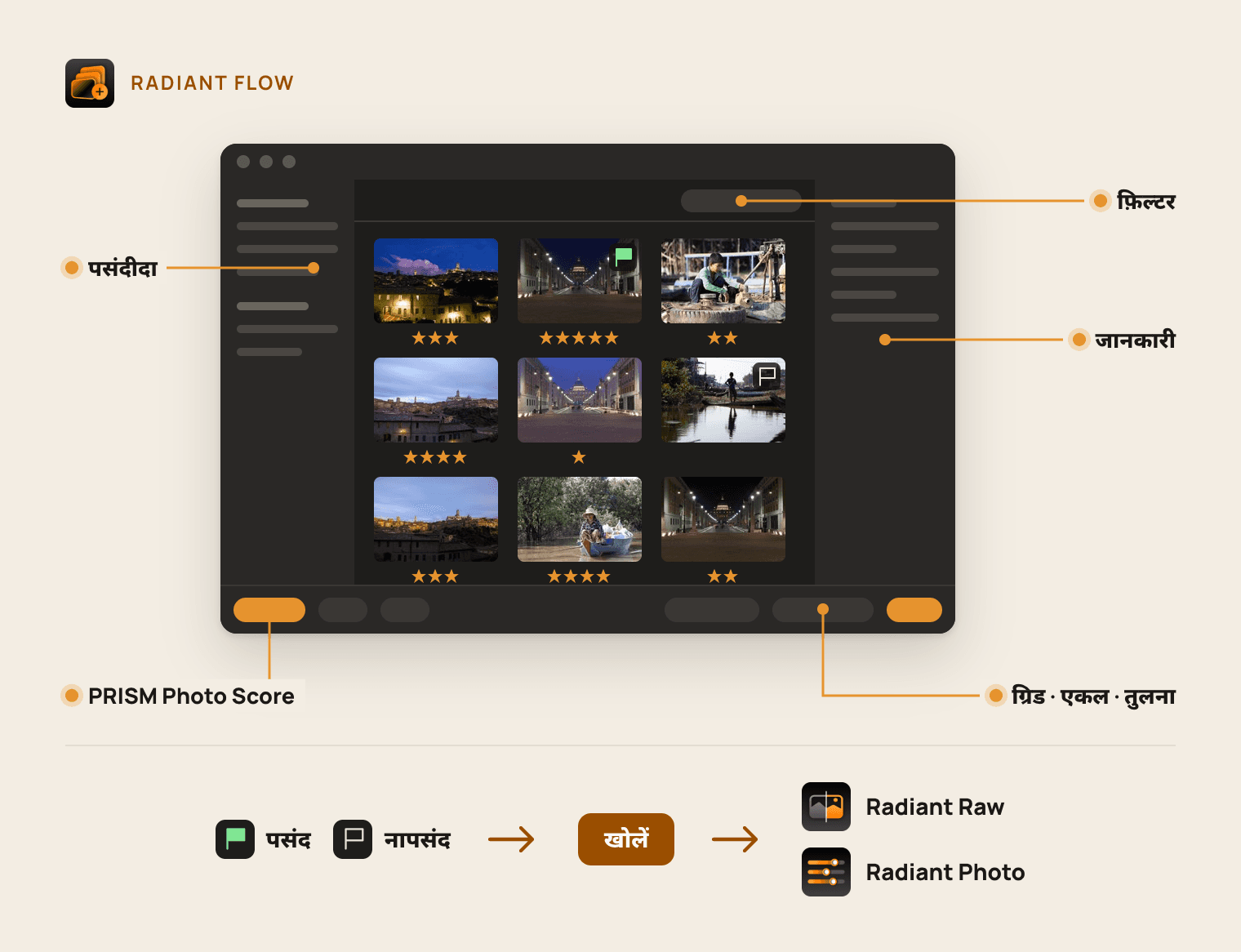
Flow एक ही विंडो में काम करता है, जिसके पाँच हिस्से हैं:
- साइडबार, बाईं ओर, आपकी जगहों की सूची देता है: पसंदीदा, Jobs, इंपोर्ट, डिवाइस (आपकी ड्राइव), मेमोरी कार्ड, Mac पर Apple तस्वीर, फिर Aperture, Lightroom Classic और Capture One। जिस फ़ोल्डर में आप हैं उसे जोड़ने के लिए पसंदीदा के पास + पर क्लिक करें। किसी भी जगह का फ़ोल्डर खोजने के लिए फ़ोल्डर फ़िल्टर करें में दो या ज़्यादा अक्षर लिखें। किसी फ़ोल्डर के पास की संख्या उसमें और उसके सबफ़ोल्डरों में मौजूद तस्वीरें गिनती है।
- ऊपर की पट्टी: पीछे और आगे, ऊपर का तीर (ऊपरी फ़ोल्डर), क्लिक करने योग्य फ़ोल्डर नाम और फ़िल्टर बॉक्स।
- तस्वीरों का क्षेत्र, बीच में।
- मेटाडेटा पैनल, दाईं ओर, चुनी हुई तस्वीर के ब्योरे के साथ। दृश्य > मेटाडेटा (⌘I, Windows पर Ctrl+I) इसे दिखाता या छिपाता है।
- नीचे की पट्टी: बाईं ओर PRISM Photo Score की गोली, ग्रिड शैली, इससे क्रमबद्ध करें और एनोटेशन पॉप-अप और तस्वीरों की गिनती। बीच में, सितारों, लेबल और झंडियों वाली गोली। दाईं ओर, ज़ूम स्लाइडर, आवर्धक बटन, ग्रिड · एकल · तुलना स्विच और खोलें।
Mac पर मेनू मेनू बार में होते हैं। Windows पर वे विंडो के भीतर, उसकी टाइटल बार के नीचे होते हैं, और सेटिंग… (Ctrl+,) संपादन मेनू के अंत में है। स्क्रीन खाली करने के लिए दृश्य > पैनल छिपाएँ चुनें (⌥⇥, Windows पर Ctrl+Tab)। साइडबार हमेशा बना रहता है।
स्कोर, क्रमबद्ध करना, ग्रिड शैलियाँ और मेटाडेटा पैनल Radiant Flow की 8 ज़रूरी सुविधाएँ में सिखाए गए हैं।
रखने योग्य तस्वीरों पर निशान लगाएँ
छँटाई का मतलब है किसी शूट को देखते जाना और तय करना कि क्या रखना है। पहली तस्वीर पर क्लिक करें और ऐरो कुंजियों से ग्रिड में आगे बढ़ें। हर कुंजी चुनी हुई हर तस्वीर पर निशान लगाती है, और कुंजी दबाते ही Flow वह निशान सहेज लेता है।
| कुंजी | निशान |
|---|---|
| 1 से 5 | 1 से 5 सितारे |
| 0 | बिना रेटिंग |
| P | पसंद |
| U | झंडी हटाएँ |
| X | नापसंद |
| 6, 7, 8, 9 और − (माइनस) | लाल, पीला, हरा, नीला और बैंजनी लेबल |
| ⌘⌥0 (Windows पर Alt+0) | कोई लेबल नहीं |
आगे बढ़ते समय कुछ बातें ध्यान में रखें:
- कुंजियाँ निशान तय करती हैं। वे उसे चालू-बंद नहीं करतीं: पसंद की गई तस्वीर पर P दबाने से वह पसंद की हुई ही रहती है। निशान हटाने के लिए 0, U या ⌘⌥0 दबाएँ।
- किसी तस्वीर को नापसंद करने से उसके सितारे हट जाते हैं, और उसे सितारे देने से नापसंद का निशान हट जाता है।
- एक तस्वीर चुनी होने पर, तस्वीर पर निशान लगाकर अगली पर जाने के लिए किसी कुंजी के साथ ⇧ दबाए रखें।
- माउस से, नीचे की पट्टी के बीच की गोली या तस्वीर मेनू का इस्तेमाल करें।
- गलती हो गई? निशान के बाद आने वाले संदेश में पहले जैसा करें पर क्लिक करें, या संपादन > पहले जैसा करें चुनें (⌘Z, Windows पर Ctrl+Z)। यह आपके पिछले 8 बदलावों तक पीछे जाता है।
ज़रूरी
Flow हर बर्स्ट को एक स्टैक के रूप में दिखाता है। बंद स्टैक पर लगा निशान केवल उसके कवर पर जाता है, इसलिए पहले S दबाकर स्टैक खोलें। बर्स्ट और लगभग एक जैसे फ़्रेम को स्टैक में समेटें बताता है कि स्टैक कैसे काम करते हैं।
आपके निशान तस्वीर में या उसके बगल की साथी फ़ाइल में लिखे जाते हैं, जहाँ Radiant Photo, Lightroom Classic और दूसरे ऐप उन्हें पढ़ सकते हैं। वे ठीक कहाँ जाते हैं, यह Radiant Flow से अपनी फ़ाइलें सुरक्षित रखने के 6 तरीके में है।
एक तस्वीर को बड़ा करके देखें
एकल तस्वीर एक तस्वीर को विंडो में जितना बड़ा आ सके उतना बड़ा दिखाता है, उसके नीचे फ़ोल्डर की फ़िल्मस्ट्रिप के साथ।
- कोई तस्वीर चुनें और G दबाएँ। या दृश्य > एकल तस्वीर चुनें, नीचे की पट्टी के दाईं ओर एकल पर क्लिक करें, या तस्वीर पर डबल-क्लिक करें।
- अगली या पिछली तस्वीर के लिए → या ← दबाएँ। Home और End पहली और आख़िरी तस्वीर पर ले जाते हैं।
- पॉइंटर पर फ़िट और 100% के बीच बदलने के लिए Space दबाएँ। ज़ूम करने के लिए स्क्रॉल या पिंच करें, और घूमने के लिए खींचें। Z तस्वीर को फिर से विंडो में फ़िट कर देता है।
- ग्रिड पर लौटने के लिए G या Esc दबाएँ।
निशान लगाने वाली कुंजियाँ यहाँ भी ग्रिड की तरह ही काम करती हैं। तुलना और मंच की अतिरिक्त सुविधाएँ Radiant Flow की 8 ज़रूरी सुविधाएँ में हैं, क्विक लुक Radiant Flow से समय बचाने के 10 तरीके में है, और फ़ोकस जाँचने वाला आवर्धक Radiant Flow के 5 छिपे हुए टूल में है।
रखने योग्य तस्वीरें Radiant Raw या Radiant Photo को भेजें
Flow तस्वीरें एडिट नहीं करता। वह उन्हें उस ऐप को सौंप देता है जिसमें आप एडिट करते हैं।
- अपनी रखने योग्य तस्वीरें चुनें।
- नीचे दाईं ओर खोलें पर क्लिक करें, या ⌘↓ दबाएँ (Windows पर Ctrl+नीचे का ऐरो)। बटन बताता है कि तस्वीरें कहाँ जाएँगी, जैसे “Radiant Photo में 12 खोलें”।
ऐप चुनने के लिए खोलें के पास के तीर पर क्लिक करें। इसमें खोलें मेनू में Radiant Raw (इंस्टॉल और सक्रिय होने पर), Radiant Photo, और किसी दूसरी कंपनी के एक एडिटर के लिए दूसरा ऐप चुनें… दिखते हैं। जो ऐप आप चुनते हैं, वही आगे से खोलें का ऐप बन जाता है।
सुझाव
Radiant Raw केवल कैमरा Raw फ़ाइलें खोलता है। जब वह खोलें का ऐप बन जाता है, तो Raw फ़ाइलें Radiant Raw को जाती हैं और दूसरी तस्वीरें Radiant Photo को।
Radiant Raw के साथ काम करने के कुछ और तरीके:
- एक Raw तस्वीर: फ़ाइल > Raw डेवलप करें… चुनें। Radiant Raw में, “पूर्ण” आपकी सेटिंग हर तस्वीर के बगल में सहेजता है और आपको वापस Flow में ले आता है। कुछ भी एक्सपोर्ट नहीं होता। अगली बार यह कमांड Raw दोबारा डेवलप करें… कहलाता है।
- अगल-बगल: विंडो > Radiant Raw के साथ जोड़ी बनाएँ काम करते समय Flow और Radiant Raw को एक-दूसरे के बगल में रख देता है।
- Flow खुला होने पर Radiant Raw इंस्टॉल किया? Flow को बंद करके दोबारा खोलें, ताकि उसे Radiant Raw मिल जाए।
Radiant Raw का अपना लाइसेंस है। Radiant Raw का ट्रायल भी गिना जाता है।
Flow को अपडेट रखें
Flow दिन में एक बार नए वर्शन की जाँच करता है और तैयार होने पर आपको बताता है। अपने आप कुछ इंस्टॉल नहीं होता।
- Mac पर Radiant Flow > अपडेट जाँचें… चुनें, या Windows पर सहायता > अपडेट जाँचें… चुनें।
- नया वर्शन उपलब्ध होने पर अपडेट डाउनलोड करें पर क्लिक करें, फिर इंस्टॉल करें… पर, और इंस्टॉलर के चरणों का पालन करें।
यही कंट्रोल सेटिंग > सामान्य में, अपडेट सेक्शन में भी हैं: अपडेट अपने आप जाँचें (शुरू में चालू) और अपडेट चैनल, स्थिर या Beta। Windows पर, Radiant Raw या Radiant Photo के साथ आया Flow अपने अपडेट उसी ऐप के साथ पाता है।
आगे कहाँ जाएँ
इस शृंखला के बाकी चार गाइड हर एक Flow के एक हिस्से को और आगे ले जाते हैं:
- Radiant Flow की 8 ज़रूरी सुविधाएँ: स्कोर, स्टैक, फ़िल्टर, क्रमबद्ध करना, तुलना, मेटाडेटा, कैटलॉग और ग्रिड शैलियाँ।
- Radiant Flow से समय बचाने के 10 तरीके: शॉर्टकट, नाम बदलना, Jobs और बहुत कुछ।
- Radiant Flow से अपनी फ़ाइलें सुरक्षित रखने के 6 तरीके: Flow क्या लिखता है, जाँची हुई कार्ड कॉपियाँ, रद्दी और आपके अधिकार।
- Radiant Flow के 5 छिपे हुए टूल: आँखें, फ़ोकस, अंक और कॉन्टैक्ट शीट।
इस गाइड के कंट्रोल
हर एक मैनुअल में अपने पेज पर खुलता है।
- Radiant Flow इंस्टॉल करनाRadiant Flow
- अपना पहला फ़ोल्डर खोलनाRadiant Flow
- Radiant Flow में आपका स्वागत हैRadiant Flow
- विंडो की सैरRadiant Flow
- साइडबारRadiant Flow
- नीचे की पट्टीRadiant Flow
- एक शूट की छँटाईRadiant Flow
- एकल तस्वीर, मंच और तुलनाRadiant Flow
- तस्वीरें किसी दूसरे ऐप में खोलनाRadiant Flow
- Radiant Raw में Raw फ़ाइलें डेवलप करनाRadiant Flow
- Radiant Flow को अप-टू-डेट रखनाRadiant Flow