
Цей переклад виконано машинно, і його ще не перевірено.

Ґайд
Як почати роботу з Radiant Flow
Встановіть Radiant Flow, налаштуйте його, відкрийте папку, позначте фотографії, які хочете залишити, і передайте їх у Radiant Raw або Radiant Photo.
Radiant Flow — це місце, з якого починаються ваші фотографії: Flow відбирає й переглядає, Radiant Raw проявляє, а Radiant Photo завершує обробку. Flow працює з папками, які у вас уже є. Тут немає каталогу, і спершу нічого не потрібно імпортувати: ви вказуєте Flow папку, і фотографії вже там. У цьому посібнику ви встановите Flow, налаштуєте його, відкриєте першу папку, освоїтеся у вікні, позначите фотографії, які хочете залишити, і передасте їх на редагування.
Встановіть Radiant Flow
Якщо ви встановили Radiant Raw або Radiant Photo, Flow уже є на вашому комп’ютері. Якщо ні, завантажте інсталятор Radiant Flow і запустіть його, як показано в статті Встановлення Radiant Flow. Flow — окрема програма, і для роботи з нею Radiant Raw або Radiant Photo не потрібні.
У Windows Flow потрібна Windows 10 версії 22H2 або Windows 11 на 64-бітному ПК з процесором Intel чи AMD. На Mac потрібна macOS 14 або новіша, на Mac із чипом Apple або Intel.
Надайте Flow повний доступ до диска на Mac
Flow просить повний доступ до диска, щоб діставатися до всіх папок. Коли він уперше запускається без цього доступу, одне вікно пропонує його ввімкнути: Увімкніть повний доступ до диска для Radiant Flow.
- Натисніть Відкрити Системні параметри. macOS відкриє Приватність і безпека на розділі «Повний доступ до диска».
- Увімкніть Radiant Flow у списку.
- Поверніться у Flow. Він перевіряє доступ знову, коли його вікно виходить на передній план.
Замість цього можна натиснути Не зараз. Тоді macOS питатиме про захищені папки по одній. У Windows повного доступу до диска немає, тож такого вікна там нема.
Налаштуйте Flow під час першого запуску
- Flow просить вашу адресу електронної пошти, щоб налаштувати ліцензію. Введіть її й натисніть Продовжити. Якщо на цьому комп’ютері вже активовано Radiant Raw або Radiant Photo, навіть пробну версію, Flow зазвичай пропускає цей крок.
- Поверх вікна відкривається Персоналізувати Radiant Flow.
Пройдіть шість екранів. Кожен вибір одразу видно у вікні позаду:
- Комбінації клавіш: власні клавіші Flow або клавіші Lightroom Classic, Capture One, Aperture чи Photo Mechanic.
- Оформлення: тема й розмір інтерфейсу.
- Вигляд: як розташовано фотографії.
- Швидкість: наскільки сильно Flow навантажує ваш комп’ютер.
- Цей Mac (Цей ПК у Windows): повний доступ до диска на Mac і додаткові компоненти за бажанням, як-от модель розпізнавання сцен для PRISM Photo Score.
- Готово: підсумок ваших виборів.
- Натисніть Використати це налаштування, щоб зберегти свій вибір, або Пропустити налаштування, щоб залишити всі параметри як були.
Налаштування ніколи не змінює ваші фотографії. Щоб запустити його знову, на Mac виберіть Radiant Flow > Персоналізувати Radiant Flow…. У Windows це останній рядок меню Редагування.
Відкрийте першу папку
- Натисніть Обрати папку… на початковому екрані або виберіть Файл > Відкрити папку… (⌘O, у Windows Ctrl+O).
- Виберіть папку або картку пам’яті з фотографіями. Поки Flow уперше читає папку, у сітці написано Пошук фотографій…
Також можна клацнути будь-яку папку на бічній панелі. На Mac Показати мою фототеку відкриває вашу бібліотеку Фото від Apple.
Примітка
Якщо перетягнути папку у вікно Flow, вона не відкриється. Скористайтеся Обрати папку… або бічною панеллю.
Наступного разу Flow запуститься там, де ви зупинилися, з тією самою вибраною фотографією. Щоб побачити початковий екран, утримуйте Shift, поки Flow відкривається.
Хочете спробувати на справжній зйомці? Урок Відкрийте зйомку в Radiant Flow і проведіть відбір проведе вас через неї від початку до кінця.
Пройдіть екскурсію
Щоб коротко пройтися по вікну, відкрийте папку, а потім виберіть Довідка > Ознайомча екскурсія. Кожна зупинка обводить один елемент і пояснює, для чого він. Flow також пропонує екскурсію один раз, у невеликому повідомленні, коли папка показує фотографії: натисніть Почати ознайомчу екскурсію, щоб почати. Щоб побачити всі екскурсії й те, як далеко ви просунулися, виберіть Довідка > Усі тури.
Освойтеся у вікні
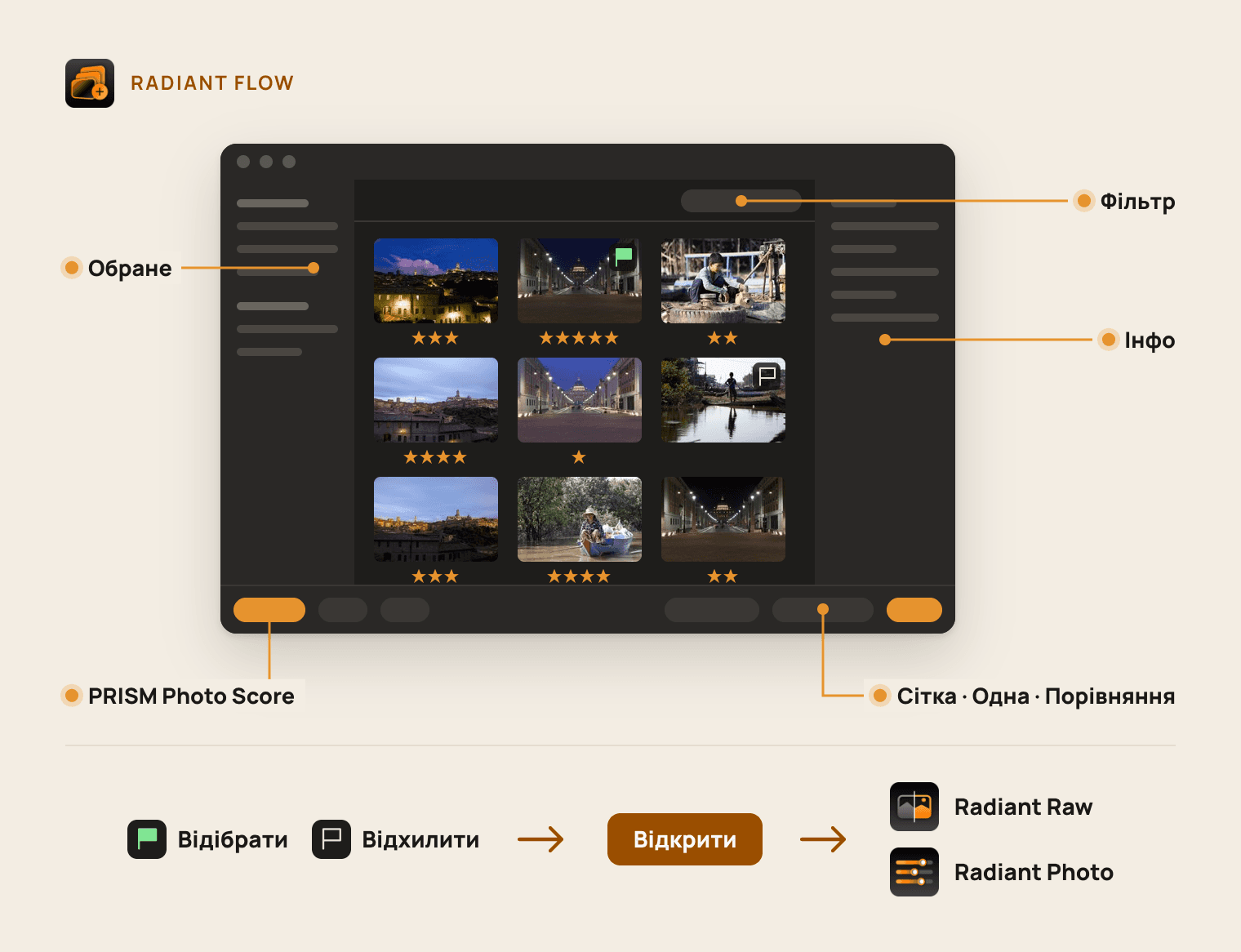
Flow працює в одному вікні з п’яти частин:
- Бічна панель ліворуч показує ваші місця: Обране, Jobs, Імпорти, Пристрої (ваші диски), Картки, на Mac Фотографії, далі Aperture, Lightroom Classic і Capture One. Натисніть + біля Обране, щоб додати папку, у якій ви перебуваєте. Щоб знайти папку будь-де, введіть два або більше символів у Фільтрувати папки. Число біля папки — це кількість фотографій у ній і в її підпапках.
- Верхня стрічка: Назад і Уперед, стрілка вгору (Батьківська папка), назви папок, які можна клацати, і поле Фільтр.
- Область фотографій посередині.
- Панель «Метадані» праворуч з відомостями про вибрану фотографію. Вигляд > Метадані (⌘I, у Windows Ctrl+I) показує або ховає її.
- Нижня панель: ліворуч — індикатор PRISM Photo Score, випадні меню Стиль сітки, Впорядкувати за і Анотації та кількість фотографій. Посередині — індикатор зірок, міток і прапорців. Праворуч — повзунок масштабу, кнопка Збільшувальне скло, перемикач Сітка · Одна · Порівняння і Відкрити.
На Mac меню розташовані в рядку меню. У Windows вони всередині вікна, під рядком заголовка, а Параметри… (Ctrl+,) — в кінці меню Редагування. Щоб очистити екран, виберіть Вигляд > Сховати панелі (⌥⇥, у Windows Ctrl+Tab). Бічна панель залишається завжди.
Оцінку, сортування, стилі сітки й панель «Метадані» описано в посібнику 8 важливих функцій Radiant Flow.
Позначте фотографії, які хочете залишити
Відбір — це перегляд зйомки й вирішення, що залишити. Клацніть першу фотографію й рухайтеся сіткою клавішами зі стрілками. Кожна клавіша позначає всі вибрані фотографії, і Flow зберігає позначку одразу після натискання.
| Клавіша | Позначка |
|---|---|
| від 1 до 5 | від 1 до 5 зірок |
| 0 | Без оцінки |
| P | Відібрати |
| U | Очистити прапорець |
| X | Відхилити |
| 6, 7, 8, 9 і − (мінус) | мітки Червоний, Жовтий, Зелений, Синій і Фіолетовий |
| ⌘⌥0 (у Windows Alt+0) | Без мітки |
Кілька речей, які варто знати в роботі:
- Клавіші встановлюють позначку, а не вмикають і вимикають її: P на вже відібраній фотографії залишає її відібраною. Щоб зняти позначку, натисніть 0, U або ⌘⌥0.
- Відхилення фотографії очищає її зірки, а виставлення зірок знімає відхилення.
- Коли вибрано одну фотографію, утримуйте ⇧ із клавішею, щоб позначити фотографію й перейти до наступної.
- Мишею користуйтеся індикатором посередині нижньої панелі або меню Фотографія.
- Помилилися? Натисніть Відмінити у повідомленні, що з’являється після позначки, або виберіть Редагування > Відмінити (⌘Z, у Windows Ctrl+Z). Це відкочує ваші останні 8 змін.
Важливо
Flow показує кожну серію як один стос. Позначка на закритому стосі діє лише на його обкладинку, тож спершу натисніть S, щоб відкрити стос. Як працюють стоси, показано в посібнику Впорядкуйте серії й майже однакові кадри в стоси.
Ваші позначки записуються у фотографію або у супровідний файл поруч із нею, де їх можуть прочитати Radiant Photo, Lightroom Classic та інші програми. Куди саме вони потрапляють, описано в посібнику 6 способів захистити ваші файли за допомогою Radiant Flow.
Перегляньте одну фотографію великою
Одна фотографія показує одну фотографію настільки великою, наскільки дозволяє вікно, а під нею — стрічку кадрів папки.
- Виберіть фотографію й натисніть G. Або виберіть Вигляд > Одна фотографія, натисніть Одна праворуч на нижній панелі чи двічі клацніть фотографію.
- Натисніть → або ← для наступної чи попередньої фотографії. Home і End переходять до першої й останньої.
- Натисніть пробіл, щоб перемкнутися між «Вписати» й 100% у місці вказівника. Прокручуйте або зводьте пальці, щоб збільшувати, і перетягуйте, щоб переміщатися. Z знову вписує фотографію у вікно.
- Натисніть G або Esc, щоб повернутися до сітки.
Клавіші позначок тут працюють так само, як у сітці. Режим «Порівняння» й додаткові можливості «Подіуму» описано в посібнику 8 важливих функцій Radiant Flow, швидкий перегляд — у посібнику 10 способів заощадити час у Radiant Flow, а Збільшувальне скло для перевірки фокуса — у посібнику 5 прихованих інструментів Radiant Flow.
Передайте відібрані фотографії в Radiant Raw або Radiant Photo
Flow не редагує фотографії. Він передає їх програмі, у якій ви редагуєте.
- Виберіть відібрані фотографії.
- Натисніть Відкрити унизу праворуч або ⌘↓ (у Windows Ctrl+Down Arrow). Кнопка показує, куди вони потраплять, наприклад «Відкрити 12 в Radiant Photo».
Щоб вибрати програму, натисніть стрілку біля Відкрити. У меню Відкрити в є Radiant Raw (коли його встановлено й активовано), Radiant Photo і Вибрати іншу програму… для редактора іншої компанії. Вибрана програма відтоді стає тією, яку відкриває Відкрити.
Порада
Radiant Raw відкриває лише файли Raw з камери. Коли він стає програмою, яку використовує Відкрити, файли Raw потрапляють у Radiant Raw, а решта фотографій — у Radiant Photo.
Ще кілька способів працювати з Radiant Raw:
- Одна фотографія Raw: виберіть Файл > Проявити Raw…. У Radiant Raw кнопка «Готово» зберігає ваші параметри поруч із кожною фотографією й повертає вас у Flow. Нічого не експортується. Наступного разу команда матиме назву Проявити Raw знову….
- Пліч-о-пліч: Вікно > Поєднати з Radiant Raw розміщує Flow і Radiant Raw поруч, поки ви працюєте.
- Встановили Radiant Raw, поки Flow був відкритий? Закрийте Flow і відкрийте його знову, щоб він знайшов Radiant Raw.
Radiant Raw має власну ліцензію. Пробна версія Radiant Raw також підходить.
Оновлюйте Flow
Flow раз на добу перевіряє наявність нової версії й повідомляє, коли вона готова. Нічого не встановлюється саме.
- На Mac виберіть Radiant Flow > Перевірити оновлення…, а в Windows — Довідка > Перевірити оновлення….
- Коли доступна нова версія, натисніть Завантажити оновлення, потім Встановити… і виконайте кроки інсталятора.
Ті самі елементи є в Параметри > Загальні, у розділі Оновлення: Автоматично перевіряти оновлення (спершу ввімкнено) і Канал оновлень, Стабільний або Beta. У Windows Flow, що прийшов разом із Radiant Raw або Radiant Photo, отримує оновлення разом із цією програмою.
Куди рухатися далі
Решта чотирьох посібників цієї серії розвивають кожен свою частину Flow:
- 8 важливих функцій Radiant Flow: оцінка, стоси, фільтри, сортування, порівняння, метадані, каталоги й стилі сітки.
- 10 способів заощадити час у Radiant Flow: клавіші, перейменування, Jobs та інше.
- 6 способів захистити ваші файли за допомогою Radiant Flow: що записує Flow, перевірені копії з картки, Смітник і ваші права.
- 5 прихованих інструментів Radiant Flow: очі, фокус, числа й контактні аркуші.
Елементи керування в цьому ґайді
Кожен відкриває свою сторінку в посібнику користувача.
- Встановлення Radiant FlowRadiant Flow
- Відкриття першої папкиRadiant Flow
- Ласкаво просимо до Radiant FlowRadiant Flow
- Знайомство з вікномRadiant Flow
- Бічна панельRadiant Flow
- Нижня панельRadiant Flow
- Відбір фотографій зі зйомкиRadiant Flow
- Одна фотографія, Подіум і ПорівнянняRadiant Flow
- Відкриття фото в іншій програміRadiant Flow
- Проявлення файлів Raw у Radiant RawRadiant Flow
- Оновлення Radiant FlowRadiant Flow