
Esta tradução foi feita automaticamente e ainda não foi revista.

Guia
Como começar no Radiant Flow
Instale o Radiant Flow, configure-o, abra uma pasta, marque as fotografias que quer manter e envie-as para o Radiant Raw ou para o Radiant Photo.
O Radiant Flow é onde as suas fotografias começam: o Flow depura e navega, o Radiant Raw revela e o Radiant Photo finaliza. O Flow trabalha sobre as pastas que já tem. Não há catálogo e não importa nada primeiro: aponta o Flow para uma pasta e as fotografias estão lá. Neste guia, instala o Flow, configura-o, abre a sua primeira pasta, aprende a orientar-se na janela, marca as fotografias que quer manter e envia-as para serem editadas.
Instalar o Radiant Flow
Se instalou o Radiant Raw ou o Radiant Photo, o Flow já está no seu computador. Caso contrário, transfira o instalador do Radiant Flow e execute-o, como mostra Instalar o Radiant Flow. O Flow é uma aplicação independente e não precisa do Radiant Raw nem do Radiant Photo para o usar.
No Windows, o Flow precisa do Windows 10 versão 22H2 ou do Windows 11, num PC Intel ou AMD de 64 bits. Num Mac, precisa do macOS 14 ou posterior, num Mac com Apple silicon ou Intel.
Dar ao Flow o Acesso completo ao disco num Mac
O Flow pede o Acesso completo ao disco para poder aceder a todas as pastas. A primeira vez que abre sem ele, uma janela pede-lhe que o ative: Ative o Acesso total ao disco para o Radiant Flow.
- Clique em Abrir as Definições do Sistema. O macOS abre Privacidade e segurança em Acesso completo ao disco.
- Ative o Radiant Flow na lista.
- Volte ao Flow. Ele verifica de novo quando a janela passa para a frente.
Pode clicar antes em Agora não. O macOS pergunta então pelas pastas protegidas uma de cada vez. O Windows não tem Acesso completo ao disco, por isso não aparece essa janela.
Configurar o Flow pela primeira vez
- O Flow pede o seu endereço de e-mail para configurar a respetiva licença. Escreva-o e clique em Continuar. Se o Radiant Raw ou o Radiant Photo já estiver ativado neste computador, mesmo como avaliação, o Flow costuma saltar este passo.
- Personalizar Radiant Flow abre-se sobre a janela.
Percorra os seus seis ecrãs. Cada escolha aparece na janela por trás à medida que a faz:
- Atalhos: as teclas próprias do Flow, ou as do Lightroom Classic, do Capture One, do Aperture ou do Photo Mechanic.
- Aspeto: um tema e o tamanho da interface.
- Visualização: como as fotografias são dispostas.
- Velocidade: quanto o Flow trabalha o seu computador.
- Este Mac (Este PC no Windows): o Acesso completo ao disco num Mac e extras opcionais, como o modelo de reconhecimento de cenas do PRISM Photo Score.
- Pronto: um resumo das suas escolhas.
- Clique em Usar esta configuração para manter as suas escolhas, ou em Saltar configuração para deixar todas as definições como estavam.
A configuração nunca altera as suas fotografias. Para a executar de novo, escolha Radiant Flow > Personalizar o Radiant Flow… num Mac. No Windows, é a última linha do menu Editar.
Abrir a sua primeira pasta
- Clique em Escolher pasta… no ecrã inicial, ou escolha Ficheiro > Abrir pasta… (⌘O, Ctrl+O no Windows).
- Escolha a pasta ou o cartão de memória com as suas fotografias. Enquanto o Flow lê uma pasta pela primeira vez, a grelha mostra À procura de fotografias…
Também pode clicar em qualquer pasta da barra lateral. Num Mac, Mostrar a minha Fototeca abre a sua fototeca do Fotografias da Apple.
Nota
Arrastar uma pasta para a janela do Flow não a abre. Use Escolher pasta… ou a barra lateral.
Da próxima vez que iniciar o Flow, ele abre onde ficou, com a mesma fotografia selecionada. Para obter o ecrã inicial, mantenha premida a tecla Shift enquanto o Flow abre.
Quer experimentar numa sessão a sério? A lição Abrir e depurar a sua sessão no Radiant Flow acompanha-o numa, do princípio ao fim.
Fazer a visita guiada
Para um breve passeio pela janela, abra uma pasta e escolha Ajuda > Visita guiada. Cada paragem contorna um controlo e diz para que serve. O Flow também oferece a visita uma vez, numa pequena nota enquanto uma pasta mostra as suas fotografias: clique em Fazer a visita guiada para começar. Para ver todas as visitas e até onde chegou, escolha Ajuda > Todas as visitas guiadas.
Orientar-se na janela
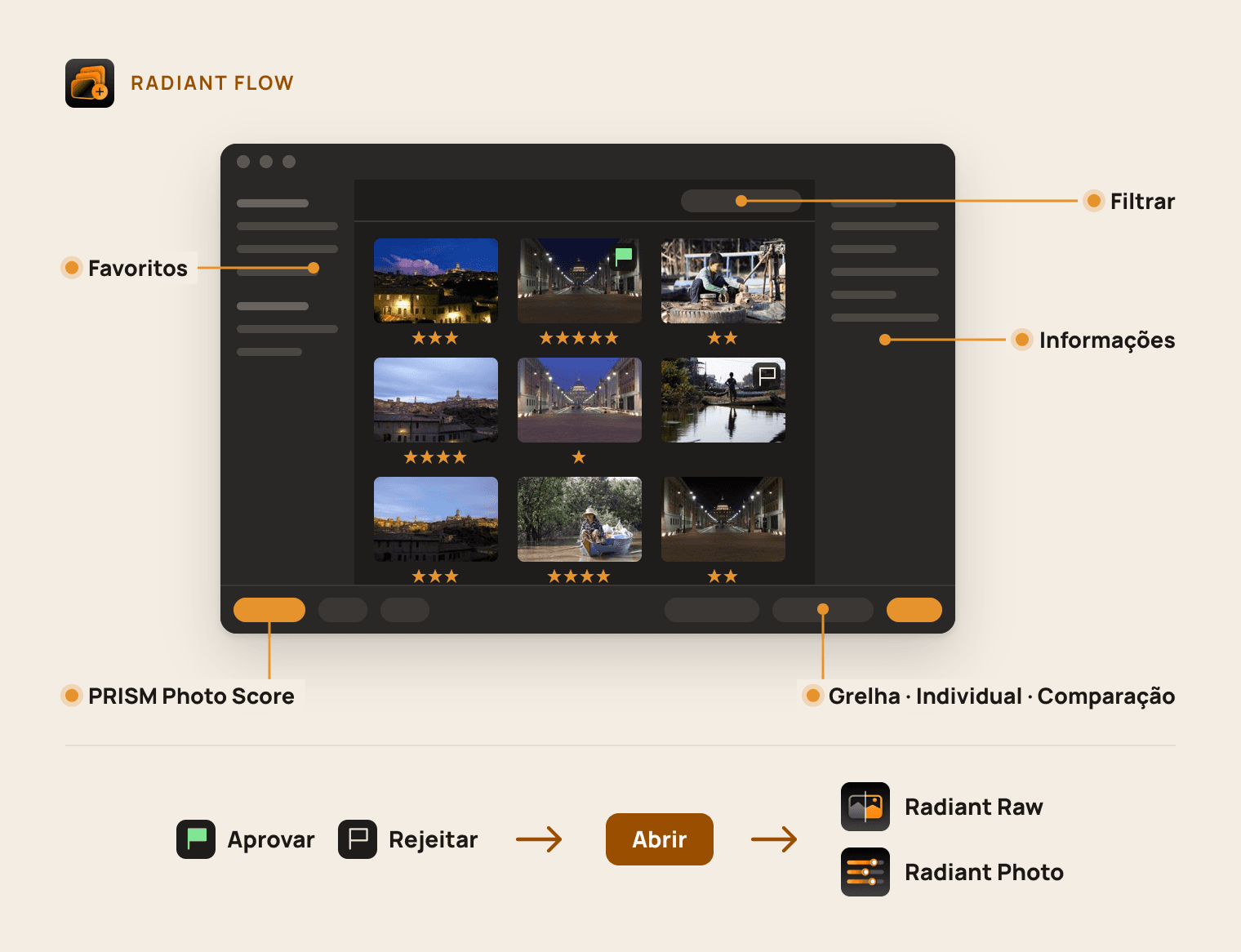
O Flow funciona numa só janela, com cinco partes:
- A barra lateral, à esquerda, lista os seus locais: Favoritos, Jobs, Importações, Dispositivos (as suas unidades), Cartões, Fotografias num Mac e, depois, Aperture, Lightroom Classic e Capture One. Clique em + junto a Favoritos para adicionar a pasta em que está. Para encontrar uma pasta em qualquer lado, escreva duas letras ou mais em Filtrar pastas. O número junto a uma pasta conta as fotografias que ela e as suas subpastas contêm.
- A barra superior: Retroceder e Avançar, a seta para cima (Pasta que a contém), os nomes de pastas em que pode clicar e a caixa Filtrar.
- A área das fotografias, ao centro.
- O painel Metadados, à direita, com os detalhes da fotografia selecionada. Visualização > Metadados (⌘I, Ctrl+I no Windows) mostra-o ou oculta-o.
- A barra inferior: à esquerda, a pílula do PRISM Photo Score, os menus Estilo de grelha, Ordenar por e Anotações e o número de fotografias. Ao centro, a pílula das estrelas, etiquetas e sinalizadores. À direita, o cursor de zoom, o botão Ampliador, o seletor Grelha · Individual · Comparação e Abrir.
Num Mac, os menus estão na barra de menus. No Windows, estão dentro da janela, por baixo da barra de título, e Definições… (Ctrl+,) está no fim do menu Editar. Para limpar o ecrã, escolha Visualização > Ocultar painéis (⌥⇥, Ctrl+Tab no Windows). A barra lateral fica sempre.
A pontuação, a ordenação, os estilos de grelha e o painel Metadados são explicados em 8 funcionalidades essenciais do Radiant Flow.
Marcar as fotografias que quer manter
Depurar é percorrer uma sessão e decidir o que manter. Clique na primeira fotografia e percorra a grelha com as teclas de seta. Cada tecla marca todas as fotografias selecionadas, e o Flow guarda a marca no instante em que a prime.
| Tecla | Marca |
|---|---|
| 1 a 5 | 1 a 5 estrelas |
| 0 | Sem classificação |
| P | Aprovar |
| U | Limpar o sinalizador |
| X | Rejeitar |
| 6, 7, 8, 9 e − (menos) | Etiquetas Vermelho, Amarelo, Verde, Azul e Roxo |
| ⌘⌥0 (Alt+0 no Windows) | Sem etiqueta |
Algumas coisas a saber à medida que avança:
- As teclas definem uma marca. Não a ligam e desligam: P numa fotografia já aprovada deixa-a aprovada. Para retirar uma marca, prima 0, U ou ⌘⌥0.
- Rejeitar uma fotografia limpa as suas estrelas, e dar-lhe estrelas levanta o Rejeitar.
- Com uma fotografia selecionada, mantenha ⇧ premido com uma tecla para marcar a fotografia e passar à seguinte.
- Com o rato, use a pílula ao centro da barra inferior ou o menu Fotografia.
- Enganou-se? Clique em Anular na mensagem que surge depois da marca, ou escolha Editar > Anular (⌘Z, Ctrl+Z no Windows). Recua pelas suas últimas 8 alterações.
Importante
O Flow mostra cada rajada como uma só pilha. Uma marca numa pilha fechada vai só para a capa, por isso prima S para abrir primeiro a pilha. Arrumar rajadas e quase-gémeas em pilhas mostra como funcionam as pilhas.
As suas marcas são escritas na fotografia ou num ficheiro acompanhante junto dela, onde o Radiant Photo, o Lightroom Classic e outras aplicações as podem ler. Onde exatamente ficam está em 6 formas de proteger os seus ficheiros com o Radiant Flow.
Ver uma fotografia em grande
Fotografia individual mostra uma fotografia tão grande quanto a janela permitir, com uma tira de miniaturas da pasta por baixo.
- Selecione uma fotografia e prima G. Ou escolha Visualização > Fotografia individual, clique em Individual à direita da barra inferior, ou faça duplo clique na fotografia.
- Prima → ou ← para a fotografia seguinte ou anterior. Home e End vão para a primeira e a última.
- Prima Espaço para alternar entre Ajustar e 100% no ponteiro. Desloque ou faça o gesto de pinça para ampliar e arraste para se mover. Z volta a ajustar a fotografia à janela.
- Prima G ou Esc para voltar à grelha.
As teclas de marcação funcionam aqui tal como na grelha. A Comparação e os extras do Palco estão em 8 funcionalidades essenciais do Radiant Flow, a Vista rápida está em 10 formas de poupar tempo com o Radiant Flow e o Ampliador para verificar a focagem está em 5 ferramentas escondidas do Radiant Flow.
Enviar as fotografias a manter para o Radiant Raw ou para o Radiant Photo
O Flow não edita fotografias. Entrega-as à aplicação em que edita.
- Selecione as fotografias a manter.
- Clique em Abrir em baixo à direita, ou prima ⌘↓ (Ctrl+Seta para baixo no Windows). O botão diz para onde vão, por exemplo “Abrir 12 no Radiant Photo”.
Para escolher a aplicação, clique na seta junto a Abrir. O menu Abrir em lista o Radiant Raw (depois de instalado e ativado), o Radiant Photo e Escolher outra app… para um editor de outra empresa. A aplicação que escolher passa a ser a que Abrir usa a partir daí.
Dica
O Radiant Raw abre apenas ficheiros Raw de câmara. Depois de ser a aplicação que Abrir usa, os ficheiros Raw vão para o Radiant Raw e as outras fotografias vão para o Radiant Photo.
Mais algumas formas de trabalhar com o Radiant Raw:
- Uma fotografia Raw: escolha Ficheiro > Revelar Raw…. No Radiant Raw, Concluído guarda as suas definições junto de cada fotografia e leva-o de volta ao Flow. Nada é exportado. Da próxima vez, o comando passa a dizer Voltar a revelar Raw….
- Lado a lado: Janela > Emparelhar com o Radiant Raw coloca o Flow e o Radiant Raw um ao lado do outro enquanto trabalha.
- Instalou o Radiant Raw com o Flow aberto? Feche o Flow e abra-o de novo, para que ele encontre o Radiant Raw.
O Radiant Raw tem a sua própria licença. Uma avaliação do Radiant Raw conta.
Manter o Flow atualizado
O Flow procura uma nova versão uma vez por dia e avisa quando há uma pronta. Nada se instala por si.
- Escolha Radiant Flow > Procurar atualizações… num Mac, ou Ajuda > Procurar atualizações… no Windows.
- Quando houver uma nova versão, clique em Transferir atualização e, depois, em Instalar…, e siga os passos do instalador.
Os mesmos controlos estão em Definições > Geral, na secção Atualizações: Procurar atualizações automaticamente (ativado de início) e o Canal de atualizações, Estável ou Beta. No Windows, um Flow que veio com o Radiant Raw ou o Radiant Photo recebe as suas atualizações com essa aplicação.
Para onde ir a seguir
Os outros quatro guias desta série levam cada um uma parte do Flow mais longe:
- 8 funcionalidades essenciais do Radiant Flow: a pontuação, as pilhas, os filtros, a ordenação, a Comparação, os metadados, os catálogos e os estilos de grelha.
- 10 formas de poupar tempo com o Radiant Flow: atalhos, mudança de nome, Jobs e mais.
- 6 formas de proteger os seus ficheiros com o Radiant Flow: o que o Flow escreve, cópias verificadas de cartões, o Lixo e os seus direitos.
- 5 ferramentas escondidas do Radiant Flow: olhos, focagem, números e folhas de contacto.
Os controlos deste guia
Cada um abre a sua página no manual.
- Instalar o Radiant FlowRadiant Flow
- Abrir a primeira pastaRadiant Flow
- Boas-vindas ao Radiant FlowRadiant Flow
- Visita guiada à janelaRadiant Flow
- A barra lateralRadiant Flow
- A barra inferiorRadiant Flow
- Depurar uma sessãoRadiant Flow
- Fotografia individual, Palco e ComparaçãoRadiant Flow
- Abrir fotografias noutra appRadiant Flow
- Revelar ficheiros Raw no Radiant RawRadiant Flow
- Manter o Radiant Flow atualizadoRadiant Flow