
Questa traduzione è automatica e non è ancora stata revisionata.

Guida
Come iniziare con Radiant Flow
Installa Radiant Flow, configuralo, apri una cartella, segna le foto che vuoi tenere e mandale a Radiant Raw o a Radiant Photo.
Radiant Flow è il punto da cui partono le tue foto: Flow fa la cernita e sfoglia, Radiant Raw sviluppa e Radiant Photo rifinisce. Flow lavora sulle cartelle che hai già. Non c’è un catalogo e non devi importare nulla prima: indichi a Flow una cartella e le foto sono lì. In questa guida installi Flow, lo configuri, apri la tua prima cartella, ti orienti nella finestra, segni le foto che vuoi tenere e le mandi avanti per modificarle.
Installa Radiant Flow
Se hai installato Radiant Raw o Radiant Photo, Flow è già sul tuo computer. Altrimenti scarica l’installer di Radiant Flow ed eseguilo, come mostra Installare Radiant Flow. Flow è un’app separata e non ti servono Radiant Raw o Radiant Photo per usarlo.
Su Windows, Flow richiede Windows 10 versione 22H2 o Windows 11, su un PC Intel o AMD a 64 bit. Su Mac richiede macOS 14 o successivo, su un Mac con Apple silicon o Intel.
Dai a Flow l’Accesso completo al disco su Mac
Flow chiede l’Accesso completo al disco per poter raggiungere ogni cartella. La prima volta che si apre senza, una finestra ti chiede di attivarlo: Attiva l’Accesso completo al disco per Radiant Flow.
- Fai clic su Apri Impostazioni di Sistema. macOS apre Privacy e sicurezza su Accesso completo al disco.
- Attiva Radiant Flow nell’elenco.
- Torna a Flow. Flow ricontrolla quando la sua finestra torna in primo piano.
Puoi anche fare clic su Non ora. macOS ti chiede allora delle cartelle protette una alla volta. Windows non ha l’Accesso completo al disco, quindi lì questa finestra non compare.
Configura Flow la prima volta
- Flow ti chiede il tuo indirizzo email per configurare la sua licenza. Scrivilo e fai clic su Continua. Se Radiant Raw o Radiant Photo è già attivato su questo computer, anche come prova, di solito Flow salta questo passaggio.
- Personalizza Radiant Flow si apre sopra la finestra.
Percorri le sue sei schermate. Ogni scelta si vede subito nella finestra sullo sfondo, mentre la fai:
- Abbreviazioni: i tasti di Flow, oppure quelli di Lightroom Classic, Capture One, Aperture o Photo Mechanic.
- Aspetto: un tema e la dimensione dell’interfaccia.
- Vista: come sono disposte le foto.
- Velocità: quanto Flow impegna il tuo computer.
- Questo Mac (Questo PC su Windows): l’Accesso completo al disco su Mac e componenti facoltativi, come il modello di riconoscimento delle scene per PRISM Photo Score.
- Pronto: un riepilogo delle tue scelte.
- Fai clic su Usa questa configurazione per tenere le tue scelte, oppure su Salta configurazione per lasciare ogni impostazione com’era.
La configurazione non modifica mai le tue foto. Per rifarla, scegli Radiant Flow > Personalizza Radiant Flow… su Mac. Su Windows è l’ultima riga del menu Modifica.
Apri la tua prima cartella
- Fai clic su Scegli cartella… nella schermata iniziale, oppure scegli Archivio > Apri cartella… (⌘O, Ctrl+O su Windows).
- Scegli la cartella o la scheda di memoria con le tue foto. Mentre Flow legge una cartella per la prima volta, la griglia mostra Ricerca di foto…
Puoi anche fare clic su una qualsiasi cartella nella barra laterale. Su Mac, Mostra la mia libreria di Foto apre la tua libreria di Foto di Apple.
Nota
Trascinare una cartella sulla finestra di Flow non la apre. Usa invece Scegli cartella… oppure la barra laterale.
La volta successiva che avvii Flow, si apre dove eri rimasto, con la stessa foto selezionata. Per ottenere invece la schermata iniziale, tieni premuto Maiusc mentre Flow si apre.
Vuoi provarlo su un servizio vero? La lezione Apri il tuo servizio in Radiant Flow e fai la cernita ti accompagna in uno, dall’inizio alla fine.
Fai la visita guidata
Per un breve giro della finestra, apri una cartella e poi scegli Aiuto > Visita guidata. Ogni tappa cerchia un controllo e dice a cosa serve. Flow propone la visita anche una volta, in una piccola nota mentre una cartella mostra le sue foto: fai clic su Fai la visita guidata per iniziare. Per vedere tutte le visite e a che punto sei arrivato, scegli Aiuto > Tutti i tour.
Orientati nella finestra
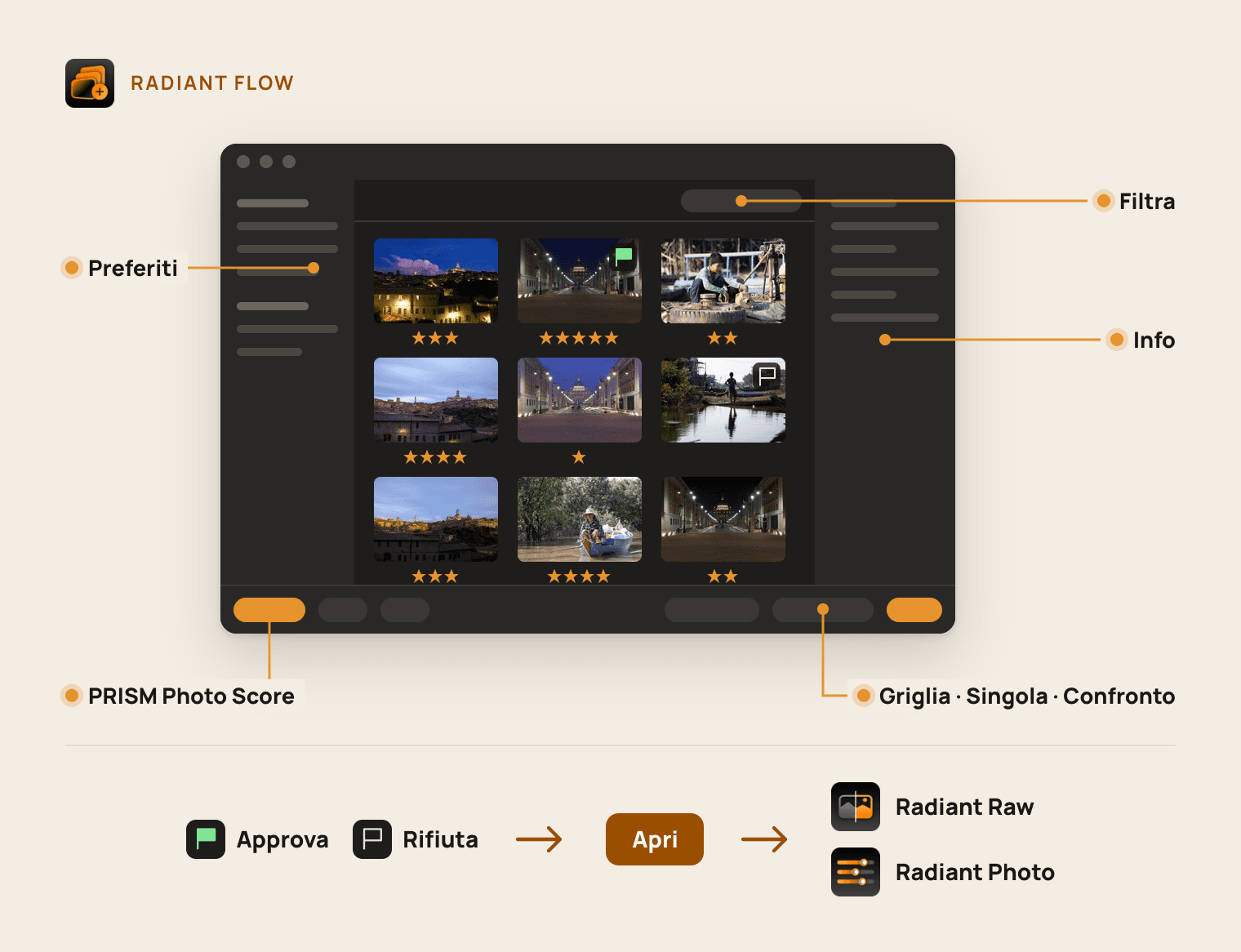
Flow lavora in una sola finestra, divisa in cinque parti:
- La barra laterale, a sinistra, elenca i tuoi luoghi: Preferiti, Jobs, Importazioni, Dispositivi (i tuoi dischi), Schede, Foto di Apple su Mac, poi Aperture, Lightroom Classic e Capture One. Fai clic su + accanto a Preferiti per aggiungere la cartella in cui ti trovi. Per trovare una cartella ovunque, scrivi due lettere o più in Filtra le cartelle. Il numero accanto a una cartella conta le foto al suo interno e nelle sue sottocartelle.
- La barra superiore: Indietro e Avanti, la freccia in su (Cartella superiore), i nomi delle cartelle su cui puoi fare clic e il campo Filtra.
- L’area delle foto, al centro.
- Il pannello Metadati, a destra, con i dettagli della foto selezionata. Vista > Metadati (⌘I, Ctrl+I su Windows) lo mostra o lo nasconde.
- La barra in basso: a sinistra, il riquadro di PRISM Photo Score, i menu a comparsa Stile griglia, Ordina per e Annotazioni e il numero di foto. Al centro, il riquadro per stelle, etichette e contrassegni. A destra, il cursore dello zoom, il pulsante Ingranditore, l’interruttore Griglia · Singola · Confronto e Apri.
Su Mac i menu sono nella barra dei menu. Su Windows sono dentro la finestra, sotto la barra del titolo, e Impostazioni… (Ctrl+,) è alla fine del menu Modifica. Per liberare lo schermo, scegli Vista > Nascondi i pannelli (⌥⇥, Ctrl+Tab su Windows). La barra laterale resta sempre.
Il punteggio, l’ordinamento, gli stili della griglia e il pannello Metadati sono spiegati in 8 funzioni essenziali di Radiant Flow.
Segna le foto che vuoi tenere
La cernita consiste nel passare in rassegna un servizio e decidere cosa tenere. Fai clic sulla prima foto e scorri la griglia con i tasti freccia. Ogni tasto segna tutte le foto selezionate e Flow salva il segno nel momento in cui lo premi.
| Tasto | Segno |
|---|---|
| Da 1 a 5 | Da 1 a 5 stelle |
| 0 | Senza valutazione |
| P | Approva |
| U | Cancella il contrassegno |
| X | Rifiuta |
| 6, 7, 8, 9 e − (meno) | Etichette Rosso, Giallo, Verde, Blu e Viola |
| ⌘⌥0 (Alt+0 su Windows) | Nessuna etichetta |
Alcune cose da sapere mentre procedi:
- I tasti impostano un segno. Non lo attivano e disattivano: P su una foto già approvata la lascia approvata. Per togliere un segno, premi 0, U o ⌘⌥0.
- Rifiutare una foto ne cancella le stelle, e dare le stelle a una foto toglie il Rifiuta.
- Con una sola foto selezionata, tieni premuto ⇧ insieme a un tasto per segnare la foto e passare alla successiva.
- Con il mouse, usa il riquadro al centro della barra in basso, oppure il menu Foto.
- Hai sbagliato? Fai clic su Annulla nel messaggio che compare dopo il segno, oppure scegli Modifica > Annulla (⌘Z, Ctrl+Z su Windows). Torna indietro fino a 8 modifiche.
Importante
Flow mostra ogni raffica come una sola pila. Un segno su una pila chiusa va solo alla sua copertina, quindi premi S per aprire prima la pila. Riordina raffiche e quasi-doppioni in pile mostra come funzionano le pile.
I tuoi segni vengono scritti nella foto o in un file collaterale accanto, dove Radiant Photo, Lightroom Classic e altre app possono leggerli. Dove vanno esattamente è spiegato in 6 modi per proteggere i tuoi file con Radiant Flow.
Guarda una foto in grande
Foto singola mostra una foto grande quanto la finestra permette, con una pellicola della cartella sotto.
- Seleziona una foto e premi G. Oppure scegli Vista > Foto singola, fai clic su Singola a destra della barra in basso, oppure fai doppio clic sulla foto.
- Premi → o ← per la foto successiva o precedente. Home e Fine vanno alla prima e all’ultima.
- Premi la barra spaziatrice per passare tra Adatta e 100% sul puntatore. Scorri o pizzica per ingrandire e trascina per spostarti. Z adatta di nuovo la foto alla finestra.
- Premi G o Esc per tornare alla griglia.
I tasti per segnare funzionano qui come nella griglia. Il Confronto e le funzioni extra del Palco sono in 8 funzioni essenziali di Radiant Flow, l’Occhiata è in 10 modi per risparmiare tempo con Radiant Flow e l’Ingranditore per controllare la messa a fuoco è in 5 strumenti nascosti di Radiant Flow.
Manda le foto da tenere a Radiant Raw o a Radiant Photo
Flow non modifica le foto. Le passa all’app in cui le modifichi.
- Seleziona le foto da tenere.
- Fai clic su Apri in basso a destra, oppure premi ⌘↓ (Ctrl+↓ su Windows). Il pulsante dice dove vanno, per esempio “Apri 12 in Radiant Photo”.
Per scegliere l’app, fai clic sulla freccia accanto a Apri. Il menu Apri in elenca Radiant Raw (quando è installato e attivato), Radiant Photo e Scegli un’altra app… per un editor di un’altra azienda. L’app che scegli diventa quella che Apri usa da quel momento.
Suggerimento
Radiant Raw apre solo file raw della fotocamera. Quando è l’app che Apri usa, i file raw vanno a Radiant Raw e le altre foto a Radiant Photo.
Qualche altro modo di lavorare con Radiant Raw:
- Una foto raw: scegli Archivio > Sviluppa il Raw…. In Radiant Raw, Fine salva le tue impostazioni accanto a ogni foto e ti riporta a Flow. Non viene esportato nulla. La volta dopo il comando si chiama Sviluppa di nuovo il Raw….
- Fianco a fianco: Finestra > Abbina a Radiant Raw affianca Flow e Radiant Raw mentre lavori.
- Hai installato Radiant Raw mentre Flow era aperto? Esci da Flow e riaprilo, così trova Radiant Raw.
Radiant Raw ha una licenza propria. Vale anche una prova di Radiant Raw.
Tieni Flow aggiornato
Flow cerca una nuova versione una volta al giorno e ti avvisa quando è pronta. Non si installa nulla da solo.
- Scegli Radiant Flow > Cerca aggiornamenti… su Mac, oppure Aiuto > Cerca aggiornamenti… su Windows.
- Quando è disponibile una nuova versione, fai clic su Scarica aggiornamento, poi su Installa…, e segui i passaggi dell’installer.
Gli stessi controlli sono in Impostazioni > Generali, nella sezione Aggiornamenti: Cerca automaticamente gli aggiornamenti (attivo all’inizio) e il Canale di aggiornamento, Stabile o Beta. Su Windows, un Flow arrivato con Radiant Raw o Radiant Photo riceve i suoi aggiornamenti con quell’app.
Dove andare dopo
Le altre quattro guide di questa serie approfondiscono ciascuna una parte di Flow:
- 8 funzioni essenziali di Radiant Flow: il punteggio, le pile, i filtri, l’ordinamento, il Confronto, i metadati, i cataloghi e gli stili della griglia.
- 10 modi per risparmiare tempo con Radiant Flow: abbreviazioni, rinomina, Jobs e altro.
- 6 modi per proteggere i tuoi file con Radiant Flow: cosa scrive Flow, le copie verificate delle schede, il Cestino e i tuoi diritti.
- 5 strumenti nascosti di Radiant Flow: occhi, messa a fuoco, numeri e provini a contatto.
I controlli di questa guida
Ognuno apre la sua pagina nel manuale.
- Installare Radiant FlowRadiant Flow
- Aprire la tua prima cartellaRadiant Flow
- Ti diamo il benvenuto in Radiant FlowRadiant Flow
- Un giro della finestraRadiant Flow
- La barra lateraleRadiant Flow
- La barra inferioreRadiant Flow
- Fare la cernita di un servizioRadiant Flow
- Foto singola, Palco e ConfrontoRadiant Flow
- Aprire le foto in un’altra appRadiant Flow
- Sviluppare i file raw in Radiant RawRadiant Flow
- Tenere aggiornato Radiant FlowRadiant Flow