
Αυτή η μετάφραση έγινε αυτόματα και δεν έχει ελεγχθεί ακόμη.

Οδηγός
Πώς να ξεκινήσετε με το Radiant Flow
Εγκαταστήστε το Radiant Flow, ρυθμίστε το, ανοίξτε έναν φάκελο, σημειώστε τις φωτογραφίες που θέλετε να κρατήσετε και στείλτε τις στο Radiant Raw ή στο Radiant Photo.
Το Radiant Flow είναι το σημείο όπου ξεκινούν οι φωτογραφίες σας: το Flow κάνει τη διαλογή και την περιήγηση, το Radiant Raw κάνει την εμφάνιση και το Radiant Photo το φινίρισμα. Το Flow δουλεύει με τους φακέλους που έχετε ήδη. Δεν υπάρχει κατάλογος και δεν εισάγετε τίποτα πρώτα: δείχνετε στο Flow έναν φάκελο και οι φωτογραφίες είναι εκεί. Σε αυτόν τον οδηγό εγκαθιστάτε το Flow, το ρυθμίζετε, ανοίγετε τον πρώτο σας φάκελο, μαθαίνετε το παράθυρο, σημειώνετε τις φωτογραφίες που θέλετε να κρατήσετε και τις στέλνετε παρακάτω για επεξεργασία.
Εγκαταστήστε το Radiant Flow
Αν έχετε εγκαταστήσει το Radiant Raw ή το Radiant Photo, το Flow υπάρχει ήδη στον υπολογιστή σας. Διαφορετικά, κατεβάστε το πρόγραμμα εγκατάστασης του Radiant Flow και εκτελέστε το, όπως δείχνει η σελίδα Εγκατάσταση του Radiant Flow. Το Flow είναι ξεχωριστή εφαρμογή και δεν χρειάζεστε το Radiant Raw ή το Radiant Photo για να το χρησιμοποιήσετε.
Στα Windows, το Flow χρειάζεται Windows 10 έκδοση 22H2 ή Windows 11, σε υπολογιστή 64 bit με Intel ή AMD. Σε Mac, χρειάζεται macOS 14 ή νεότερο, σε Mac με Apple silicon ή Intel.
Δώστε στο Flow Πλήρη πρόσβαση στον δίσκο σε Mac
Το Flow ζητά Πλήρη πρόσβαση στον δίσκο για να φτάνει σε κάθε φάκελο. Την πρώτη φορά που ανοίγει χωρίς αυτήν, ένα παράθυρο σάς ζητά να την ενεργοποιήσετε: Ενεργοποιήστε την Πλήρη πρόσβαση στον δίσκο για το Radiant Flow.
- Κάντε κλικ στο Άνοιγμα Ρυθμίσεων συστήματος. Το macOS ανοίγει το Απόρρητο και ασφάλεια στην Πλήρη πρόσβαση στον δίσκο.
- Ενεργοποιήστε το Radiant Flow στη λίστα.
- Επιστρέψτε στο Flow. Ελέγχει ξανά όταν το παράθυρό του έρχεται μπροστά.
Μπορείτε αντί γι' αυτό να κάνετε κλικ στο Όχι τώρα. Τότε το macOS ρωτά για τους προστατευμένους φακέλους έναν έναν. Τα Windows δεν έχουν Πλήρη πρόσβαση στον δίσκο, οπότε εκεί δεν υπάρχει τέτοιο παράθυρο.
Ρυθμίστε το Flow την πρώτη φορά
- Το Flow ζητά τη διεύθυνση email σας για να ρυθμίσει την άδεια χρήσης του. Πληκτρολογήστε την και κάντε κλικ στο Συνέχεια. Αν το Radiant Raw ή το Radiant Photo είναι ήδη ενεργοποιημένο σε αυτόν τον υπολογιστή, ακόμη και ως δοκιμαστική έκδοση, το Flow συνήθως παραλείπει αυτό το βήμα.
- Το Προσαρμογή του Radiant Flow ανοίγει πάνω από το παράθυρο.
Περάστε τις έξι οθόνες του. Κάθε επιλογή φαίνεται στο παράθυρο πίσω του καθώς την κάνετε:
- Συντομεύσεις: τα δικά του πλήκτρα του Flow ή τα πλήκτρα των Lightroom Classic, Capture One, Aperture ή Photo Mechanic.
- Εμφάνιση: ένα θέμα και το μέγεθος της διεπαφής.
- Προβολή: πώς διατάσσονται οι φωτογραφίες.
- Ταχύτητα: πόσο εντατικά δουλεύει το Flow τον υπολογιστή σας.
- Αυτό το Mac (Αυτός ο υπολογιστής στα Windows): η Πλήρης πρόσβαση στον δίσκο σε Mac και προαιρετικά πρόσθετα, όπως το μοντέλο αναγνώρισης σκηνής για το PRISM Photo Score.
- Έτοιμο: μια σύνοψη των επιλογών σας.
- Κάντε κλικ στο Χρήση αυτής της ρύθμισης για να κρατήσετε τις επιλογές σας ή στο Παράλειψη ρύθμισης για να αφήσετε κάθε ρύθμιση όπως ήταν.
Η ρύθμιση δεν αλλάζει ποτέ τις φωτογραφίες σας. Για να την εκτελέσετε ξανά, επιλέξτε σε Mac Radiant Flow > Εξατομίκευση του Radiant Flow…. Στα Windows είναι η τελευταία γραμμή του μενού Επεξεργασία.
Ανοίξτε τον πρώτο σας φάκελο
- Κάντε κλικ στο Επιλογή φακέλου… στην αρχική οθόνη ή επιλέξτε Αρχείο > Άνοιγμα φακέλου… (⌘O, Ctrl+O στα Windows).
- Διαλέξτε τον φάκελο ή την κάρτα μνήμης με τις φωτογραφίες σας. Όσο το Flow διαβάζει έναν φάκελο για πρώτη φορά, το πλέγμα γράφει Αναζήτηση φωτογραφιών…
Μπορείτε επίσης να κάνετε κλικ σε οποιονδήποτε φάκελο στην πλαϊνή στήλη. Σε Mac, το Εμφάνιση της Φωτοθήκης μου ανοίγει τη βιβλιοθήκη Φωτογραφίες της Apple.
Σημείωση
Η μεταφορά ενός φακέλου με σύρσιμο πάνω στο παράθυρο του Flow δεν τον ανοίγει. Χρησιμοποιήστε αντί γι' αυτό το Επιλογή φακέλου… ή την πλαϊνή στήλη.
Την επόμενη φορά που θα ανοίξετε το Flow, ανοίγει εκεί όπου μείνατε, με την ίδια φωτογραφία επιλεγμένη. Για να δείτε αντί γι' αυτό την αρχική οθόνη, κρατήστε πατημένο το Shift ενώ ανοίγει το Flow.
Θέλετε να το δοκιμάσετε σε μια πραγματική φωτογράφιση; Το μάθημα Άνοιγμα και διαλογή της φωτογράφισής σας στο Radiant Flow σάς οδηγεί σε μία, από την αρχή ως το τέλος.
Κάντε την ξενάγηση
Για μια σύντομη βόλτα στο παράθυρο, ανοίξτε έναν φάκελο και μετά επιλέξτε Βοήθεια > Ξενάγηση. Κάθε στάση κυκλώνει ένα στοιχείο και λέει σε τι χρησιμεύει. Το Flow προσφέρει την ξενάγηση και μία φορά, σε μια μικρή σημείωση ενώ ένας φάκελος δείχνει τις φωτογραφίες του: κάντε κλικ στο Έναρξη ξενάγησης για να ξεκινήσει. Για να δείτε όλες τις ξεναγήσεις και πόσο προχωρήσατε, επιλέξτε Βοήθεια > Όλες οι περιηγήσεις.
Βρείτε τον δρόμο σας στο παράθυρο
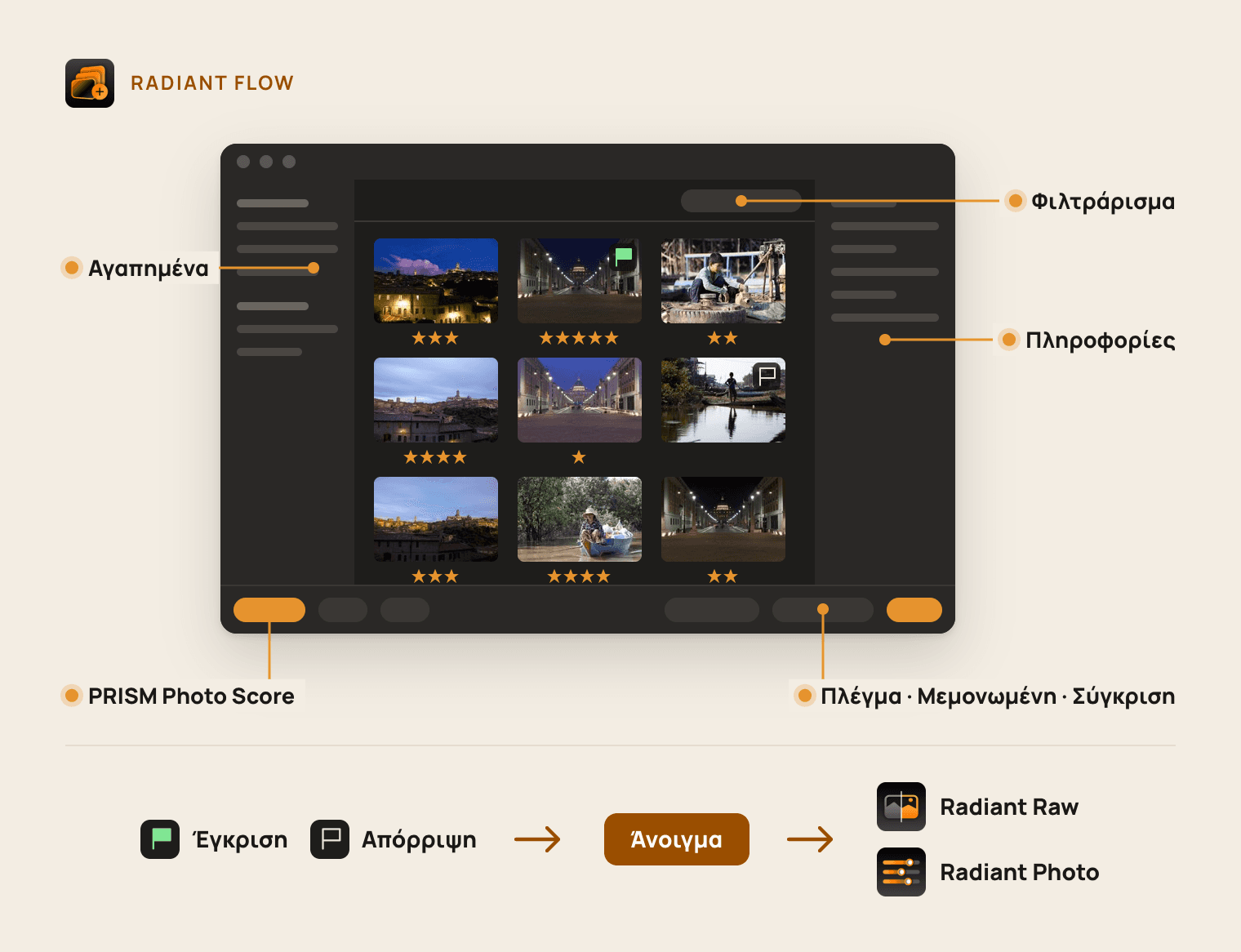
Το Flow δουλεύει σε ένα παράθυρο, με πέντε μέρη:
- Η πλαϊνή στήλη, αριστερά, παραθέτει τα μέρη σας: Αγαπημένα, Jobs, Εισαγωγές, Συσκευές (οι δίσκοι σας), Κάρτες, Φωτογραφίες σε Mac, και μετά Aperture, Lightroom Classic και Capture One. Κάντε κλικ στο + δίπλα στο Αγαπημένα για να προσθέσετε τον φάκελο όπου βρίσκεστε. Για να βρείτε έναν φάκελο οπουδήποτε, πληκτρολογήστε δύο ή περισσότερα γράμματα στο Φιλτράρισμα φακέλων. Ο αριθμός δίπλα σε έναν φάκελο μετρά τις φωτογραφίες που περιέχει μαζί με τους υποφακέλους του.
- Η πάνω μπάρα: Πίσω και Μπροστά, το βέλος προς τα πάνω (Περιβάλλων φάκελος), τα ονόματα φακέλων στα οποία μπορείτε να κάνετε κλικ και το πλαίσιο Φιλτράρισμα.
- Η περιοχή φωτογραφιών, στη μέση.
- Ο πίνακας Μεταδεδομένων, δεξιά, με τις λεπτομέρειες της επιλεγμένης φωτογραφίας. Το Προβολή > Μεταδεδομένα (⌘I, Ctrl+I στα Windows) τον εμφανίζει ή τον κρύβει.
- Η κάτω μπάρα: αριστερά, η ένδειξη του PRISM Photo Score, τα αναδυόμενα μενού Στιλ πλέγματος, Ταξινόμηση κατά και Επισημάνσεις και ο αριθμός φωτογραφιών. Στη μέση, η ένδειξη για αστέρια, ετικέτες και σημαίες. Δεξιά, ο ρυθμιστής μεγέθυνσης, το κουμπί Μεγεθυντικός φακός, ο διακόπτης Πλέγμα · Μεμονωμένη · Σύγκριση και το Άνοιγμα.
Σε Mac, τα μενού βρίσκονται στη γραμμή μενού. Στα Windows βρίσκονται μέσα στο παράθυρο, κάτω από τη γραμμή τίτλου, και το Ρυθμίσεις… (Ctrl+,) είναι στο τέλος του μενού Επεξεργασία. Για να καθαρίσετε την οθόνη, επιλέξτε Προβολή > Απόκρυψη πινάκων (⌥⇥, Ctrl+Tab στα Windows). Η πλαϊνή στήλη μένει πάντα.
Η βαθμολογία, η ταξινόμηση, τα στιλ πλέγματος και ο πίνακας Μεταδεδομένων διδάσκονται στο 8 βασικές λειτουργίες του Radiant Flow.
Σημειώστε τις φωτογραφίες που θέλετε να κρατήσετε
Η διαλογή είναι να περνάτε μια φωτογράφιση και να αποφασίζετε τι κρατάτε. Κάντε κλικ στην πρώτη φωτογραφία και διατρέξτε το πλέγμα με τα πλήκτρα βέλους. Κάθε πλήκτρο σημειώνει όλες τις επιλεγμένες φωτογραφίες και το Flow αποθηκεύει τη σήμανση τη στιγμή που πατάτε το πλήκτρο.
| Πλήκτρο | Σήμανση |
|---|---|
| 1 έως 5 | 1 έως 5 αστέρια |
| 0 | Χωρίς αξιολόγηση |
| P | Έγκριση |
| U | Εκκαθάριση σημαίας |
| X | Απόρριψη |
| 6, 7, 8, 9 και − (μείον) | Ετικέτες Κόκκινο, Κίτρινο, Πράσινο, Μπλε και Μοβ |
| ⌘⌥0 (Alt+0 στα Windows) | Χωρίς ετικέτα |
Μερικά πράγματα που καλό είναι να ξέρετε καθώς προχωράτε:
- Τα πλήκτρα ορίζουν μια σήμανση. Δεν την ενεργοποιούν και απενεργοποιούν εναλλάξ: το P σε μια εγκεκριμένη φωτογραφία την αφήνει εγκεκριμένη. Για να αφαιρέσετε μια σήμανση, πατήστε 0, U ή ⌘⌥0.
- Η απόρριψη μιας φωτογραφίας σβήνει τα αστέρια της και η προσθήκη αστεριών άρει την Απόρριψη.
- Με μία φωτογραφία επιλεγμένη, κρατήστε πατημένο το ⇧ με ένα πλήκτρο για να σημειώσετε τη φωτογραφία και να περάσετε στην επόμενη.
- Με το ποντίκι, χρησιμοποιήστε την ένδειξη στη μέση της κάτω μπάρας ή το μενού Φωτογραφία.
- Κάνατε λάθος; Κάντε κλικ στο Αναίρεση στο μήνυμα που ακολουθεί τη σήμανση ή επιλέξτε Επεξεργασία > Αναίρεση (⌘Z, Ctrl+Z στα Windows). Γυρίζει πίσω τις τελευταίες σας 8 αλλαγές.
Σημαντικό
Το Flow δείχνει κάθε ριπή ως μία στοίβα. Μια σήμανση σε κλειστή στοίβα πηγαίνει μόνο στο εξώφυλλό της, οπότε πατήστε πρώτα S για να ανοίξετε τη στοίβα. Η σελίδα Τακτοποίηση ριπών και σχεδόν ίδιων λήψεων σε στοίβες δείχνει πώς λειτουργούν οι στοίβες.
Οι σημάνσεις σας γράφονται μέσα στη φωτογραφία ή σε συνοδευτικό αρχείο δίπλα της, όπου τις διαβάζουν το Radiant Photo, το Lightroom Classic και άλλες εφαρμογές. Πού ακριβώς πηγαίνουν, το λέει το 6 τρόποι να προστατεύσετε τα αρχεία σας με το Radiant Flow.
Δείτε μία φωτογραφία σε μεγάλο μέγεθος
Το Μία φωτογραφία δείχνει μία φωτογραφία όσο μεγάλη επιτρέπει το παράθυρο, με μια λωρίδα φιλμ του φακέλου από κάτω.
- Επιλέξτε μια φωτογραφία και πατήστε G. Ή επιλέξτε Προβολή > Μία φωτογραφία, κάντε κλικ στο Μεμονωμένη στα δεξιά της κάτω μπάρας ή κάντε διπλό κλικ στη φωτογραφία.
- Πατήστε → ή ← για την επόμενη ή την προηγούμενη φωτογραφία. Τα Home και End πηγαίνουν στην πρώτη και την τελευταία.
- Πατήστε Space για εναλλαγή ανάμεσα στο Προσαρμογή και στο 100% στη θέση του δείκτη. Κυλήστε ή μεγεθύνετε με τσίμπημα και σύρετε για να μετακινηθείτε. Το Z προσαρμόζει ξανά τη φωτογραφία στο παράθυρο.
- Πατήστε G ή Esc για να γυρίσετε στο πλέγμα.
Τα πλήκτρα σήμανσης λειτουργούν εδώ όπως ακριβώς στο πλέγμα. Η Σύγκριση και τα πρόσθετα του Βάθρου βρίσκονται στο 8 βασικές λειτουργίες του Radiant Flow, η Γρήγορη επισκόπηση στο 10 τρόποι να κερδίσετε χρόνο με το Radiant Flow και ο Μεγεθυντικός φακός για τον έλεγχο της εστίασης στο 5 κρυφά εργαλεία του Radiant Flow.
Στείλτε τις φωτογραφίες που κρατάτε στο Radiant Raw ή στο Radiant Photo
Το Flow δεν επεξεργάζεται φωτογραφίες. Τις παραδίδει στην εφαρμογή όπου επεξεργάζεστε.
- Επιλέξτε τις φωτογραφίες που κρατάτε.
- Κάντε κλικ στο Άνοιγμα κάτω δεξιά ή πατήστε ⌘↓ (Ctrl+Κάτω βέλος στα Windows). Το κουμπί λέει πού πηγαίνουν, για παράδειγμα «Άνοιγμα 12 στο Radiant Photo».
Για να διαλέξετε την εφαρμογή, κάντε κλικ στο βέλος δίπλα στο Άνοιγμα. Το μενού Άνοιγμα σε παραθέτει το Radiant Raw (μόλις εγκατασταθεί και ενεργοποιηθεί), το Radiant Photo και το Επιλογή άλλης εφαρμογής… για έναν επεξεργαστή άλλης εταιρείας. Η εφαρμογή που επιλέγετε γίνεται από εκεί και πέρα αυτή που χρησιμοποιεί το Άνοιγμα.
Συμβουλή
Το Radiant Raw ανοίγει μόνο αρχεία raw κάμερας. Μόλις γίνει η εφαρμογή που χρησιμοποιεί το Άνοιγμα, τα αρχεία raw πηγαίνουν στο Radiant Raw και οι άλλες φωτογραφίες στο Radiant Photo.
Μερικοί ακόμη τρόποι να δουλέψετε με το Radiant Raw:
- Μία φωτογραφία raw: επιλέξτε Αρχείο > Εμφάνιση Raw…. Στο Radiant Raw, το «Τέλος» αποθηκεύει τις ρυθμίσεις σας δίπλα σε κάθε φωτογραφία και σας γυρίζει στο Flow. Δεν γίνεται εξαγωγή. Την επόμενη φορά η εντολή γράφει Εμφάνιση Raw ξανά….
- Δίπλα δίπλα: το Παράθυρο > Σύζευξη με το Radiant Raw βάζει το Flow και το Radiant Raw το ένα δίπλα στο άλλο ενώ δουλεύετε.
- Εγκαταστήσατε το Radiant Raw ενώ το Flow ήταν ανοιχτό; Κλείστε το Flow και ανοίξτε το ξανά, ώστε να βρει το Radiant Raw.
Το Radiant Raw έχει τη δική του άδεια χρήσης. Μια δοκιμαστική έκδοση του Radiant Raw μετράει.
Κρατήστε το Flow ενημερωμένο
Το Flow ελέγχει για νέα έκδοση μία φορά την ημέρα και σας ειδοποιεί όταν είναι έτοιμη. Τίποτα δεν εγκαθίσταται μόνο του.
- Επιλέξτε σε Mac Radiant Flow > Έλεγχος για ενημερώσεις… ή, στα Windows, Βοήθεια > Έλεγχος για ενημερώσεις….
- Όταν υπάρχει νέα έκδοση, κάντε κλικ στο Λήψη ενημέρωσης, μετά στο Εγκατάσταση… και ακολουθήστε τα βήματα του προγράμματος εγκατάστασης.
Τα ίδια στοιχεία υπάρχουν στο Ρυθμίσεις > Γενικά, στην ενότητα Ενημερώσεις: Αυτόματος έλεγχος για ενημερώσεις (αρχικά ενεργό) και το Κανάλι ενημερώσεων, Σταθερό ή Beta. Στα Windows, ένα Flow που ήρθε με το Radiant Raw ή το Radiant Photo παίρνει τις ενημερώσεις του μαζί με αυτήν την εφαρμογή.
Πού να πάτε στη συνέχεια
Οι άλλοι τέσσερις οδηγοί αυτής της σειράς προχωρούν ο καθένας ένα μέρος του Flow πιο βαθιά:
- 8 βασικές λειτουργίες του Radiant Flow: η βαθμολογία, οι στοίβες, τα φίλτρα, η ταξινόμηση, η Σύγκριση, τα μεταδεδομένα, οι κατάλογοι και τα στιλ πλέγματος.
- 10 τρόποι να κερδίσετε χρόνο με το Radiant Flow: συντομεύσεις, μετονομασία, Jobs και άλλα.
- 6 τρόποι να προστατεύσετε τα αρχεία σας με το Radiant Flow: τι γράφει το Flow, ελεγμένα αντίγραφα κάρτας, ο Κάδος και τα δικαιώματά σας.
- 5 κρυφά εργαλεία του Radiant Flow: μάτια, εστίαση, αριθμοί και φύλλα επαφών.
Τα χειριστήρια σε αυτόν τον οδηγό
Το καθένα ανοίγει τη σελίδα του στο εγχειρίδιο.
- Εγκατάσταση του Radiant FlowRadiant Flow
- Άνοιγμα του πρώτου σας φακέλουRadiant Flow
- Καλώς ορίσατε στο Radiant FlowRadiant Flow
- Γνωριμία με το παράθυροRadiant Flow
- Η πλαϊνή στήληRadiant Flow
- Η κάτω γραμμήRadiant Flow
- Διαλογή μιας φωτογράφισηςRadiant Flow
- Μία φωτογραφία, Βάθρο και ΣύγκρισηRadiant Flow
- Άνοιγμα φωτογραφιών σε άλλη εφαρμογήRadiant Flow
- Εμφάνιση αρχείων Raw στο Radiant RawRadiant Flow
- Ενημέρωση του Radiant FlowRadiant Flow