
Bản dịch này do máy thực hiện và chưa được duyệt lại.

Hướng dẫn
Cách bắt đầu với Radiant Flow
Cài đặt Radiant Flow, thiết lập, mở một thư mục, đánh dấu những ảnh bạn muốn giữ và gửi chúng sang Radiant Raw hoặc Radiant Photo.
Radiant Flow là nơi ảnh của bạn khởi đầu: Flow chọn lọc và duyệt ảnh, Radiant Raw xử lý ảnh, còn Radiant Photo hoàn thiện. Flow làm việc trên những thư mục bạn đã có. Không có danh mục, và bạn không cần nhập gì trước: bạn trỏ Flow vào một thư mục, và ảnh đã ở đó. Trong hướng dẫn này, bạn cài đặt Flow, thiết lập, mở thư mục đầu tiên, làm quen với cửa sổ, đánh dấu những ảnh muốn giữ và gửi chúng đi chỉnh sửa.
Cài đặt Radiant Flow
Nếu bạn đã cài Radiant Raw hoặc Radiant Photo, Flow đã có sẵn trên máy tính. Nếu chưa, hãy tải trình cài đặt Radiant Flow về và chạy nó, như Cài đặt Radiant Flow hướng dẫn. Flow là một ứng dụng riêng, và bạn không cần Radiant Raw hay Radiant Photo để dùng nó.
Trên Windows, Flow cần Windows 10 phiên bản 22H2 hoặc Windows 11, trên máy tính Intel hoặc AMD 64 bit. Trên Mac, Flow cần macOS 14 trở lên, trên Mac dùng chip Apple hoặc Intel.
Cấp cho Flow Quyền truy cập đầy đủ vào ổ đĩa trên Mac
Flow xin Quyền truy cập đầy đủ vào ổ đĩa để truy cập mọi thư mục. Lần đầu tiên Flow mở mà chưa có quyền này, một cửa sổ sẽ đề nghị bạn bật nó: Bật Truy cập toàn ổ đĩa cho Radiant Flow.
- Nhấp Mở Cài đặt hệ thống. macOS mở Quyền riêng tư & Bảo mật tại mục Quyền truy cập đầy đủ vào ổ đĩa.
- Bật Radiant Flow trong danh sách.
- Chuyển lại sang Flow. Flow kiểm tra lại khi cửa sổ của nó được đưa lên trước.
Bạn có thể nhấp Để sau thay vì làm vậy. Khi đó macOS sẽ hỏi về từng thư mục được bảo vệ một. Windows không có Quyền truy cập đầy đủ vào ổ đĩa, nên ở đó không có cửa sổ như vậy.
Thiết lập Flow lần đầu
- Flow hỏi địa chỉ email của bạn để thiết lập giấy phép. Nhập email rồi nhấp Tiếp tục. Nếu Radiant Raw hoặc Radiant Photo đã được kích hoạt trên máy tính này, kể cả bản dùng thử, Flow thường bỏ qua bước này.
- Cá nhân hóa Radiant Flow mở ra phía trên cửa sổ.
Đi qua sáu màn hình của nó. Mỗi lựa chọn hiện ngay trong cửa sổ phía sau khi bạn chọn:
- Phím tắt: phím riêng của Flow, hoặc phím của Lightroom Classic, Capture One, Aperture hay Photo Mechanic.
- Giao diện: giao diện và cỡ của giao diện.
- Xem: cách bố trí ảnh.
- Tốc độ: mức Flow tận dụng máy tính của bạn.
- Máy Mac này (PC này trên Windows): Quyền truy cập đầy đủ vào ổ đĩa trên Mac, và các tiện ích bổ sung tùy chọn, như mô hình nhận dạng cảnh cho PRISM Photo Score.
- Sẵn sàng: bản tóm tắt các lựa chọn của bạn.
- Nhấp Dùng thiết lập này để giữ các lựa chọn, hoặc Bỏ qua thiết lập để giữ nguyên mọi cài đặt như cũ.
Thiết lập không bao giờ thay đổi ảnh của bạn. Để chạy lại, trên Mac hãy chọn Radiant Flow > Cá nhân hóa Radiant Flow…. Trên Windows, đó là dòng cuối của menu Chỉnh sửa.
Mở thư mục đầu tiên
- Nhấp Chọn thư mục… trên màn hình bắt đầu, hoặc chọn Tệp > Mở thư mục… (⌘O, Ctrl+O trên Windows).
- Chọn thư mục hoặc thẻ nhớ chứa ảnh của bạn. Khi Flow đọc thư mục lần đầu, lưới hiện dòng Đang tìm ảnh…
Bạn cũng có thể nhấp vào bất kỳ thư mục nào trong thanh bên. Trên Mac, Hiện thư viện Ảnh của tôi mở thư viện Apple Photos của bạn.
Ghi chú
Kéo một thư mục thả vào cửa sổ Flow sẽ không mở nó. Hãy dùng Chọn thư mục… hoặc thanh bên.
Lần sau bạn khởi động Flow, nó mở đúng nơi bạn đã dừng, với cùng ảnh được chọn. Để hiện màn hình bắt đầu, hãy giữ Shift khi Flow mở.
Muốn thử trên một buổi chụp thật? Bài học Mở và chọn lọc buổi chụp của bạn trong Radiant Flow hướng dẫn bạn làm từ đầu đến cuối.
Xem hướng dẫn tham quan
Để đi một vòng ngắn quanh cửa sổ, hãy mở một thư mục, rồi chọn Trợ giúp > Tham quan có hướng dẫn. Mỗi điểm dừng khoanh một công cụ và cho biết nó dùng để làm gì. Flow cũng đề nghị chuyến tham quan một lần, trong một ghi chú nhỏ khi thư mục đang hiện ảnh: nhấp Bắt đầu tham quan có hướng dẫn để bắt đầu. Để xem mọi chuyến tham quan và bạn đã đi đến đâu, hãy chọn Trợ giúp > Tất cả hướng dẫn.
Làm quen với cửa sổ
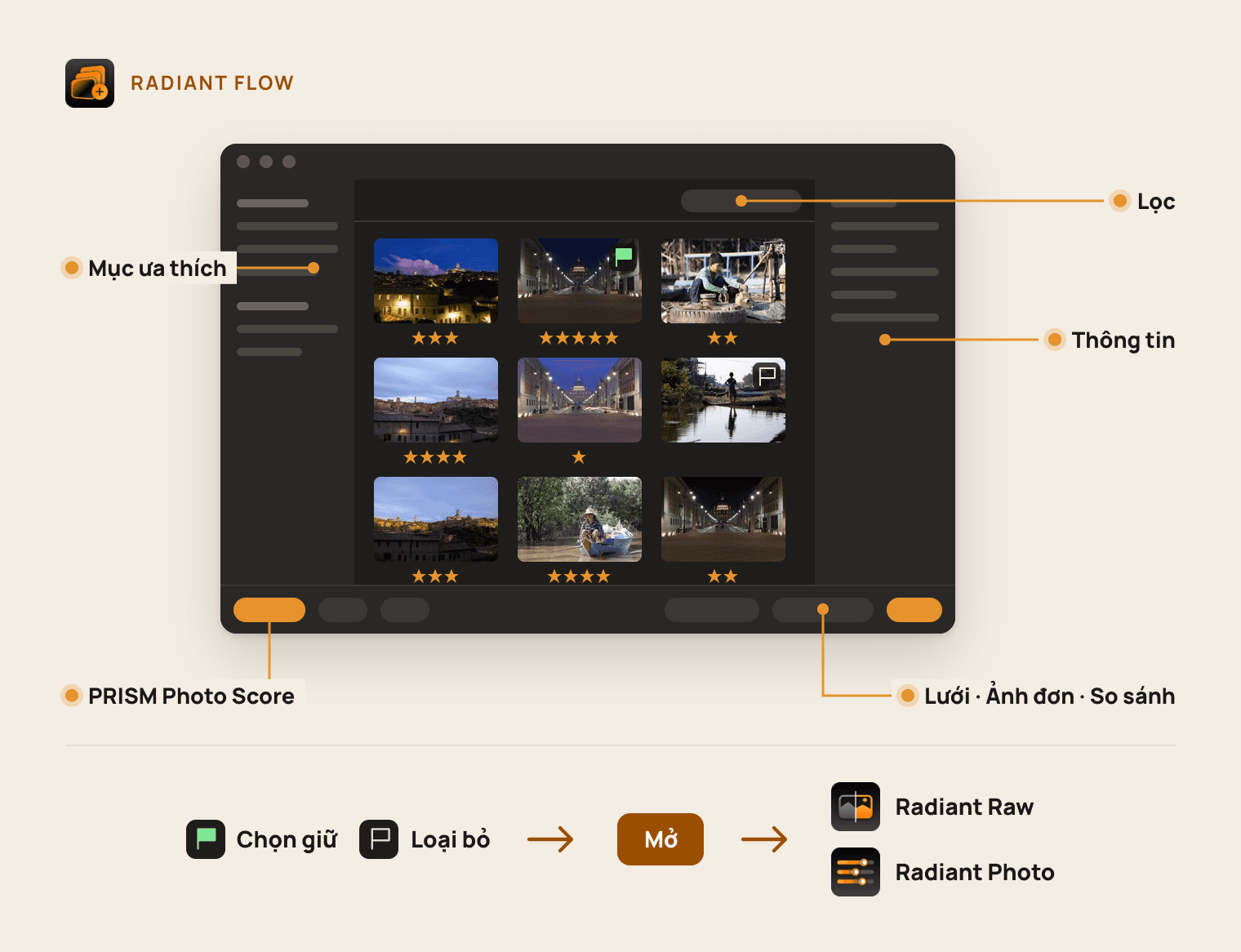
Flow làm việc trong một cửa sổ gồm năm phần:
- Thanh bên, ở bên trái, liệt kê các nơi của bạn: Mục ưa thích, Jobs, Các lần nhập, Thiết bị (các ổ đĩa của bạn), Thẻ nhớ, Ảnh trên Mac, rồi Aperture, Lightroom Classic và Capture One. Nhấp + bên cạnh Mục ưa thích để thêm thư mục bạn đang mở. Để tìm một thư mục ở bất kỳ đâu, hãy gõ hai chữ cái trở lên vào Lọc thư mục. Con số bên cạnh một thư mục đếm số ảnh trong đó và trong các thư mục con của nó.
- Thanh phía trên: Lùi lại và Tiến lên, mũi tên lên (Thư mục chứa), tên các thư mục có thể nhấp, và ô Lọc.
- Khu vực ảnh, ở giữa.
- Bảng Siêu dữ liệu, ở bên phải, với thông tin chi tiết của ảnh được chọn. Xem > Siêu dữ liệu (⌘I, Ctrl+I trên Windows) hiện hoặc ẩn bảng này.
- Thanh dưới: ở bên trái, nhãn PRISM Photo Score, các menu thả xuống Kiểu lưới, Sắp xếp theo và Chú giải và số lượng ảnh. Ở giữa, nhãn cho sao, nhãn màu và cờ. Ở bên phải, thanh trượt thu phóng, nút Kính phóng đại, công tắc Lưới · Ảnh đơn · So sánh và Mở.
Trên Mac, các menu nằm trong thanh menu. Trên Windows, chúng nằm trong cửa sổ, dưới thanh tiêu đề, và Cài đặt… (Ctrl+,) nằm ở cuối menu Chỉnh sửa. Để làm gọn màn hình, hãy chọn Xem > Ẩn các bảng (⌥⇥, Ctrl+Tab trên Windows). Thanh bên luôn được giữ lại.
Điểm số, sắp xếp, kiểu lưới và bảng Siêu dữ liệu được hướng dẫn trong 8 tính năng thiết yếu trong Radiant Flow.
Đánh dấu những ảnh bạn muốn giữ
Chọn lọc là xem qua một buổi chụp và quyết định giữ gì. Nhấp vào ảnh đầu tiên và duyệt lưới bằng các phím mũi tên. Mỗi phím đánh dấu mọi ảnh đang chọn, và Flow lưu dấu ngay khi bạn nhấn.
| Phím | Dấu |
|---|---|
| 1 đến 5 | 1 đến 5 sao |
| 0 | Chưa xếp hạng |
| P | Chọn giữ |
| U | Xóa cờ |
| X | Loại bỏ |
| 6, 7, 8, 9 và − (dấu trừ) | các nhãn Đỏ, Vàng, Xanh lá, Xanh dương và Tím |
| ⌘⌥0 (Alt+0 trên Windows) | Không nhãn |
Vài điều cần biết khi làm:
- Các phím đặt một dấu. Chúng không bật tắt dấu: nhấn P trên ảnh đã chọn giữ thì ảnh vẫn được chọn giữ. Để bỏ một dấu, hãy nhấn 0, U hoặc ⌘⌥0.
- Loại bỏ một ảnh sẽ xóa sao của nó, và chấm sao cho ảnh sẽ gỡ việc loại bỏ.
- Khi chọn một ảnh, hãy giữ ⇧ cùng một phím để đánh dấu ảnh và chuyển sang ảnh tiếp theo.
- Với chuột, dùng nhãn ở giữa thanh dưới, hoặc menu Ảnh.
- Nhầm rồi? Nhấp Hoàn tác trong thông báo hiện sau khi đánh dấu, hoặc chọn Chỉnh sửa > Hoàn tác (⌘Z, Ctrl+Z trên Windows). Nó lùi lại 8 thay đổi gần nhất của bạn.
Quan trọng
Flow hiện mỗi loạt chụp liên tiếp thành một chồng ảnh. Dấu đặt trên chồng ảnh đang đóng chỉ áp dụng cho ảnh bìa, vì vậy hãy nhấn S để mở chồng ảnh trước. Gom gọn loạt chụp và ảnh gần giống nhau thành chồng ảnh cho biết chồng ảnh hoạt động thế nào.
Các dấu của bạn được ghi vào ảnh hoặc vào tệp đi kèm bên cạnh, nơi Radiant Photo, Lightroom Classic và các ứng dụng khác đọc được. Chính xác chúng được ghi ở đâu có trong 6 cách bảo vệ tệp của bạn với Radiant Flow.
Xem một ảnh thật lớn
Ảnh đơn hiện một ảnh to hết mức cửa sổ cho phép, với dải phim của thư mục ở phía dưới.
- Chọn một ảnh và nhấn G. Hoặc chọn Xem > Ảnh đơn, nhấp Ảnh đơn ở bên phải thanh dưới, hoặc nhấp đúp vào ảnh.
- Nhấn → hoặc ← để sang ảnh tiếp theo hoặc ảnh trước. Home và End đến ảnh đầu và ảnh cuối.
- Nhấn Space để chuyển giữa Fit và 100% tại con trỏ. Cuộn hoặc chụm ngón tay để thu phóng, và kéo để di chuyển. Z đưa ảnh vừa lại với cửa sổ.
- Nhấn G hoặc Esc để quay lại lưới.
Các phím đánh dấu hoạt động ở đây giống hệt trong lưới. So sánh và các tiện ích của Sân khấu có trong 8 tính năng thiết yếu trong Radiant Flow, Xem nhanh có trong 10 cách tiết kiệm thời gian với Radiant Flow, và Kính phóng đại để kiểm tra độ nét có trong 5 công cụ ẩn trong Radiant Flow.
Gửi những ảnh đã chọn giữ sang Radiant Raw hoặc Radiant Photo
Flow không chỉnh sửa ảnh. Flow chuyển chúng cho ứng dụng bạn dùng để chỉnh sửa.
- Chọn những ảnh bạn giữ.
- Nhấp Mở ở góc dưới bên phải, hoặc nhấn ⌘↓ (Ctrl+Down Arrow trên Windows). Nút này cho biết ảnh sẽ được gửi đến đâu, ví dụ “Mở 12 trong Radiant Photo”.
Để chọn ứng dụng, hãy nhấp mũi tên bên cạnh Mở. Menu Mở trong liệt kê Radiant Raw (khi đã cài đặt và kích hoạt), Radiant Photo, và Chọn ứng dụng khác… cho một trình chỉnh sửa của hãng khác. Ứng dụng bạn chọn trở thành ứng dụng mà Mở dùng từ đó trở đi.
Mẹo
Radiant Raw chỉ mở các tệp raw của máy ảnh. Khi nó là ứng dụng mà Mở dùng, các tệp raw được gửi đến Radiant Raw và các ảnh khác được gửi đến Radiant Photo.
Một vài cách khác để làm việc với Radiant Raw:
- Một ảnh raw: chọn Tệp > Tráng ảnh Raw…. Trong Radiant Raw, nút Xong lưu các thiết lập của bạn bên cạnh mỗi ảnh và đưa bạn về Flow. Không có gì được xuất ra. Lần sau lệnh này sẽ ghi Tráng lại ảnh Raw….
- Cạnh nhau: Cửa sổ > Ghép cặp với Radiant Raw đặt Flow và Radiant Raw cạnh nhau khi bạn làm việc.
- Cài Radiant Raw khi Flow đang mở? Hãy thoát Flow và mở lại, để Flow tìm thấy Radiant Raw.
Radiant Raw có giấy phép riêng. Bản dùng thử Radiant Raw cũng được tính.
Luôn cập nhật Flow
Flow kiểm tra phiên bản mới mỗi ngày một lần và báo cho bạn khi có bản mới sẵn sàng. Không có gì tự cài đặt.
- Chọn Radiant Flow > Kiểm tra cập nhật… trên Mac, hoặc Trợ giúp > Kiểm tra cập nhật… trên Windows.
- Khi có phiên bản mới, nhấp Tải bản cập nhật về, rồi Cài đặt…, và làm theo các bước của trình cài đặt.
Các điều khiển tương tự có trong Cài đặt > Chung, ở mục Cập nhật: Tự động kiểm tra cập nhật (ban đầu được bật) và Kênh cập nhật, Ổn định hoặc Beta. Trên Windows, Flow đi kèm Radiant Raw hoặc Radiant Photo nhận cập nhật cùng với ứng dụng đó.
Tiếp theo nên đọc gì
Bốn hướng dẫn còn lại trong loạt này mỗi bài đưa một phần của Flow đi sâu hơn:
- 8 tính năng thiết yếu trong Radiant Flow: điểm số, chồng ảnh, bộ lọc, sắp xếp, so sánh, siêu dữ liệu, danh mục và kiểu lưới.
- 10 cách tiết kiệm thời gian với Radiant Flow: phím tắt, đổi tên, Jobs và nhiều hơn nữa.
- 6 cách bảo vệ tệp của bạn với Radiant Flow: Flow ghi gì, bản sao thẻ đã kiểm tra, Thùng rác và quyền của bạn.
- 5 công cụ ẩn trong Radiant Flow: mắt, độ nét, các con số và tờ ảnh thu nhỏ.
Các công cụ điều khiển trong hướng dẫn này
Mỗi mục mở trang của nó trong sách hướng dẫn.
- Cài đặt Radiant FlowRadiant Flow
- Mở thư mục đầu tiênRadiant Flow
- Chào mừng đến với Radiant FlowRadiant Flow
- Tham quan cửa sổRadiant Flow
- Thanh bênRadiant Flow
- Thanh dưới cùngRadiant Flow
- Sàng lọc một buổi chụpRadiant Flow
- Ảnh đơn, Sân khấu và So sánhRadiant Flow
- Mở ảnh trong ứng dụng khácRadiant Flow
- Tráng tệp Raw trong Radiant RawRadiant Flow
- Cập nhật Radiant FlowRadiant Flow