
Această traducere a fost realizată automat și nu a fost încă verificată.

Ghid
Cum începeți în Radiant Flow
Instalați Radiant Flow, configurați-l, deschideți un dosar, marcați fotografiile pe care vreți să le păstrați și trimiteți-le în Radiant Raw sau în Radiant Photo.
Radiant Flow este locul unde încep fotografiile dvs.: Flow triază și răsfoiește, Radiant Raw developează, iar Radiant Photo finalizează. Flow lucrează cu dosarele pe care le aveți deja. Nu există catalog și nu importați nimic mai întâi: îndreptați Flow spre un dosar și fotografiile sunt acolo. În acest ghid instalați Flow, îl configurați, deschideți primul dosar, vă orientați în fereastră, marcați fotografiile pe care vreți să le păstrați și le trimiteți mai departe pentru editare.
Instalarea Radiant Flow
Dacă ați instalat Radiant Raw sau Radiant Photo, Flow este deja pe computerul dvs. Altfel, descărcați programul de instalare Radiant Flow și rulați-l, așa cum arată Instalarea Radiant Flow. Flow este o aplicație separată și nu aveți nevoie de Radiant Raw sau de Radiant Photo ca să o folosiți.
Pe Windows, Flow are nevoie de Windows 10 versiunea 22H2 sau de Windows 11, pe un PC Intel sau AMD pe 64 de biți. Pe Mac, are nevoie de macOS 14 sau mai nou, pe un Mac cu Apple silicon sau Intel.
Acordați lui Flow Acces complet la disc pe Mac
Flow cere Acces complet la disc ca să poată ajunge la toate dosarele. Prima dată când se deschide fără el, o fereastră vă cere să îl activați: Activați Acces complet la disc pentru Radiant Flow.
- Faceți clic pe Deschide Configurări sistem. macOS deschide Intimitate și securitate la Acces complet la disc.
- Activați Radiant Flow în listă.
- Reveniți la Flow. Acesta verifică din nou când fereastra lui ajunge în prim-plan.
Puteți face clic în schimb pe Nu acum. macOS vă întreabă atunci despre dosarele protejate unul câte unul. Windows nu are Acces complet la disc, așa că acolo nu apare nicio fereastră de acest fel.
Configurați Flow prima dată
- Flow vă cere adresa de email ca să își configureze licența. Introduceți-o și faceți clic pe Continuă. Dacă Radiant Raw sau Radiant Photo este deja activat pe acest computer, chiar și ca probă, Flow de obicei omite acest pas.
- Personalizează Radiant Flow se deschide peste fereastră.
Parcurgeți cele șase ecrane ale sale. Fiecare alegere apare în fereastra din spate pe măsură ce o faceți:
- Scurtături: tastele proprii ale lui Flow sau tastele din Lightroom Classic, Capture One, Aperture sau Photo Mechanic.
- Aspect: o temă și dimensiunea interfeței.
- Vizualizare: cum sunt așezate fotografiile.
- Viteză: cât de mult solicită Flow computerul dvs.
- Acest Mac (Acest PC pe Windows): Acces complet la disc pe Mac și extra opționale, precum modelul de recunoaștere a scenelor pentru PRISM Photo Score.
- Gata: un rezumat al alegerilor dvs.
- Faceți clic pe Folosește această configurare ca să păstrați alegerile sau pe Omite configurarea ca să lăsați toate setările așa cum erau.
Configurarea nu vă modifică niciodată fotografiile. Ca să o rulați din nou, alegeți Radiant Flow > Personalizează Radiant Flow… pe Mac. Pe Windows, este ultimul rând din meniul Editare.
Deschideți primul dosar
- Faceți clic pe Alege dosarul… pe ecranul de start sau alegeți Fișier > Deschide dosar… (⌘O, Ctrl+O pe Windows).
- Alegeți dosarul sau cardul de memorie cu fotografiile dvs. Cât timp Flow citește un dosar pentru prima dată, grila afișează Se caută fotografii…
Puteți face clic și pe orice dosar din bara laterală. Pe Mac, Afișează fototeca mea deschide fototeca dvs. Poze.
Notă
Tragerea unui dosar peste fereastra lui Flow nu îl deschide. Folosiți Alege dosarul… sau bara laterală.
Data viitoare când porniți Flow, se deschide unde ați rămas, cu aceeași fotografie selectată. Ca să vedeți în schimb ecranul de start, țineți apăsat Shift în timp ce se deschide Flow.
Vreți să încercați pe o ședință reală? Lecția Deschideți și triați ședința foto în Radiant Flow vă conduce printr-una, de la început până la sfârșit.
Faceți turul
Pentru o scurtă plimbare prin fereastră, deschideți un dosar și alegeți Ajutor > Tur ghidat. Fiecare oprire încercuiește un control și spune la ce folosește. Flow oferă turul și o dată, într-o mică notă, în timp ce un dosar își afișează fotografiile: faceți clic pe Începe turul ghidat ca să începeți. Ca să vedeți toate tururile și cât ați parcurs, alegeți Ajutor > Toate turele.
Orientați-vă în fereastră
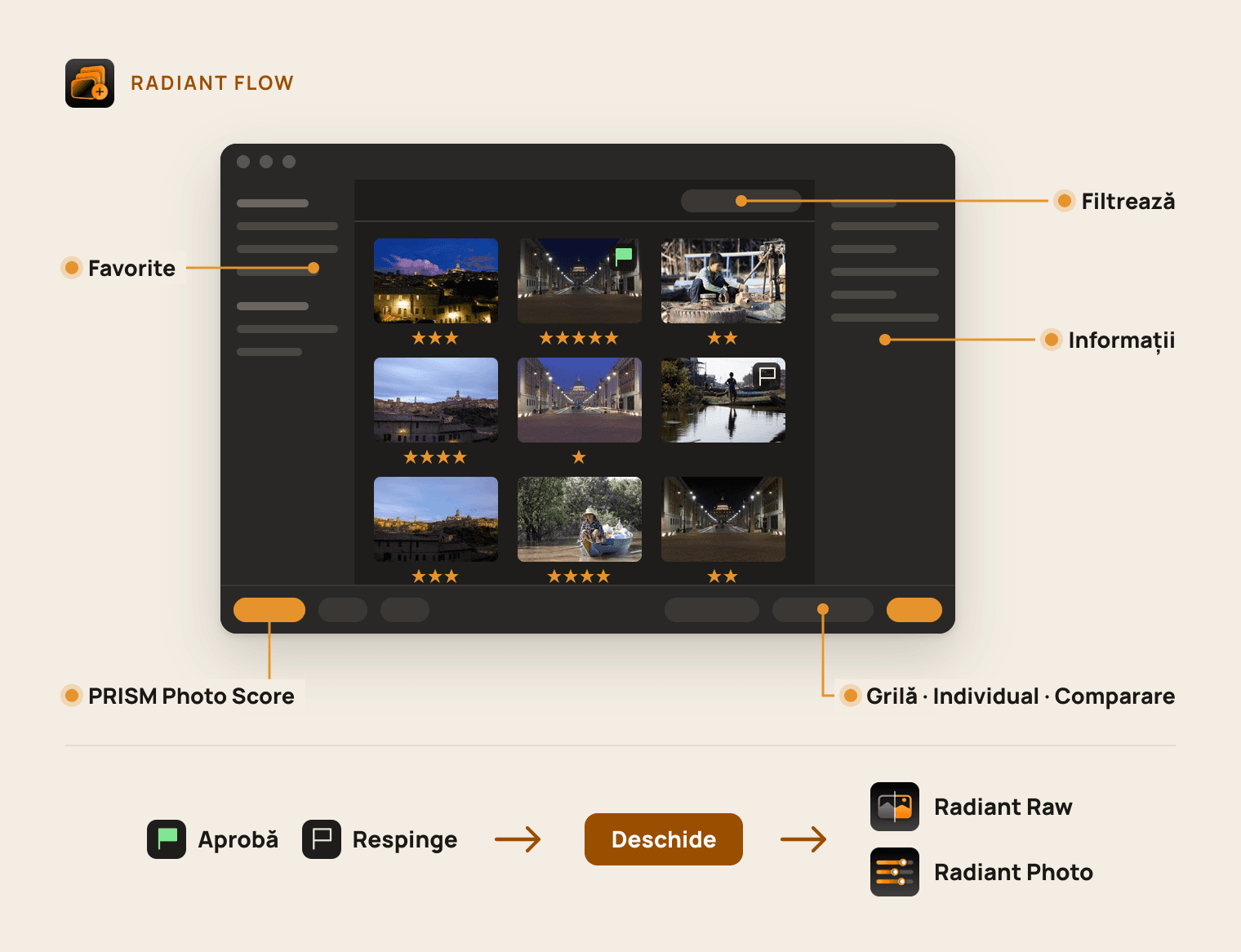
Flow lucrează într-o singură fereastră, cu cinci părți:
- Bara laterală, în stânga, listează locurile dvs.: Favorite, Jobs, Importuri, Dispozitive (unitățile dvs.), Carduri, Poze pe Mac, apoi Aperture, Lightroom Classic și Capture One. Faceți clic pe + de lângă Favorite ca să adăugați dosarul în care vă aflați. Ca să găsiți un dosar oriunde, tastați două litere sau mai multe în Filtrează dosarele. Numărul de lângă un dosar indică fotografiile din el și din subdosarele lui.
- Bara de sus: Înapoi și Înainte, săgeata în sus (Dosarul care îl conține), numele de dosare pe care puteți face clic și caseta Filtrează.
- Zona fotografiilor, în mijloc.
- Panoul Metadate, în dreapta, cu detaliile fotografiei selectate. Vizualizare > Metadate (⌘I, Ctrl+I pe Windows) îl afișează sau îl ascunde.
- Bara de jos: în stânga, placheta PRISM Photo Score, ferestrele Stil de grilă, Sortează după și Adnotări și numărul de fotografii. La mijloc, placheta pentru stele, etichete și marcaje. În dreapta, cursorul de zoom, butonul Lentilă mobilă, comutatorul Grilă · Individual · Comparare și Deschide.
Pe Mac, meniurile sunt în bara de meniuri. Pe Windows, sunt în fereastră, sub bara de titlu, iar Configurări… (Ctrl+,) este la sfârșitul meniului Editare. Ca să eliberați ecranul, alegeți Vizualizare > Ascunde panourile (⌥⇥, Ctrl+Tab pe Windows). Bara laterală rămâne mereu.
Scorul, sortarea, stilurile de grilă și panoul Metadate sunt explicate în 8 funcții esențiale în Radiant Flow.
Marcați fotografiile pe care vreți să le păstrați
Triajul înseamnă să parcurgeți o ședință și să decideți ce păstrați. Faceți clic pe prima fotografie și parcurgeți grila cu tastele săgeată. Fiecare tastă marchează toate fotografiile selectate, iar Flow salvează marcajul în clipa în care o apăsați.
| Tastă | Marcaj |
|---|---|
| 1 până la 5 | 1 până la 5 stele |
| 0 | Neevaluate |
| P | Aprobă |
| U | Elimină marcajul |
| X | Respinge |
| 6, 7, 8, 9 și − (minus) | Etichetele Roșu, Galben, Verde, Albastru și Mov |
| ⌘⌥0 (Alt+0 pe Windows) | Fără etichetă |
Câteva lucruri de știut pe parcurs:
- Tastele setează un marcaj. Nu îl pornesc și nu îl opresc: P pe o fotografie deja aprobată o lasă aprobată. Ca să scoateți un marcaj, apăsați 0, U sau ⌘⌥0.
- Respingerea unei fotografii îi șterge stelele, iar dacă îi dați stele, Respingerea se ridică.
- Cu o fotografie selectată, țineți apăsat ⇧ cu o tastă ca să marcați fotografia și să treceți la următoarea.
- Cu mouse-ul, folosiți placheta din mijlocul barei de jos sau meniul Fotografie.
- Ați greșit? Faceți clic pe Anulează în mesajul care apare după marcaj sau alegeți Editare > Anulează (⌘Z, Ctrl+Z pe Windows). Se întoarce prin ultimele dvs. 8 modificări.
Important
Flow afișează fiecare rafală ca o singură stivă. Un marcaj pe o stivă închisă ajunge doar la copertă, așa că apăsați mai întâi S ca să deschideți stiva. Ordonați rafalele și cadrele aproape identice în stive arată cum funcționează stivele.
Marcajele dvs. sunt scrise în fotografie sau într-un fișier însoțitor de lângă ea, de unde le pot citi Radiant Photo, Lightroom Classic și alte aplicații. Exact unde ajung se află în 6 moduri de a vă proteja fișierele cu Radiant Flow.
Priviți o fotografie mare
O singură fotografie afișează o fotografie cât de mare permite fereastra, cu o bandă de miniaturi a dosarului dedesubt.
- Selectați o fotografie și apăsați G. Sau alegeți Vizualizare > O singură fotografie, faceți clic pe Individual în dreapta barei de jos sau faceți dublu clic pe fotografie.
- Apăsați → sau ← pentru fotografia următoare sau cea anterioară. Home și End merg la prima și la ultima.
- Apăsați Spațiu ca să comutați între Potrivește și 100% la cursor. Derulați sau apropiați degetele ca să măriți și trageți ca să vă deplasați. Z potrivește din nou fotografia în fereastră.
- Apăsați G sau Esc ca să reveniți la grilă.
Tastele de marcare funcționează aici ca în grilă. Comparare și extrasele din Vitrină sunt în 8 funcții esențiale în Radiant Flow, Vizualizarea rapidă este în 10 moduri de a economisi timp cu Radiant Flow, iar Lentilă mobilă pentru verificarea focalizării este în 5 instrumente ascunse în Radiant Flow.
Trimiteți fotografiile păstrate în Radiant Raw sau în Radiant Photo
Flow nu editează fotografii. Le predă aplicației în care editați.
- Selectați fotografiile de păstrat.
- Faceți clic pe Deschide în dreapta jos sau apăsați ⌘↓ (Ctrl+Down Arrow pe Windows). Butonul spune încotro merg, de exemplu „Deschide 12 în Radiant Photo”.
Ca să alegeți aplicația, faceți clic pe săgeata de lângă Deschide. Meniul Deschide în listează Radiant Raw (după ce este instalat și activat), Radiant Photo și Alege altă aplicație… pentru un editor al altei companii. Aplicația aleasă devine cea pe care o folosește Deschide de acum încolo.
Sfat
Radiant Raw deschide doar fișiere raw de cameră. După ce devine aplicația folosită de Deschide, fișierele raw merg în Radiant Raw, iar celelalte fotografii merg în Radiant Photo.
Încă câteva moduri de a lucra cu Radiant Raw:
- O fotografie raw: alegeți Fișier > Developează Raw…. În Radiant Raw, Gata salvează setările dvs. lângă fiecare fotografie și vă duce înapoi în Flow. Nu se exportă nimic. Data viitoare, comanda se numește Developează Raw din nou….
- Una lângă alta: Fereastră > Asociază cu Radiant Raw pune Flow și Radiant Raw una lângă alta cât timp lucrați.
- Ați instalat Radiant Raw cât timp Flow era deschis? Închideți Flow și deschideți-l din nou, ca să găsească Radiant Raw.
Radiant Raw are propria licență. O probă Radiant Raw se pune la socoteală.
Păstrați Flow actualizat
Flow caută o versiune nouă o dată pe zi și vă anunță când una este gata. Nimic nu se instalează de la sine.
- Alegeți Radiant Flow > Caută actualizări… pe Mac sau Ajutor > Caută actualizări… pe Windows.
- Când este disponibilă o versiune nouă, faceți clic pe Descarcă actualizarea, apoi pe Instalează… și urmați pașii programului de instalare.
Aceleași controale se află în Configurări > General, în secțiunea Actualizări: Caută automat actualizări (activat inițial) și Canal de actualizări, Stabil sau Beta. Pe Windows, un Flow venit cu Radiant Raw sau cu Radiant Photo primește actualizările împreună cu acea aplicație.
Unde mergeți mai departe
Celelalte patru ghiduri din această serie duc fiecare câte o parte din Flow mai departe:
- 8 funcții esențiale în Radiant Flow: scorul, stivele, filtrele, sortarea, Comparare, metadatele, cataloagele și stilurile de grilă.
- 10 moduri de a economisi timp cu Radiant Flow: scurtături, redenumire, Jobs și altele.
- 6 moduri de a vă proteja fișierele cu Radiant Flow: ce scrie Flow, copiile verificate de pe carduri, Coșul și drepturile dvs.
- 5 instrumente ascunse în Radiant Flow: ochi, focalizare, cifre și planșe de contact.
Controalele din acest ghid
Fiecare deschide pagina ei din manual.
- Instalarea Radiant FlowRadiant Flow
- Deschiderea primului dosarRadiant Flow
- Bun venit în Radiant FlowRadiant Flow
- Turul ferestreiRadiant Flow
- Bara lateralăRadiant Flow
- Bara de josRadiant Flow
- Trierea unei ședințe fotoRadiant Flow
- O singură fotografie, Vitrină și ComparareRadiant Flow
- Deschiderea fotografiilor în altă aplicațieRadiant Flow
- Developarea fișierelor Raw în Radiant RawRadiant Flow
- Actualizarea Radiant FlowRadiant Flow