
Această traducere a fost realizată automat și nu a fost încă verificată.

Ghid
5 instrumente ascunse în Radiant Flow
Cinci instrumente Radiant Flow ascunse în spatele unei singure taste sau al unui meniu pe care poate nu îl deschideți niciodată, pentru verificarea ochilor, a focalizării și a expunerii, compararea a două cadre și probarea unei ședințe pe hârtie.
Cinci dintre cele mai utile instrumente ale Radiant Flow se ascund în spatele unei singure taste sau al unui meniu pe care poate nu îl deschideți niciodată. În acest ghid le folosiți ca să verificați ochii, focalizarea și expunerea, să comparați două cadre după cifrele lor și să probați o ședință pe hârtie.
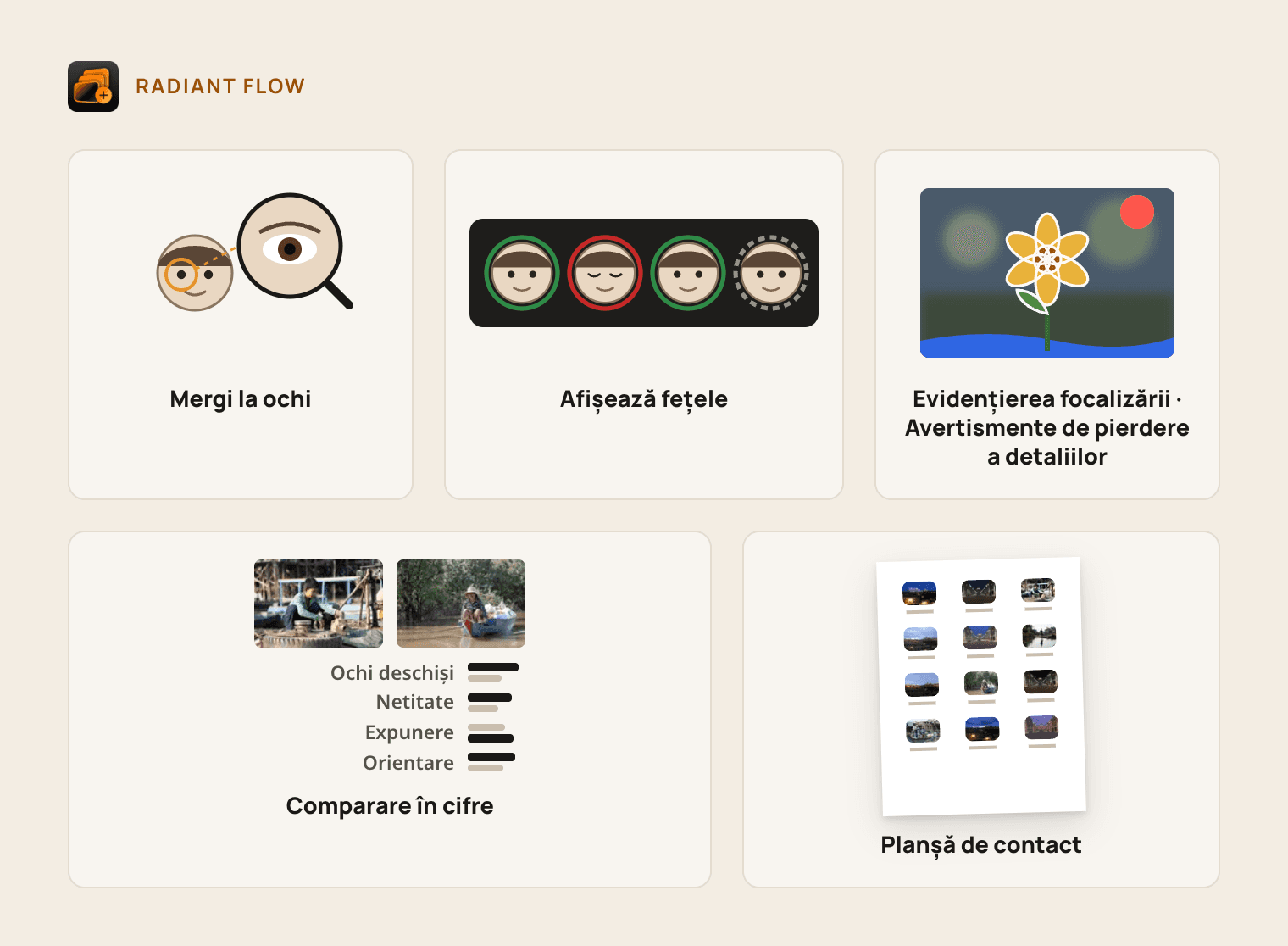
1. Priviți ochi în ochi
Apăsați E în Vitrină, în Vizualizarea rapidă sau în Comparare, iar Flow alunecă la dimensiunea completă pe ochiul mai apropiat al primei fețe. Ochii vin de la PRISM Photo Score, așa că o fotografie care nu este încă evaluată spune asta, iar Flow o evaluează imediat după.
- Deschideți o fotografie în Vitrină. Mergi la ochi este estompat în grilă.
- Apăsați E (la fel pe Windows) sau alegeți Vizualizare > Mergi la ochi.
- Apăsați din nou E pentru fața următoare. După ultima față, reveniți de unde ați pornit.
- Ca să rămâneți pe ochi când mergeți mai departe, apăsați ⌘→ (Ctrl+→ pe Windows) pentru Fotografia următoare, păstrează mărirea sau apăsați . și , pentru cadrul următor și cel anterior dintr-o rafală.
Cu Lentilă mobilă activ, ⇧E (Shift+E pe Windows) îl îndreaptă spre cel mai apropiat ochi. Se află în meniul propriu al lentilei mobile ca Fixează ținta pe ochi.
2. Găsiți ochii închiși și verificați fiecare față
Când fața principală dintr-o fotografie are ochii închiși, Flow pune un mic semn de ochi închis pe caseta ei din grilă, chiar înaintea cipului de scor. Flow nu evaluează, nu marchează și nu respinge niciodată aceste fotografii în locul dvs.
- În rândul de filtre, faceți clic pe Ochi. Se află după celelalte filtre, chiar înaintea Seturi de filtre, și apare pentru dosarele de pe discurile dvs.
- Alegeți Ochi închiși (12) ca să afișați doar acele fotografii sau Ascunde ochii închiși (228) ca să le ascundeți. Alegeți din nou ca să anulați.
În Vitrină, rândul de fețe înlocuiește banda de miniaturi cu o decupare a fiecărei fețe din fotografie:
- Deschideți o fotografie în Vitrină și apăsați F sau alegeți Vizualizare > Afișează fețele.
- Citiți inelele. Un inel roșu înseamnă ochi închiși, iar un inel verde înseamnă ochi deschiși. Un inel punctat înseamnă că Radiant nu a verificat acea față; nu înseamnă niciodată că ochii sunt închiși.
- Apăsați ← și → ca să parcurgeți fețele și Space ca să măriți la una.
- Apăsați F sau Esc ca să readuceți banda de miniaturi.
Radiant nu recunoaște niciodată cine este cineva: fețele sunt numerotate, niciodată numite.
Sfat
Dacă folosiți unul dintre seturile de scurtături gata făcute, F poate aparține altei comenzi. Alegeți în schimb Afișează fețele din meniul Vizualizare.
Filtrarea în sine este în 8 funcții esențiale în Radiant Flow. Într-o Vedere multiplă puteți scoate dintr-o dată toate cadrele cu ochii închiși cu ⇧⌫ (Shift+Backspace pe Windows); Vederea multiplă este în 10 moduri de a economisi timp cu Radiant Flow.
3. Verificați focalizarea și expunerea cu suprapuneri
Trei suprapuneri arată ce este clar și ce s-a pierdut:
- Evidențierea focalizării luminează marginile clare ale unei fotografii.
- Avertismente de pierdere a detaliilor arată luminile arse cu roșu și umbrele astupate cu albastru. Pierderea de detalii se măsoară pe previzualizarea de pe ecran, nu pe datele raw.
- Puncte de focalizare desenează casetele de focalizare automată ale aparatului. Când PRISM Photo Score a găsit ochii, un inel pe ochiul mai apropiat arată dacă aparatul a focalizat acolo. Un inel întrerupt și AF a ratat ochiul înseamnă că nu a focalizat.
Toate trei sunt oprite de fiecare dată când deschideți Radiant Flow, așa că porniți-le când aveți nevoie. Apar în Vitrină, în Vizualizarea rapidă cu o singură fotografie, în Comparare și în interiorul Lentilă mobilă.
| Suprapunere | Mac | Windows |
|---|---|---|
| Vizualizare > Evidențierea focalizării | ⇧J | Shift+J |
| Vizualizare > Avertismente de pierdere a detaliilor | J | J |
| Vizualizare > Puncte de focalizare | ⌥J | Alt+J |
| Vizualizare > Comută canalele măștii de focalizare | ⌥⌘J | Ctrl+Shift+Q |
Comută canalele măștii de focalizare parcurge evidențierea prin Margini, Detalii, Ambele și oprit. Faceți clic pe Focalizare în bara de la marginea din dreapta a ferestrei pentru stilul evidențierii, culori și Sensibilitate.
Ca să priviți un punct de aproape, apăsați ` (tasta din stânga lui 1) sau alegeți Vizualizare >
Lentilă mobilă. O lupă deasupra fotografiei arată de aproape punctul spre care țintiți, în O singură
fotografie, în Vizualizarea rapidă cu o singură fotografie și în grilă. Esc o pune deoparte.


- Evidențierea focalizării
4. Lăsați scorul să sugereze o pereche și comparați după cifre
Selectați o fotografie dintr-o rafală și apăsați K. Dacă PRISM Photo Score a evaluat fiecare cadru și a indicat clar un cel mai bun cadru și un al doilea, Comparare se deschide pe acele două. O linie spune cât de departe sunt unul de altul, de exemplu Cea mai bună și a doua · cea mai bună conduce cu 4.5. Când sunt la 5,0 puncte distanță sau mai puțin, spune Cea mai bună și a doua · Prea strâns pentru o decizie (3.0 diferență). Dacă rafala nu poate indica o pereche, de exemplu pentru că un cadru nu este încă evaluat, K deschide Comparare în modul obișnuit.
În orice Comparare, banda Comparare în cifre din partea de sus pune cifrele fiecărui cadru una lângă alta:
- Ochi deschiși
- Netitate
- Expunere
- Orientare
Fiecare este din 100, iar valoarea mai bună este îngroșată. O liniuță înseamnă încă neevaluat sau nemăsurat, niciodată 0. Faceți clic pe Ochi deschiși sau pe Orientare în bandă ca să măriți ambele cadre la ochi.
Notă
Nimic din bandă nu evaluează, nu aprobă și nu respinge o fotografie. Perechea este întotdeauna sugestia scorului, niciodată o alegere făcută pentru dvs.
Rafalele și Comparare sunt în 8 funcții esențiale în Radiant Flow, iar ordonarea unei rafale este în 10 moduri de a economisi timp cu Radiant Flow.
5. Tipăriți o planșă de contact
O planșă de contact tipărește fotografiile dvs. ca o grilă de imagini mici cu numele fișierelor, ca să probați o ședință pe hârtie. Poate salva aceeași planșă și ca PDF sau ca pagină web. Selectați fotografiile dorite sau nu selectați nimic ca să tipăriți toate fotografiile afișate de grilă, în ordinea sortării și cu filtrele dvs. aplicate.
- Alegeți Fișier > Planșă de contact…. Nu are scurtătură de tastatură.
- Setați Coloane (3 până la 8), Hârtie, Afișează legendele și Include data capturii. Caseta de dialog arată câte pagini rezultă.
- Sub Ieșire, alegeți Tipărește, PDF sau HTML.
- Faceți clic pe butonul de jos. Acesta numără fotografiile dvs.: „Tipărește 12 fotografii” sau, cu PDF ori HTML, „Salvează 12 fotografii ca PDF…” sau „Salvează 12 fotografii ca HTML…”, apoi Flow întreabă unde să salveze.
Flow ține minte alegerile dvs. pentru următoarea planșă și funcționează și în fototeca dvs. Poze. Rândul Filigran al planșei poate aplica marcajul dvs., așa cum arată 6 moduri de a vă proteja fișierele cu Radiant Flow.
Controalele din acest ghid
Fiecare deschide pagina ei din manual.