
Tento překlad byl vytvořen strojově a zatím nebyl zkontrolován.

Průvodce
5 skrytých nástrojů v Radiant Flow
Pět nástrojů Radiant Flow za jednou klávesou nebo nabídkou, kterou možná nikdy neotevřete, pro kontrolu očí, zaostření a expozice, porovnání dvou snímků a korekturu focení na papíře.
Pět nejužitečnějších nástrojů Radiant Flow se skrývá za jednou klávesou nebo nabídkou, kterou možná nikdy neotevřete. V tomto návodu je použijete ke kontrole očí, zaostření a expozice, k porovnání dvou snímků podle jejich čísel a ke korektuře focení na papíře.
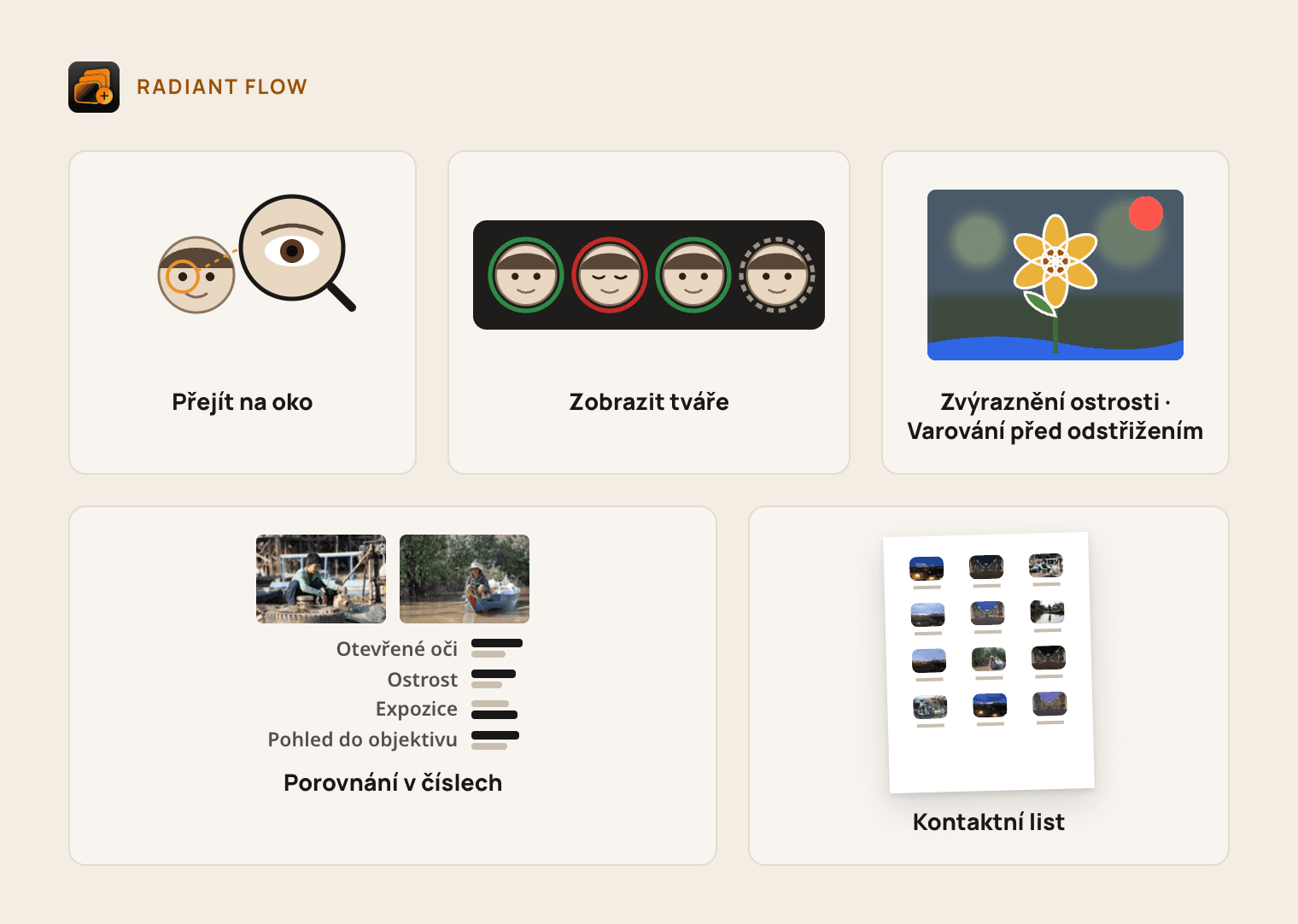
1. Přejděte od oka k oku
Stiskněte E na Pódiu, v Rychlém náhledu nebo v Porovnání a Flow plynule najede na plnou velikost na bližší oko prvního obličeje. Oči pocházejí z PRISM Photo Score, takže fotografie, která ještě není ohodnocená, to řekne a Flow ji ohodnotí jako další.
- Otevřete fotografii na Pódiu. Přejít na oko je v mřížce šedé.
- Stiskněte E (stejně ve Windows) nebo zvolte Zobrazení > Přejít na oko.
- Dalším stisknutím E přejdete na další obličej. Po posledním obličeji jste zpět tam, kde jste začali.
- Chcete-li zůstat na oku, když přecházíte dál, stiskněte ⌘→ (ve Windows Ctrl+→) pro Další fotografie se zachováním přiblížení, nebo stiskněte . a , pro další a předchozí snímek v sekvenci.
Když je otevřené Zvětšovací sklo, ⇧E (ve Windows Shift+E) ho zamíří na nejbližší oko. Najdete to v nabídce samotného Zvětšovacího skla jako Zaměřit na oko.
2. Najděte zavřené oči a zkontrolujte každý obličej
Když má hlavní obličej na fotografii zavřené oči, Flow dá na její dlaždici v mřížce malou značku zavřeného oka, těsně před čip skóre. Flow takové fotografie nikdy samo neohodnotí, neoznačí vlajkou ani nevyřadí.
- V řádku filtrů klikněte na Oči. Je za ostatními filtry, těsně před Sady filtrů, a zobrazuje se u složek na vašich discích.
- Zvolte Zavřené oči (12), aby se zobrazily jen tyto fotografie, nebo Skrýt zavřené oči (228), aby se skryly. Zvolením znovu se filtr vymaže.
Na Pódiu řádek obličejů nahradí filmový pás výřezem každého obličeje na fotografii:
- Otevřete fotografii na Pódiu a stiskněte F, nebo zvolte Zobrazení > Zobrazit tváře.
- Čtěte kroužky. Červený kroužek znamená zavřené oči a zelený kroužek otevřené oči. Čárkovaný kroužek znamená, že Radiant tento obličej nekontroloval; nikdy neznamená, že jsou oči zavřené.
- Šipkami ← a → procházíte obličeje a mezerníkem přiblížíte jeden z nich.
- Stisknutím F nebo Esc vrátíte filmový pás.
Radiant nikdy nepozná, kdo je kdo: obličeje se číslují, nikdy nejmenují.
Tip
Pokud používáte jednu z hotových sad zkratek, může F patřit něčemu jinému. Zvolte místo toho Zobrazit tváře z nabídky Zobrazení.
Samotné filtrování je v 8 nejdůležitějších funkcí v Radiant Flow. V Přehledu můžete odebrat všechny snímky se zavřenýma očima najednou pomocí ⇧⌫ (ve Windows Shift+Backspace); Přehled je v 10 způsobů, jak s Radiant Flow ušetřit čas.
3. Zkontrolujte zaostření a expozici pomocí překryvů
Tři překryvy ukazují, co je ostré a co je ztracené:
- Zvýraznění ostrosti rozsvítí ostré hrany fotografie.
- Varování před odstřižením ukazuje vypálená světla červeně a zahlcené stíny modře. Odstřižení se měří na náhledu na obrazovce, ne na datech Raw.
- Body zaostření kreslí automatické ostřicí body fotoaparátu. Když PRISM Photo Score našlo oči, kroužek na bližším oku ukáže, zda tam fotoaparát zaostřil. Přerušený kroužek a AF minul oko znamenají, že nezaostřil.
Všechny tři jsou při každém otevření Radiant Flow vypnuté, takže je zapněte, když je potřebujete. Zobrazují se na Pódiu, v Rychlém náhledu s jednou fotografií, v Porovnání a uvnitř Zvětšovací sklo.
| Překryv | Mac | Windows |
|---|---|---|
| Zobrazení > Zvýraznění ostrosti | ⇧J | Shift+J |
| Zobrazení > Varování před odstřižením | J | J |
| Zobrazení > Body zaostření | ⌥J | Alt+J |
| Zobrazení > Přepínat kanály masky zaostření | ⌥⌘J | Ctrl+Shift+Q |
Přepínat kanály masky zaostření prochází zvýraznění ostrosti režimy Hrany, Detail, Obojí a vypnuto. Kliknutím na Zaostření na liště na pravém okraji okna nastavíte styl zvýraznění, barvy a Citlivost.
Chcete-li si místo prohlédnout zblízka, stiskněte ` (klávesa vlevo od 1) nebo zvolte Zobrazení >
Zvětšovací sklo. Sklo nad fotografií ukáže místo, na které míříte, zblízka, v režimu Jedna
fotografie, v Rychlém náhledu s jednou fotografií a v mřížce. Esc ho odloží.


- Zvýraznění ostrosti
4. Nechte skóre navrhnout dvojici a porovnejte podle čísel
Vyberte jednu fotografii v sekvenci a stiskněte K. Pokud PRISM Photo Score ohodnotilo každý snímek a určilo jasně nejlepší a druhý nejlepší, Porovnání se otevře na těchto dvou. Řádek říká, jak jsou od sebe daleko, například Nejlepší a druhý · nejlepší vede o 4.5. Když jsou od sebe 5,0 bodu nebo méně, zobrazí se Nejlepší a druhý · Příliš těsné na rozhodnutí (rozdíl 3.0). Pokud sekvence dvojici určit nemůže, například proto, že některý snímek ještě není ohodnocený, K otevře Porovnání obvyklým způsobem.
V každém Porovnání dává pruh Porovnání v číslech nahoře čísla každého snímku vedle sebe:
- Otevřené oči
- Ostrost
- Expozice
- Pohled do objektivu
Každé je ze 100 a lepší hodnota je tučně. Pomlčka znamená ještě neohodnoceno nebo neměřeno, nikdy 0. Kliknutím na Otevřené oči nebo Pohled do objektivu na pruhu přiblížíte oba snímky na oči.
Poznámka
Nic na pruhu fotografii neohodnotí, nezařadí ani nevyřadí. Dvojice je vždy návrh skóre, nikdy rozhodnutí udělané za vás.
Sekvence a Porovnání jsou v 8 nejdůležitějších funkcí v Radiant Flow a řazení sekvence je v 10 způsobů, jak s Radiant Flow ušetřit čas.
5. Vytiskněte kontaktní list
Kontaktní list vytiskne vaše fotografie jako mřížku malých obrázků s názvy souborů, takže můžete focení zkontrolovat na papíře. Stejný list může také uložit jako PDF nebo jako webovou stránku. Vyberte fotografie, které chcete, nebo nevybírejte nic a vytiskne se každá fotografie, kterou mřížka zobrazuje, v jejím pořadí řazení a s použitými filtry.
- Zvolte Soubor > Kontaktní list…. Nemá klávesovou zkratku.
- Nastavte Sloupce (3 až 8), Papír, Zobrazit popisky a Zahrnout datum pořízení. Dialog ukazuje, kolik stránek to dá.
- V části Výstup zvolte Tisk, PDF nebo HTML.
- Klikněte na tlačítko dole. Počítá vaše fotografie: „Vytisknout 12 fotografií“ nebo u PDF či HTML „Uložit 12 fotografií jako PDF…“ či „Uložit 12 fotografií jako HTML…“ a pak se Flow zeptá, kam uložit.
Flow si vaše volby pamatuje pro další list a funguje i ve vaší knihovně Fotek. Řádek Vodoznak na listu na něj může vtisknout vaši značku, jak ukazuje 6 způsobů, jak chránit své soubory s Radiant Flow.
Ovládací prvky v tomto průvodci
Každý z nich otevře svou stránku v příručce.