
この翻訳は機械翻訳で、まだレビューされていません。

ガイド
Radiant Flowの5つの隠れたツール
キー1つや、開く機会のないメニューの奥にある、Radiant Flowの5つのツール。目、ピント、露出の確認、2枚のコマの比較、撮影データの紙での校正に使います。
Radiant Flowの最も便利なツールのうち5つは、キー1つや、開く機会のないメニューの奥にあります。このガイドでは、それらを使って、目、ピント、露出を確認し、2枚のコマを数値で比較し、撮影データを紙で校正します。
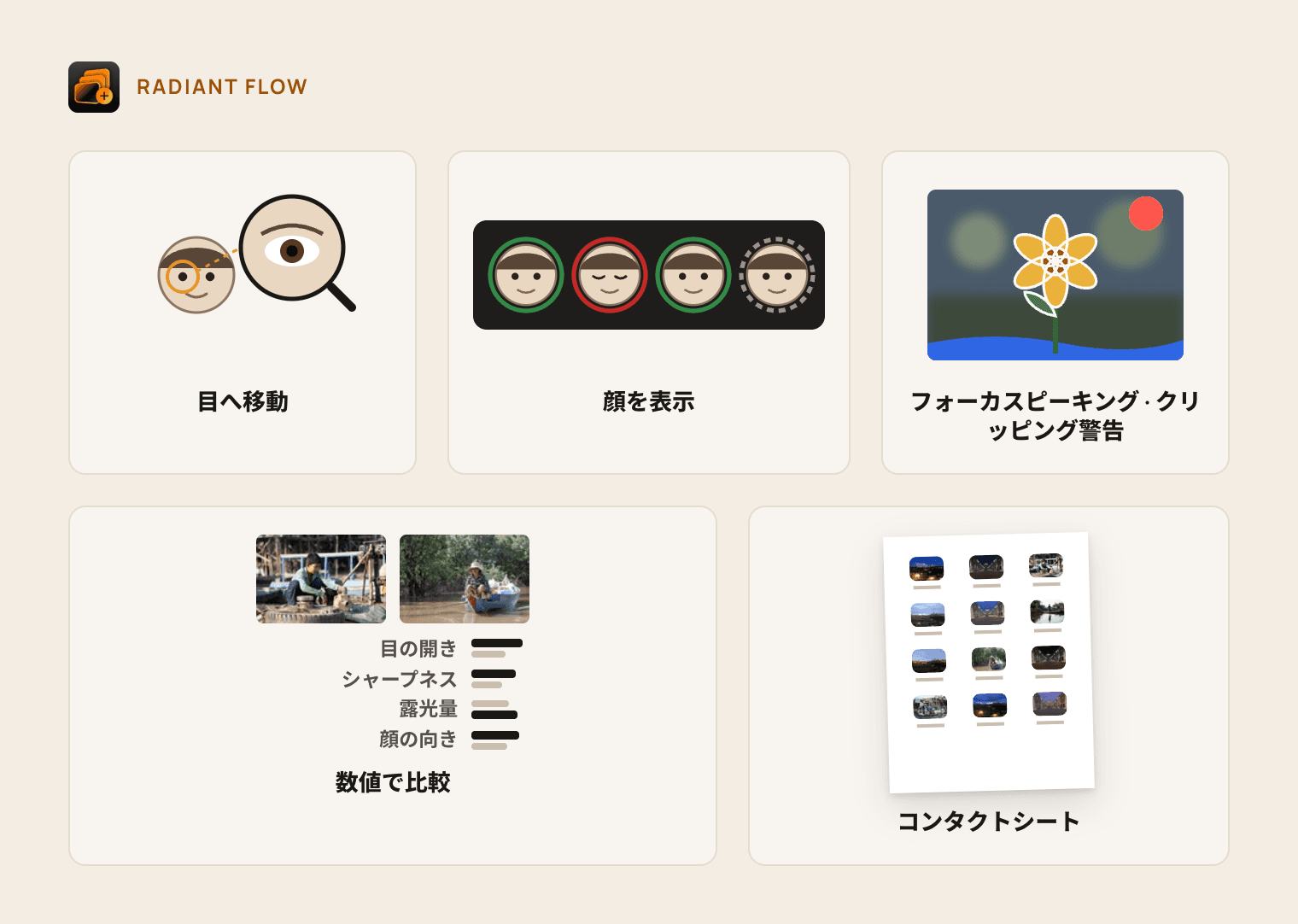
1. 目から目へ移動する
ステージ、クイックルック、または比較でEを押すと、Flowは最初の顔のより近いほうの目に、等倍でなめらかに移動します。目の位置はPRISM Photo Scoreから得ているので、まだ採点されていない写真ではその旨が表示され、Flowが次に採点します。
- ステージで写真を開きます。目へ移動は、グリッドでは灰色で選べません。
- Eを押す(Windowsでも同じ)か、表示 > 目へ移動を選びます。
- もう一度Eを押すと、次の顔に移ります。最後の顔のあとは、最初の位置に戻ります。
- 目の位置を保ったまま先に進むには、⌘→(WindowsではCtrl+→)で次の写真(ズームを維持)を実行するか、.と,で連写の次のコマと前のコマに移動します。
拡大鏡を表示しているときは、⇧E(WindowsではShift+E)で、最も近い目に照準を合わせます。これは拡大鏡自身のメニューにも照準を目にスナップとしてあります。
2. 目を閉じた写真を見つけ、すべての顔を確認する
写真のメインの顔が目を閉じているとき、Flowは、グリッドのタイルのスコアチップの直前に、小さな閉じた目のマークを付けます。Flowが、それらの写真にレーティングやフラグを付けたり、除外したりすることはありません。
- 絞り込みの行で、目をクリックします。ほかの絞り込みの後ろ、絞り込みセットの直前にあり、ディスク上のフォルダで表示されます。
- その写真だけを表示するには目を閉じている(12)を、非表示にするには目を閉じた写真を隠す(228)を選びます。もう一度選ぶと解除されます。
ステージでは、顔の行が、フィルムストリップに代わって、写真内のすべての顔の切り抜きを表示します:
- ステージで写真を開いてFを押すか、表示 > 顔を表示を選びます。
- リングを読み取ります。赤いリングは目を閉じている、緑のリングは目を開いていることを表します。破線のリングは、Radiantがその顔を確認しなかったことを表し、目を閉じているという意味ではありません。
- ←と→で顔を順に移動し、Spaceで1つの顔にズームします。
- FまたはEscを押すと、フィルムストリップに戻ります。
Radiantが人物を識別することはありません:顔には番号が付くだけで、名前は付きません。
ヒント
用意されているショートカットセットのいずれかを使っている場合、Fがほかの機能に割り当てられていることがあります。その場合は、代わりに表示メニューから顔を表示を選びます。
絞り込みそのものは、Radiant Flowの8つの基本機能で説明しています。一覧比較では、目を閉じたコマをすべて、⇧⌫(WindowsではShift+Backspace)で一度に外せます。一覧比較はRadiant Flowで時間を節約する10の方法にあります。
3. オーバーレイでピントと露出を確認する
3つのオーバーレイで、シャープな部分と失われた部分が分かります:
- フォーカスピーキングは、写真のシャープなエッジを光らせます。
- クリッピング警告は、白飛びしたハイライトを赤、黒つぶれしたシャドウを青で表示します。クリッピングは、Rawデータではなく、画面上のプレビューで測定されます。
- フォーカスポイントは、カメラのオートフォーカスの枠を描きます。PRISM Photo Scoreが目を見つけているときは、近いほうの目のリングで、カメラがそこにピントを合わせたかどうかが分かります。途切れたリングとAFが目から外れていますは、合っていないことを表します。
3つとも、Radiant Flowを開くたびにオフになるので、必要なときにオンにします。ステージ、1枚だけ表示したクイックルック、比較、そして拡大鏡の中で表示されます。
| オーバーレイ | Mac | Windows |
|---|---|---|
| 表示 > フォーカスピーキング | ⇧J | Shift+J |
| 表示 > クリッピング警告 | J | J |
| 表示 > フォーカスポイント | ⌥J | Alt+J |
| 表示 > フォーカスマスクのチャンネルを順に切り替え | ⌥⌘J | Ctrl+Shift+Q |
フォーカスマスクのチャンネルを順に切り替えは、ピーキングを、エッジ、ディテール、両方、オフの順に切り替えます。ウインドウの右端のレールでフォーカスをクリックすると、ピーキングのスタイル、色、感度を設定できます。
ある部分を拡大して見るには、`(1の左のキー)を押すか、表示 >
拡大鏡を選びます。写真の上に表示されるガラスが、狙った部分を拡大して見せます。1枚表示、1枚だけ表示したクイックルック、グリッドで使えます。Escで閉じます。


- フォーカスピーキング
4. スコアにペアを提案させ、数値で比較する
連写の写真を1枚選択して、Kを押します。PRISM Photo Scoreがすべてのコマを採点し、ベストと次点をはっきり判定している場合、比較はその2枚で開きます。2枚の差が、ベストと次点 · ベストが4.5差でリードのように表示されます。差が5.0ポイント以内のときは、ベストと次点 · 僅差で判定できません(差は3.0)と表示されます。連写でペアを判定できない場合、たとえば未採点のコマがあるときは、Kは通常どおりの方法で比較を開きます。
どの比較でも、上部の数値で比較ストリップに、各コマの数値が並べて表示されます:
- 目の開き
- シャープネス
- 露光量
- 顔の向き
それぞれ100点満点で、よいほうの値が太字で表示されます。ダッシュは、未採点または未測定を表し、0ではありません。ストリップの目の開きまたは顔の向きをクリックすると、2枚のコマを目にズームします。
メモ
ストリップ上の何かが、写真にレーティングを付けたり、採用や除外にしたりすることはありません。ペアは常にスコアによる提案であり、代わりに決められた選択ではありません。
連写と比較はRadiant Flowの8つの基本機能で、連写のランク付けはRadiant Flowで時間を節約する10の方法で説明しています。
5. コンタクトシートをプリントする
コンタクトシートは、写真を、ファイル名付きの小さな画像のグリッドとしてプリントするので、撮影データを紙で校正できます。同じシートをPDFやウェブページとして保存することもできます。使いたい写真を選択します。何も選択しなければ、グリッドに表示されているすべての写真が、並べ替えの順序のまま、絞り込みを適用した状態でプリントされます。
- ファイル > コンタクトシート…を選びます。キーボードショートカットはありません。
- 列数(3〜8)、用紙、キャプションを表示、撮影日を含めるを設定します。ダイアログに、それで何ページになるかが表示されます。
- 出力の下で、プリント、PDF、HTMLのいずれかを選びます。
- 下部のボタンをクリックします。ボタンには写真の枚数が表示されます:「写真12枚をプリント」、PDFまたはHTMLの場合は「写真12枚をPDFとして保存…」または「写真12枚をHTMLとして保存…」で、そのあと保存先を尋ねられます。
Flowは次のシートのために選択内容を記憶し、Apple「写真」ライブラリでも使えます。シートの透かしの行で、自分のマークを入れられます。詳しくはRadiant Flowでファイルを守る6つの方法をご覧ください。
このガイドで使うコントロール
それぞれ、マニュアルの該当ページが開きます。