
এই অনুবাদটি মেশিনে করা হয়েছে এবং এখনও পর্যালোচনা করা হয়নি।

গাইড
Radiant Flow-এর 5টি লুকানো টুল
একটিমাত্র কী বা এমন একটি মেনুর পেছনে থাকা Radiant Flow-এর পাঁচটি টুল, যা আপনি হয়তো কখনও খোলেননি: চোখ, ফোকাস ও এক্সপোজার যাচাই, দুটি ফ্রেমের তুলনা এবং একটি শুট কাগজে প্রুফ করা।
Radiant Flow-এর সবচেয়ে কাজের পাঁচটি টুল থাকে একটিমাত্র কী বা এমন একটি মেনুর পেছনে, যা আপনি হয়তো কখনও খোলেননি। এই গাইডে আপনি সেগুলো দিয়ে চোখ, ফোকাস ও এক্সপোজার যাচাই করবেন, দুটি ফ্রেমকে তাদের সংখ্যা দিয়ে তুলনা করবেন এবং একটি শুট কাগজে প্রুফ করবেন।
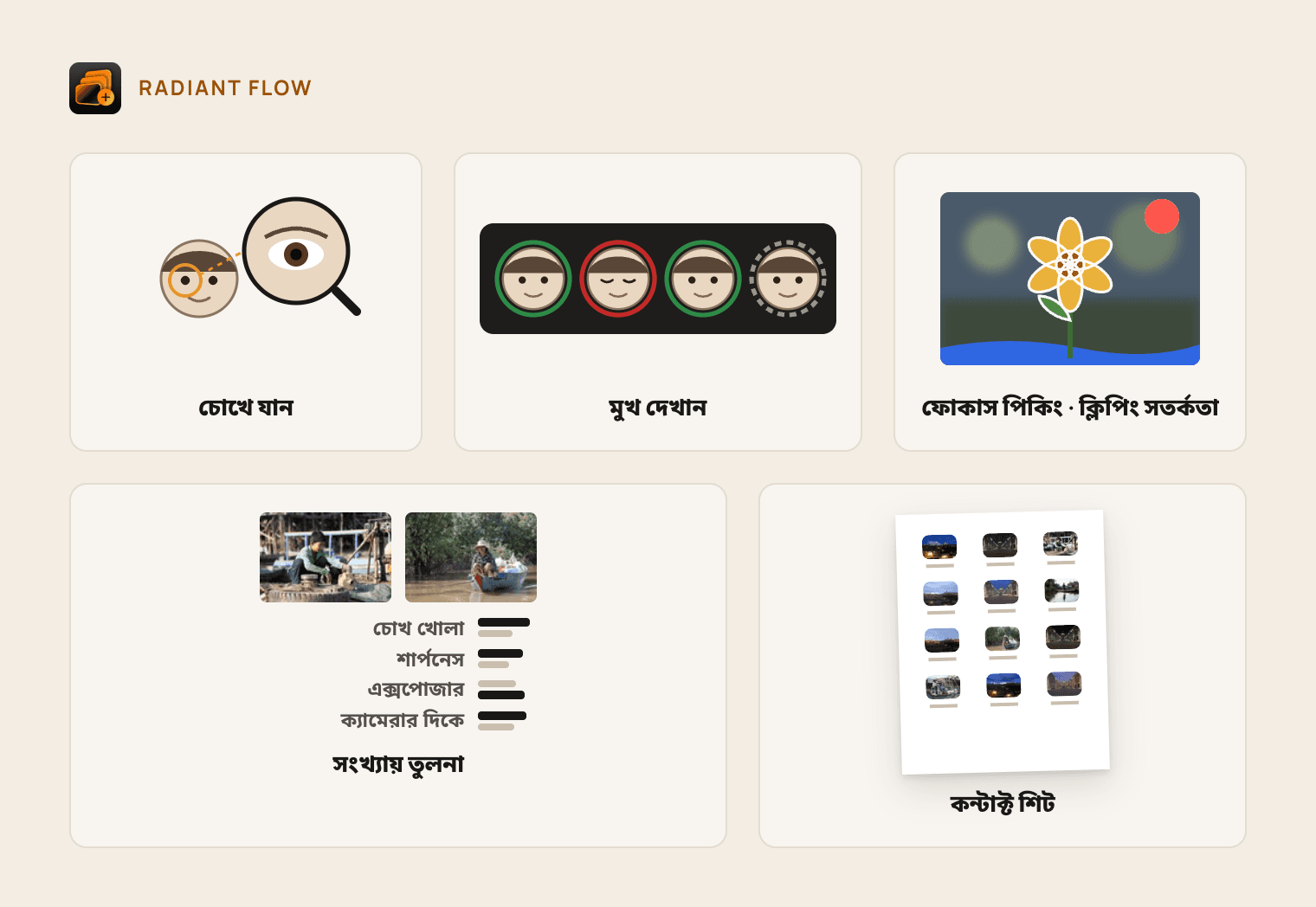
1. চোখে চোখ রেখে যান
Stage-এ, কুইক লুকে বা Compare-এ E চাপুন, আর Flow মসৃণভাবে পুরো আকারে প্রথম মুখের কাছের চোখে চলে যায়। চোখগুলো আসে PRISM Photo Score থেকে, তাই যে ছবি এখনও স্কোর হয়নি সেটি তা জানায়, আর Flow পরেরটি হিসেবে সেটি স্কোর করে।
- Stage-এ একটি ছবি খুলুন। গ্রিডে চোখে যান ধূসর থাকে।
- E চাপুন (Windows-এও একই), অথবা প্রদর্শন > চোখে যান বেছে নিন।
- পরের মুখের জন্য আবার E চাপুন। শেষ মুখের পর আপনি যেখানে শুরু করেছিলেন সেখানে ফিরে আসেন।
- এগোনোর সময় চোখে থাকতে পরের ছবি, জুম বজায় রেখে-এর জন্য ⌘→ চাপুন (Windows-এ Ctrl+→), অথবা বার্স্টের পরের ও আগের ফ্রেমের জন্য . ও , চাপুন।
বিবর্ধক খোলা থাকলে ⇧E (Windows-এ Shift+E) সেটিকে নিকটতম চোখে তাক করে। এটি Magnifier-এর নিজস্ব মেনুতে নিশানা চোখে বসান নামে আছে।
2. বন্ধ চোখ খুঁজুন, এবং প্রতিটি মুখ যাচাই করুন
একটি ছবির প্রধান মুখের চোখ বন্ধ থাকলে Flow তার গ্রিড টাইলে, স্কোর চিপের ঠিক আগে, বন্ধ চোখের একটি ছোট চিহ্ন বসায়। Flow সেই ছবিগুলো আপনার হয়ে কখনও রেটিং, ফ্ল্যাগ বা প্রত্যাখ্যান করে না।
- ফিল্টার সারিতে চোখ-এ ক্লিক করুন। এটি অন্য ফিল্টারগুলোর পরে, ঠিক ফিল্টার সেট-এর আগে থাকে, এবং আপনার ডিস্কের ফোল্ডারের জন্য দেখা যায়।
- শুধু সেই ছবিগুলো দেখাতে চোখ বন্ধ (12) বেছে নিন, অথবা লুকাতে বন্ধ চোখ লুকান (228)। সাফ করতে আবার সেটি বেছে নিন।
Stage-এ মুখের সারি ফিল্মস্ট্রিপের জায়গায় ছবির প্রতিটি মুখের একটি ক্রপ দেখায়:
- Stage-এ একটি ছবি খুলে F চাপুন, অথবা প্রদর্শন > মুখ দেখান বেছে নিন।
- বৃত্তগুলো পড়ুন। লাল বৃত্তের মানে চোখ বন্ধ, আর সবুজ বৃত্তের মানে চোখ খোলা। ড্যাশ দেওয়া বৃত্তের মানে Radiant সেই মুখ যাচাই করেনি; এর মানে কখনও চোখ বন্ধ নয়।
- মুখগুলোতে এগোতে ← ও → চাপুন, আর একটিতে জুম করতে Space।
- ফিল্মস্ট্রিপ ফিরিয়ে আনতে F বা Esc চাপুন।
Radiant কখনও চেনে না কে কে: মুখগুলোকে নম্বর দেওয়া হয়, কখনও নাম নয়।
টিপ
আপনি তৈরি শর্টকাট সেটগুলোর একটি ব্যবহার করলে F অন্য কিছুর হয়ে থাকতে পারে। এর বদলে প্রদর্শন মেনু থেকে মুখ দেখান বেছে নিন।
ফিল্টার করা নিজে আছে Radiant Flow-এর 8টি অপরিহার্য ফিচার গাইডে। সমীক্ষায় আপনি বন্ধ চোখের প্রতিটি ফ্রেম একবারেই বাদ দিতে পারেন ⇧⌫ দিয়ে (Windows-এ Shift+Backspace); সমীক্ষা আছে Radiant Flow দিয়ে সময় বাঁচানোর 10টি উপায় গাইডে।
3. ওভারলে দিয়ে ফোকাস ও এক্সপোজার যাচাই করুন
তিনটি ওভারলে দেখায় কী ধারালো এবং কী হারিয়ে গেছে:
- ফোকাস পিকিং একটি ছবির ধারালো প্রান্ত জ্বালিয়ে দেয়।
- ক্লিপিং সতর্কতা পুড়ে যাওয়া হাইলাইট লালে এবং চাপা পড়া ছায়া নীলে দেখায়। ক্লিপিং মাপা হয় স্ক্রিনের প্রিভিউতে, Raw ডেটায় নয়।
- ফোকাস পয়েন্ট ক্যামেরার অটোফোকাস বক্স আঁকে। PRISM Photo Score চোখ খুঁজে পেলে কাছের চোখের একটি বৃত্ত দেখায় ক্যামেরা সেখানে ফোকাস করেছিল কি না। ভাঙা বৃত্ত ও AF চোখ ফসকেছে-এর মানে করেনি।
তিনটিই প্রতিবার Radiant Flow খোলার সময় বন্ধ থাকে, তাই দরকার হলে চালু করুন। এগুলো Stage-এ, একটি ছবি নিয়ে কুইক লুকে, Compare-এ এবং বিবর্ধক-এর ভেতরে দেখা যায়।
| ওভারলে | Mac | Windows |
|---|---|---|
| প্রদর্শন > ফোকাস পিকিং | ⇧J | Shift+J |
| প্রদর্শন > ক্লিপিং সতর্কতা | J | J |
| প্রদর্শন > ফোকাস পয়েন্ট | ⌥J | Alt+J |
| প্রদর্শন > ফোকাস মাস্কের চ্যানেল পালাক্রমে বদলান | ⌥⌘J | Ctrl+Shift+Q |
ফোকাস মাস্কের চ্যানেল পালাক্রমে বদলান পিকিংকে প্রান্ত, খুঁটিনাটি, দুটিই এবং বন্ধ-এর মধ্য দিয়ে ঘোরায়। পিকিংয়ের স্টাইল, রঙ ও সংবেদনশীলতা-এর জন্য উইন্ডোর ডান প্রান্তের রেলে ফোকাসে ক্লিক করুন।
কোনো জায়গা কাছ থেকে দেখতে ` (1-এর বাঁয়ের কী) চাপুন, অথবা প্রদর্শন >
বিবর্ধক বেছে নিন। ছবির ওপর একটি কাচ আপনার তাক করা জায়গাটি কাছ থেকে দেখায়, একক
ছবিতে, একটি ছবি নিয়ে কুইক লুকে এবং গ্রিডে। Esc সেটি সরিয়ে রাখে।


- ফোকাস পিকিং
4. স্কোরকে একটি জোড়া সুপারিশ করতে দিন, এবং সংখ্যায় তুলনা করুন
একটি বার্স্টের একটি ছবি নির্বাচন করে K চাপুন। PRISM Photo Score প্রতিটি ফ্রেম স্কোর করে একটি স্পষ্ট সেরা ও রানার-আপ ঠিক করে থাকলে Compare সেই দুটিতে খোলে। একটি লাইন বলে ওদের মধ্যে কতটা ব্যবধান, যেমন সেরা ও দ্বিতীয় · সেরাটি 4.5 এগিয়ে। ব্যবধান 5.0 পয়েন্ট বা তার কম হলে লেখা থাকে সেরা ও দ্বিতীয় · সিদ্ধান্তের জন্য খুব কাছাকাছি (3.0 ব্যবধান)। বার্স্ট কোনো জোড়া ঠিক করতে না পারলে, যেমন একটি ফ্রেম এখনও স্কোর না হওয়ায়, K স্বাভাবিকভাবে Compare খোলে।
যেকোনো Compare-এ ওপরের সংখ্যায় তুলনা স্ট্রিপ প্রতিটি ফ্রেমের সংখ্যা পাশাপাশি রাখে:
- চোখ খোলা
- শার্পনেস
- এক্সপোজার
- ক্যামেরার দিকে
প্রতিটি 100-র মধ্যে, আর ভালো মানটি বোল্ড। ড্যাশের মানে এখনও স্কোর হয়নি বা মাপা হয়নি, কখনও 0 নয়। দুটি ফ্রেমকেই চোখে জুম করতে স্ট্রিপের চোখ খোলা বা ক্যামেরার দিকে-এ ক্লিক করুন।
নোট
স্ট্রিপের কিছুই কোনো ছবিকে রেটিং, গ্রহণ বা প্রত্যাখ্যান করে না। জোড়াটি সবসময় স্কোরের সুপারিশ, কখনও আপনার হয়ে নেওয়া সিদ্ধান্ত নয়।
বার্স্ট ও Compare আছে Radiant Flow-এর 8টি অপরিহার্য ফিচার গাইডে, আর বার্স্ট সাজানো আছে Radiant Flow দিয়ে সময় বাঁচানোর 10টি উপায় গাইডে।
5. একটি কন্টাক্ট শিট প্রিন্ট করুন
কন্টাক্ট শিট আপনার ছবিগুলো ফাইলের নাম সহ ছোট ছবির একটি গ্রিড হিসেবে প্রিন্ট করে, যাতে আপনি একটি শুট কাগজে প্রুফ করতে পারেন। এটি একই শিট PDF বা ওয়েব পেজ হিসেবেও সংরক্ষণ করতে পারে। আপনার পছন্দের ছবিগুলো নির্বাচন করুন, অথবা কিছু নির্বাচন না করলে গ্রিডে দেখানো প্রতিটি ছবি তার সাজানোর ক্রমে এবং আপনার ফিল্টার প্রয়োগ করে প্রিন্ট হয়।
- ফাইল > কন্টাক্ট শিট… বেছে নিন। এর কোনো কীবোর্ড শর্টকাট নেই।
- কলাম (3 থেকে 8), কাগজ, ক্যাপশন দেখান ও ছবি তোলার তারিখ অন্তর্ভুক্ত করুন ঠিক করুন। ডায়ালগ দেখায় তাতে কতগুলো পৃষ্ঠা হয়।
- আউটপুট-এর নিচে প্রিন্ট, PDF বা HTML বেছে নিন।
- নিচের বোতামে ক্লিক করুন। এটি আপনার ছবি গোনে: “12টি ছবি প্রিন্ট করুন”, অথবা PDF বা HTML-এর ক্ষেত্রে “12টি ছবি PDF হিসেবে সংরক্ষণ করুন…” বা “12টি ছবি HTML হিসেবে সংরক্ষণ করুন…”, এরপর Flow জিজ্ঞেস করে কোথায় সংরক্ষণ করবেন।
Flow পরের শিটের জন্য আপনার পছন্দ মনে রাখে, আর এটি আপনার Apple Photos লাইব্রেরিতেও কাজ করে। শিটের ওয়াটারমার্ক সারি তাতে আপনার চিহ্ন বসাতে পারে, যেমন Radiant Flow দিয়ে আপনার ফাইল সুরক্ষিত রাখার 6টি উপায় দেখায়।
এই গাইডের কন্ট্রোলগুলি
প্রতিটি কন্ট্রোল ম্যানুয়ালে তার নিজের পৃষ্ঠায় খোলে।