
यह अनुवाद मशीन से किया गया है और अभी इसकी समीक्षा नहीं हुई है।

गाइड
Radiant Flow के 5 छिपे हुए टूल
Radiant Flow के पाँच टूल, जो एक कुंजी या किसी ऐसे मेनू के पीछे हैं जिसे आपने शायद कभी न खोला हो: आँखें, फ़ोकस और एक्सपोज़र जाँचने, दो फ़्रेम की तुलना करने और शूट को काग़ज़ पर परखने के लिए।
Radiant Flow के सबसे काम के पाँच टूल एक कुंजी या किसी ऐसे मेनू के पीछे हैं जिसे आपने शायद कभी न खोला हो। इस गाइड में आप उनसे आँखें, फ़ोकस और एक्सपोज़र जाँचते हैं, दो फ़्रेम की उनके अंकों से तुलना करते हैं, और शूट को काग़ज़ पर परखते हैं।
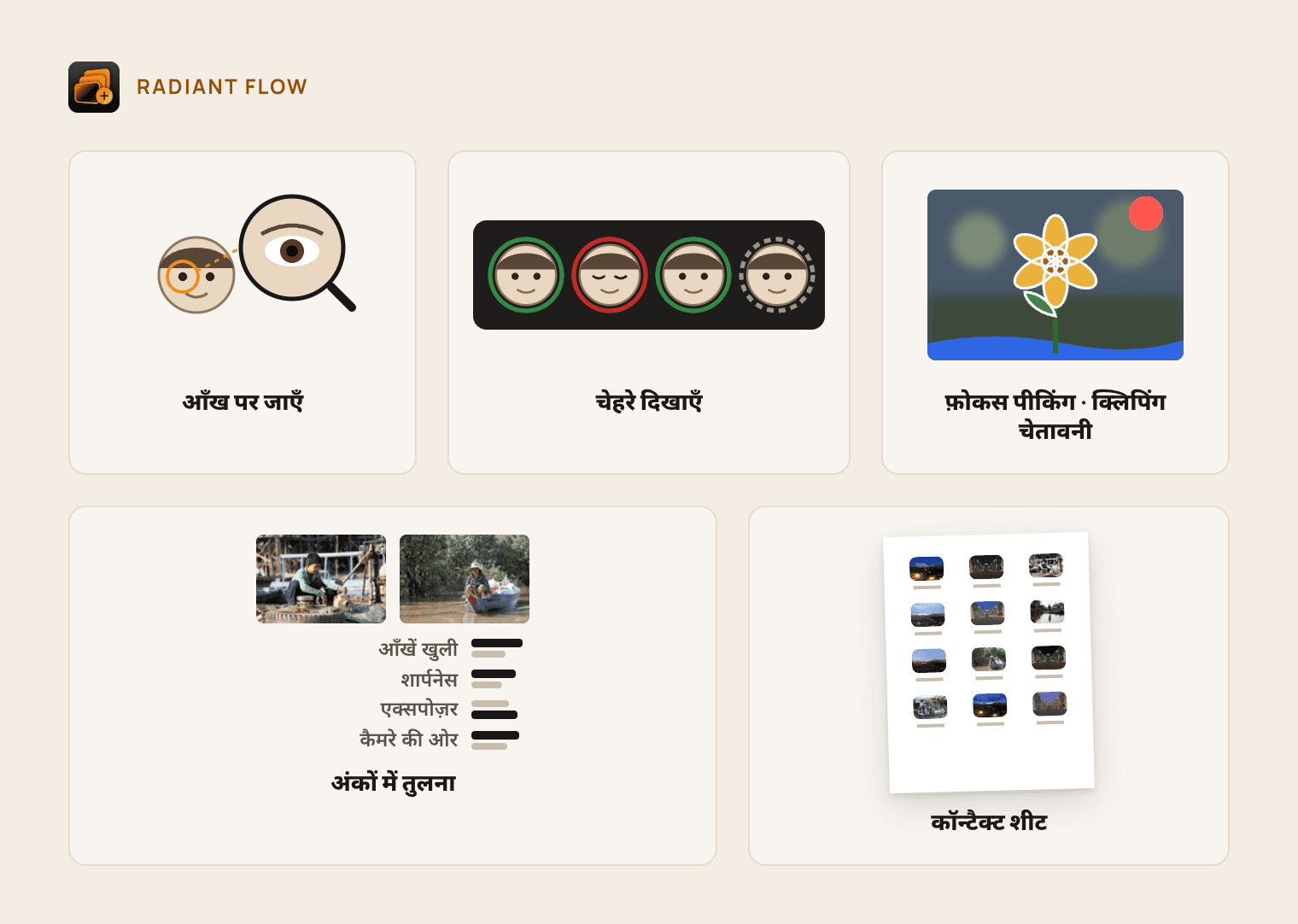
1. आँख से आँख मिलाएँ
मंच पर, क्विक लुक में या तुलना में E दबाएँ, और Flow पहले चेहरे की नज़दीकी आँख पर पूरे आकार में सरकते हुए पहुँचता है। आँखें PRISM Photo Score से आती हैं, इसलिए जिस तस्वीर का अभी स्कोर नहीं हुआ है वह यह बता देती है, और Flow उसे अगला स्कोर करता है।
- मंच पर कोई तस्वीर खोलें। ग्रिड पर आँख पर जाएँ धूसर रहता है।
- E दबाएँ (Windows पर भी वही), या दृश्य > आँख पर जाएँ चुनें।
- अगले चेहरे के लिए E फिर से दबाएँ। आख़िरी चेहरे के बाद आप वहीं लौट आते हैं जहाँ से शुरू किया था।
- आगे बढ़ते हुए आँख पर बने रहने के लिए, अगली तस्वीर, ज़ूम बनाए रखें के लिए ⌘→ दबाएँ (Windows पर Ctrl+→), या बर्स्ट के अगले और पिछले फ़्रेम के लिए . और , दबाएँ।
आवर्धक खुला होने पर, ⇧E (Windows पर Shift+E) उसे नज़दीकी आँख की ओर घुमा देता है। यह Magnifier के अपने मेनू में निशाना आँख पर लगाएँ के रूप में है।
2. बंद आँखें खोजें, और हर चेहरा जाँचें
जब किसी तस्वीर के मुख्य चेहरे की आँखें बंद हों, तो Flow उसकी ग्रिड टाइल पर, स्कोर चिप के ठीक पहले, बंद आँख का एक छोटा निशान लगा देता है। Flow ऐसी तस्वीरों को आपके लिए कभी रेट, फ़्लैग या नापसंद नहीं करता।
- फ़िल्टर पंक्ति में आँखें पर क्लिक करें। वह बाकी फ़िल्टरों के बाद, ठीक फ़िल्टर सेट से पहले होता है, और आपकी डिस्क के फ़ोल्डरों के लिए दिखता है।
- केवल वही तस्वीरें दिखाने के लिए आँखें बंद (12) चुनें, या उन्हें छिपाने के लिए बंद आँखें छिपाएँ (228) चुनें। हटाने के लिए उसे फिर से चुनें।
मंच पर, चेहरों की पंक्ति फ़िल्मस्ट्रिप की जगह तस्वीर के हर चेहरे का एक क्रॉप दिखाती है:
- मंच पर कोई तस्वीर खोलें और F दबाएँ, या दृश्य > चेहरे दिखाएँ चुनें।
- घेरे पढ़ें। लाल घेरे का मतलब है आँखें बंद, और हरे घेरे का मतलब है आँखें खुली। टूटे हुए घेरे का मतलब है कि Radiant ने उस चेहरे की जाँच नहीं की; इसका मतलब कभी यह नहीं होता कि आँखें बंद हैं।
- चेहरों में आगे बढ़ने के लिए ← और → दबाएँ, और किसी एक पर ज़ूम करने के लिए Space।
- फ़िल्मस्ट्रिप वापस लाने के लिए F या Esc दबाएँ।
Radiant कभी नहीं पहचानता कि कोई कौन है: चेहरों को संख्या दी जाती है, नाम नहीं।
सुझाव
अगर आप तैयार शॉर्टकट सेटों में से किसी एक का इस्तेमाल करते हैं, तो हो सकता है F किसी और काम के लिए हो। इसके बजाय दृश्य मेनू से चेहरे दिखाएँ चुनें।
फ़िल्टर करना ख़ुद Radiant Flow की 8 ज़रूरी सुविधाएँ में है। अवलोकन में, आप ⇧⌫ (Windows पर Shift+Backspace) से बंद आँखों वाले हर फ़्रेम को एक साथ हटा सकते हैं; अवलोकन Radiant Flow से समय बचाने के 10 तरीके में है।
3. ओवरले से फ़ोकस और एक्सपोज़र जाँचें
तीन ओवरले दिखाते हैं कि क्या शार्प है और क्या खो गया है:
- फ़ोकस पीकिंग तस्वीर के शार्प किनारों को चमका देता है।
- क्लिपिंग चेतावनी उड़ी हुई हाइलाइट को लाल में और दबी हुई शैडो को नीले में दिखाता है। क्लिपिंग स्क्रीन पर दिख रहे पूर्वावलोकन पर नापी जाती है, Raw डेटा पर नहीं।
- फ़ोकस पॉइंट कैमरे के ऑटोफ़ोकस बॉक्स खींचता है। जब PRISM Photo Score को आँखें मिल जाती हैं, तो नज़दीकी आँख पर एक घेरा दिखाता है कि कैमरे ने वहाँ फ़ोकस किया या नहीं। टूटा हुआ घेरा और AF आँख से चूक गया का मतलब है कि नहीं किया।
तीनों हर बार Radiant Flow खोलने पर बंद रहते हैं, इसलिए जब ज़रूरत हो तब चालू करें। वे मंच पर, एक तस्वीर वाले क्विक लुक में, तुलना में और आवर्धक के भीतर दिखते हैं।
| ओवरले | Mac | Windows |
|---|---|---|
| दृश्य > फ़ोकस पीकिंग | ⇧J | Shift+J |
| दृश्य > क्लिपिंग चेतावनी | J | J |
| दृश्य > फ़ोकस पॉइंट | ⌥J | Alt+J |
| दृश्य > फ़ोकस मास्क चैनल बदलते रहें | ⌥⌘J | Ctrl+Shift+Q |
फ़ोकस मास्क चैनल बदलते रहें पीकिंग को किनारे, डिटेल, दोनों और बंद के बीच घुमाता है। पीकिंग की शैली, रंगों और संवेदनशीलता के लिए विंडो के दाएँ किनारे की पट्टी पर फ़ोकस पर क्लिक करें।
किसी जगह को पास से देखने के लिए ` दबाएँ (1 के बाईं ओर की कुंजी), या दृश्य >
आवर्धक चुनें। तस्वीर के ऊपर एक काँच उस जगह को पास से दिखाता है जिस पर आप निशाना लगाते हैं, Single
Photo में, एक तस्वीर वाले क्विक लुक में और ग्रिड पर। Esc उसे हटा देता है।


- फ़ोकस पीकिंग
4. स्कोर को जोड़ी सुझाने दें, और अंकों से तुलना करें
किसी बर्स्ट की एक तस्वीर चुनें और K दबाएँ। अगर PRISM Photo Score ने हर फ़्रेम को स्कोर कर दिया है और एक साफ़ सबसे अच्छा और एक दूसरे नंबर का फ़्रेम चुन लिया है, तो तुलना उन्हीं दोनों पर खुलती है। एक पंक्ति बताती है कि वे कितने दूर हैं, जैसे सबसे अच्छी और दूसरी · सबसे अच्छी 4.5 से आगे। जब उनमें 5.0 अंक या उससे कम का अंतर हो, तो वह कहती है सबसे अच्छी और दूसरी · फ़ैसले के लिए बहुत नज़दीक (3.0 का अंतर)। अगर बर्स्ट कोई जोड़ी नहीं चुन पाता, जैसे किसी फ़्रेम का अभी स्कोर न हुआ हो, तो K तुलना को सामान्य तरीके से खोलता है।
किसी भी तुलना में, ऊपर की अंकों में तुलना पट्टी हर फ़्रेम के अंक अगल-बगल रखती है:
- आँखें खुली
- शार्पनेस
- एक्सपोज़र
- कैमरे की ओर
हर एक 100 में से है, और बेहतर मान गाढ़े अक्षरों में होता है। डैश का मतलब है अभी स्कोर नहीं हुआ या नापा नहीं गया, कभी 0 नहीं। दोनों फ़्रेम को आँखों तक ज़ूम करने के लिए, पट्टी पर आँखें खुली या कैमरे की ओर पर क्लिक करें।
ध्यान दें
पट्टी पर कुछ भी किसी तस्वीर को रेट, पसंद या नापसंद नहीं करता। जोड़ी हमेशा स्कोर का सुझाव होती है, आपके लिए किया गया कोई फ़ैसला नहीं।
बर्स्ट और तुलना Radiant Flow की 8 ज़रूरी सुविधाएँ में हैं, और बर्स्ट को क्रम में लगाना Radiant Flow से समय बचाने के 10 तरीके में है।
5. कॉन्टैक्ट शीट प्रिंट करें
कॉन्टैक्ट शीट आपकी तस्वीरों को फ़ाइल नामों के साथ छोटी तस्वीरों की एक ग्रिड के रूप में प्रिंट करती है, ताकि आप शूट को काग़ज़ पर परख सकें। वह उसी शीट को PDF या वेब पेज के रूप में भी सहेज सकती है। जो तस्वीरें चाहिए उन्हें चुनें, या कुछ न चुनें तो ग्रिड जो भी तस्वीरें दिखा रहा है, वे सब प्रिंट होती हैं, उसके क्रम में और आपके फ़िल्टरों के साथ।
- फ़ाइल > कॉन्टैक्ट शीट… चुनें। इसका कोई कीबोर्ड शॉर्टकट नहीं है।
- कॉलम (3 से 8), काग़ज़, कैप्शन दिखाएँ और कैप्चर तिथि शामिल करें तय करें। डायलॉग दिखाता है कि इससे कितने पन्ने बनते हैं।
- आउटपुट के नीचे प्रिंट, PDF या HTML चुनें।
- नीचे के बटन पर क्लिक करें। वह आपकी तस्वीरें गिनता है: “12 तस्वीरें प्रिंट करें”, या PDF या HTML के साथ “12 तस्वीरें PDF के रूप में सहेजें…” या “12 तस्वीरें HTML के रूप में सहेजें…”, और फिर Flow पूछता है कि कहाँ सहेजना है।
Flow अगली शीट के लिए आपके चुनाव याद रखता है, और यह आपकी Apple Photos लाइब्रेरी में भी काम करता है। शीट की वॉटरमार्क पंक्ति उस पर आपका निशान लगा सकती है, जैसा Radiant Flow से अपनी फ़ाइलें सुरक्षित रखने के 6 तरीके दिखाता है।
इस गाइड के कंट्रोल
हर एक मैनुअल में अपने पेज पर खुलता है।