
यह अनुवाद मशीन से किया गया है और अभी इसकी समीक्षा नहीं हुई है।

गाइड
Radiant Flow से अपनी फ़ाइलें सुरक्षित रखने के 6 तरीके
Radiant Flow आपकी तस्वीरें छह तरीकों से सुरक्षित रखता है: निशान कहाँ लिखता है और कार्ड की जाँची हुई कॉपियों से लेकर रद्दी, आपके अधिकार, वॉटरमार्क और ड्राइव तक।
Radiant Flow आपकी तस्वीरें एडिट नहीं करता। मेमोरी कार्ड से वह जो कॉपियाँ बनाता है उन्हें जाँचता है, और तस्वीरें रद्दी में भेजने से पहले पूछता है। इस गाइड में आप देखते हैं कि Flow आपकी फ़ाइलों को छह तरीकों से कैसे सुरक्षित रखता है, और वे विकल्प तय करते हैं जो यह निर्धारित करते हैं कि वह कितनी दूर तक जाए।
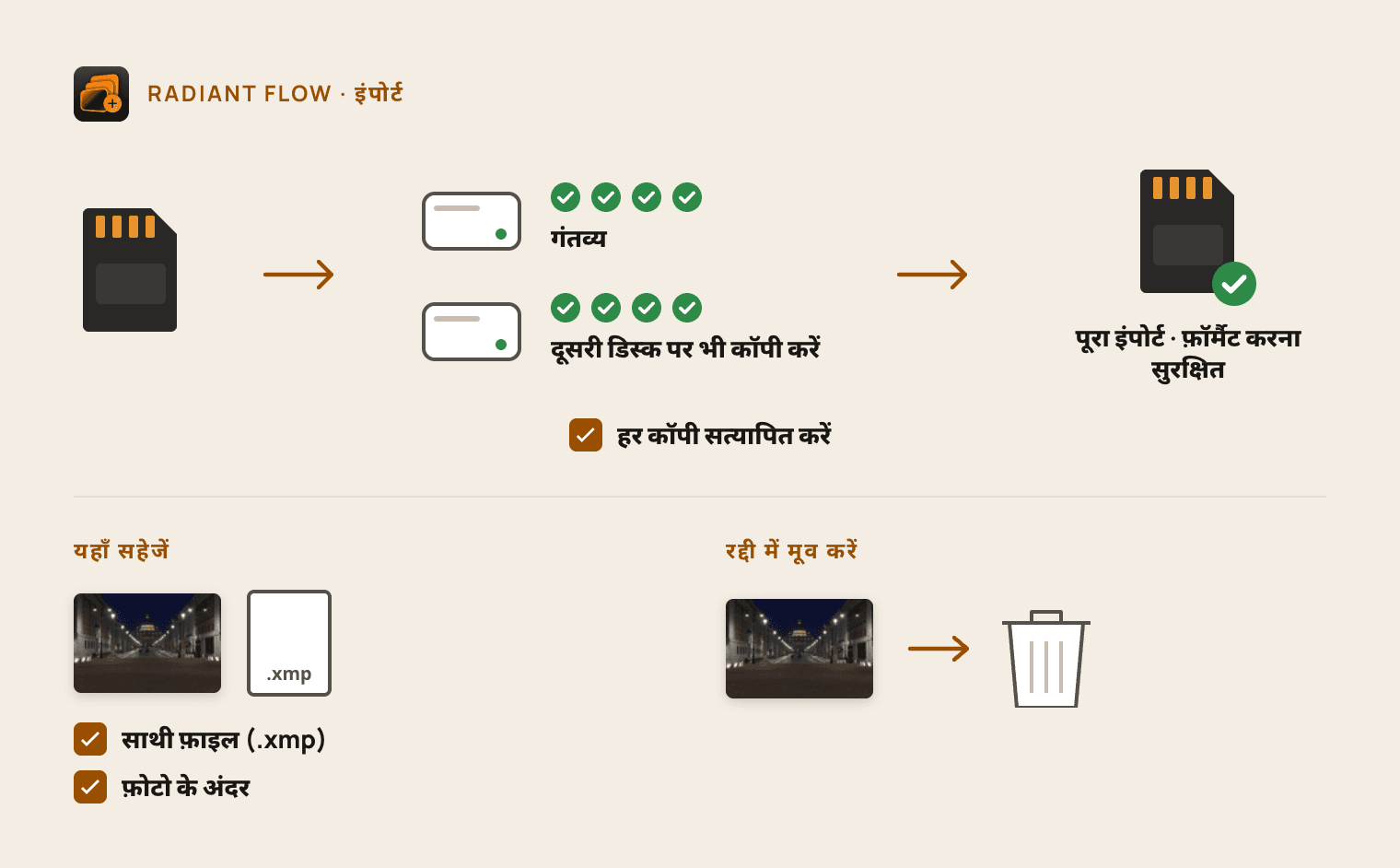
1. जानें कि Flow क्या लिखता है, और कहाँ
Flow आपकी तस्वीरें एडिट नहीं करता। वह आपकी रेटिंग, झंडियाँ, लेबल, रोटेशन और मेटाडेटा या तो तस्वीर के भीतर लिखता है
या उसके बगल की एक छोटी .xmp साथी फ़ाइल में, ताकि Lightroom Classic और दूसरे ऐप भी उन्हें पढ़ सकें। CR3, NEF या ARW जैसी
Raw फ़ाइल को लिखने के लिए कभी खोला नहीं जाता: उसका ब्योरा हमेशा साथी फ़ाइल में जाता है। डिफ़ॉल्ट सेटिंग के साथ, Flow
JPEG, TIFF और DNG फ़ाइलों के भीतर भी लिखता है। अगर आप कभी नहीं चाहते कि वे फ़ाइलें बदलें, तो तस्वीर के भीतर लिखना बंद कर दें:
- सेटिंग खोलें: Mac पर Radiant Flow > सेटिंग… (⌘,); Windows पर संपादन > सेटिंग… (Ctrl+,)।
- साथी फ़ाइलें पर क्लिक करें और यहाँ सहेजें खोजें।
- साथी फ़ाइल (.xmp) और फ़ोटो के अंदर को चुनें या उनका निशान हटाएँ। Radiant Raw और Radiant Photo यह चुनाव साझा करते हैं।
किसी फ़ाइल में ठीक-ठीक क्या है, यह देखने के लिए मेटाडेटा पैनल का कच्चा XMP सेक्शन खोलें।
2. जाँची हुई कॉपी के साथ कार्ड से इंपोर्ट करें
मेमोरी कार्ड से इंपोर्ट करते समय, Flow तस्वीरें आपके चुने फ़ोल्डर में कॉपी करता है। हर कॉपी सत्यापित करें शुरू से चालू रहता है: Flow हर कॉपी को वापस पढ़ता है और उसे मूल से मिलाता है, और रसीद बताती है कि हर जगह कितनी कॉपियाँ सही निकलीं। दूसरी डिस्क पर भी कॉपी करें चालू करें, तो Flow हर तस्वीर एक दूसरे फ़ोल्डर में भी कॉपी करता है, आमतौर पर किसी दूसरी डिस्क पर। आप कुल मिलाकर चार जगह तक कॉपी कर सकते हैं।
- कार्ड लगाएँ और बैनर पर इंपोर्ट… पर क्लिक करें, या फ़ाइल > कार्ड से इंपोर्ट करें… चुनें (⇧⌘I, Windows पर Ctrl+Shift+I)।
- गंतव्य के नीचे चुनें… पर क्लिक करें और कोई फ़ोल्डर चुनें।
- बैकअप स्थान के नीचे दूसरी डिस्क पर भी कॉपी करें चालू करें और दूसरा फ़ोल्डर चुनें।
- इंपोर्ट के बाद के नीचे हर कॉपी सत्यापित करें को चालू रहने दें।
- इंपोर्ट बटन पर क्लिक करें, सार पढ़ें, और शुरू करने के लिए उस पर फिर से क्लिक करें।
Flow किसी कार्ड को पूरा इंपोर्ट · फ़ॉर्मैट करना सुरक्षित तभी कहता है जब उस पर मौजूद हर तस्वीर और वीडियो आ चुका हो और हर कॉपी जाँची जा चुकी हो।
सुझाव
जिस कार्ड पर आपको शक हो उसे फ़ॉर्मैट करने से पहले, साइडबार में मेमोरी कार्ड से उसकी रिपोर्ट खोलें और हर फ़ाइल वापस पढ़ें पर क्लिक करें।
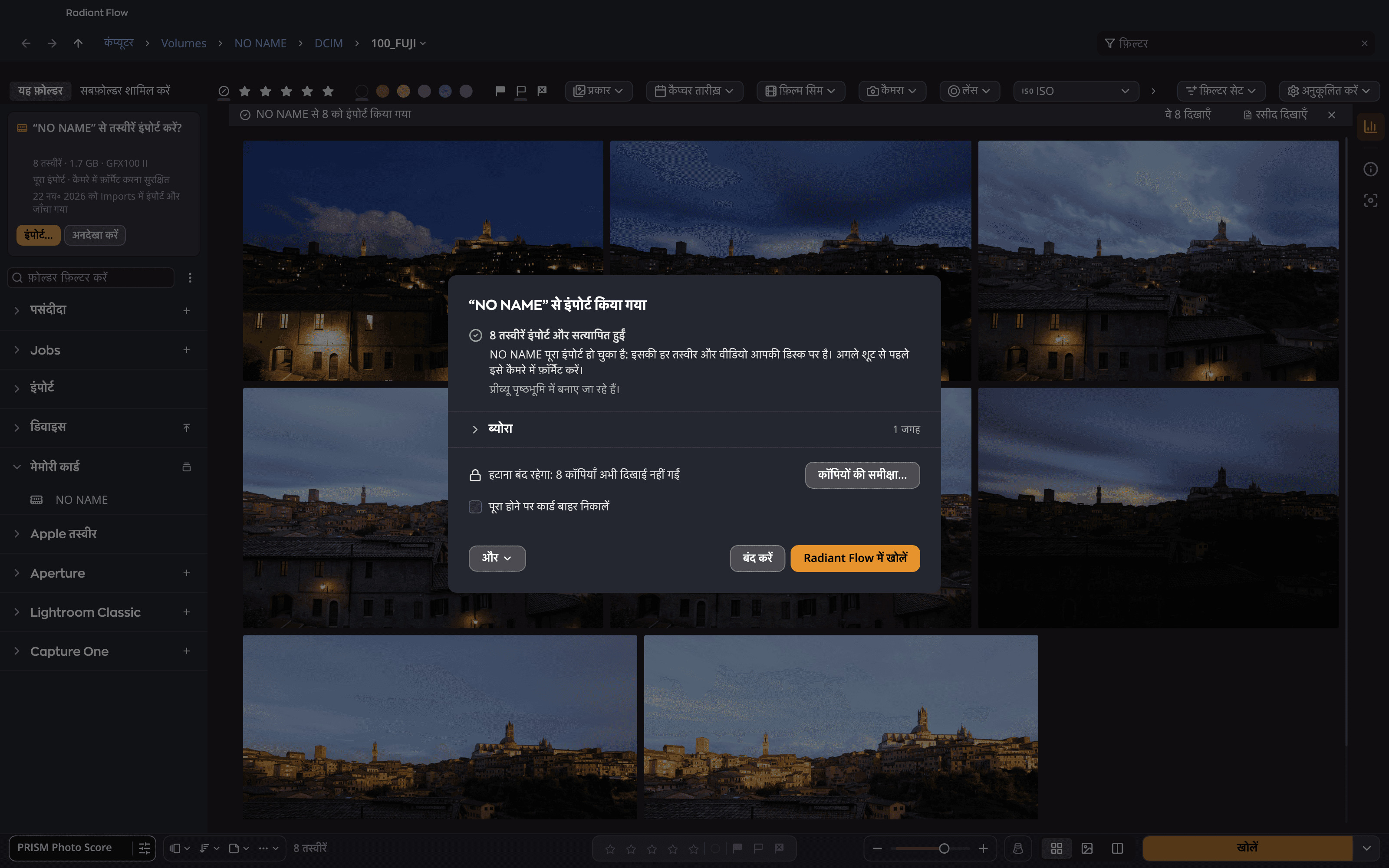




- हर कॉपी सत्यापित करें
- पूरा इंपोर्ट · फ़ॉर्मैट करना सुरक्षित
3. तस्वीरें रद्दी में भेजें, और उन्हें वापस पाएँ
रद्दी में मूव करें कुछ भी मिटाता नहीं। वह तस्वीरों को रद्दी में रखता है (Windows पर
रीसायकल बिन में), और उनकी .xmp और .radiant साथी फ़ाइलें भी उनके साथ जाती हैं। Flow पहले पूछता है, और सवाल
तस्वीरें गिनता है, ताकि आप जानें कि कितनी जाएँगी।
- तस्वीरें चुनें।
- फ़ाइल > रद्दी में मूव करें चुनें, या ⌘⌫ दबाएँ। Windows पर फ़ाइल > रीसायकल बिन में मूव करें चुनें, या Ctrl+Backspace, Delete या Ctrl+Delete दबाएँ।
- गिनती पढ़ें और रद्दी में मूव करें पर क्लिक करें (Windows पर रीसायकल बिन में मूव करें)।
इसके लिए Flow में अपना कोई पूर्ववत नहीं है, पर जब तक आप रद्दी या रीसायकल बिन ख़ाली नहीं करते, आप तस्वीरें वापस रख सकते हैं:
- Mac पर, Finder में रद्दी खोलें, तस्वीरें चुनें और वापस रखें चुनें।
- Windows पर, रीसायकल बिन खोलें, तस्वीरें चुनें और पुनर्स्थापित करें चुनें।
ज़रूरी
रद्दी या रीसायकल बिन ख़ाली करते ही तस्वीरें हमेशा के लिए चली जाती हैं।
नापसंद तस्वीरें हटाएँ… ग्रिड में दिख रही हर नापसंद की गई तस्वीर को एक ही बार में हटा देता है। उसकी शीट बताती है कि वह किस फ़ोल्डर पर लागू है और क्या फ़िल्टर कुछ तस्वीरें छिपा रहे हैं। मेमोरी कार्ड पर, Apple Photos में, या Lightroom Classic, Capture One या Aperture के कैटलॉग या लाइब्रेरी में Flow तस्वीरें रद्दी में बिल्कुल नहीं भेजता।
4. अपनी तस्वीरों पर अपना नाम और अधिकार दर्ज करें
कॉपीराइट कार्ड रचयिता, अधिकार और कीवर्ड फ़ील्ड का एक सहेजा हुआ सेट है, जिसे आप कई तस्वीरों पर एक साथ लागू करते हैं। आपके कार्ड Radiant Photo के साथ साझा होते हैं।
- कार्ड बनाने के लिए संपादन > अधिकार > कार्ड प्रबंधित करें… चुनें, सेटिंग साइडबार में मेटाडेटा पर क्लिक करें, फिर नया पर। फ़ील्ड भरें और सहेजें पर क्लिक करें।
- तस्वीरें चुनें, फिर संपादन > अधिकार
कार्ड लागू करें और वह कार्ड चुनें। आपका डिफ़ॉल्ट कार्ड ⌥⌘K है (Windows पर Ctrl+Shift+H)। आप किसी तस्वीर पर राइट-क्लिक करके अधिकार भी चुन सकते हैं।
- पूर्वावलोकन शीट देखें। कुछ भी लिखे जाने से पहले वह मान दिखाती है, और हर टकराव के बारे में पूछती है, जैसे वे तस्वीरें जिनमें पहले से कोई अलग मान है।
- लागू करने वाले बटन पर क्लिक करें। वह आपकी तस्वीरें गिनता है, जैसे “24 तस्वीरों पर लागू करें”। आपके ऐसा करने तक कुछ नहीं बदलता।
इसे वापस लेने के लिए संदेश में पहले जैसा करें पर क्लिक करें, या संपादन > पहले जैसा करें चुनें (⌘Z, Windows पर Ctrl+Z)।
यही अधिकार मेनू तस्वीरों पर “AI ट्रेनिंग के लिए नहीं” का निशान भी लगा सकता है। यह दूसरे ऐप और वेबसाइटों के लिए एक नोटिस है, और Radiant में कुछ नहीं बदलता।
सुझाव
इंपोर्ट करते समय दोनों करने के लिए, कॉपीराइट कार्ड लागू करें में कोई कार्ड चुनें और इंपोर्ट के बाद के नीचे “AI प्रशिक्षण नहीं” सूचना जोड़ें पर निशान लगाएँ। Flow हर कॉपी जाँचने के बाद दोनों लिखता है।
5. अपनी कॉन्टैक्ट शीट पर वॉटरमार्क लगाएँ
Radiant Flow में केवल कॉन्टैक्ट शीट पर वॉटरमार्क होता है, और आपकी तस्वीरों की फ़ाइलें कभी चिह्नित नहीं होतीं। शेयर करें… आपकी मूल फ़ाइलें जैसी हैं वैसी ही भेजता है। वॉटरमार्क Radiant Raw और Radiant Photo के साथ साझा होते हैं, इसलिए किसी भी ऐप में बनाया वॉटरमार्क यहाँ तैयार मिलता है।
- फ़ाइल > वॉटरमार्क… चुनें, नया से एक वॉटरमार्क बनाएँ, और पूर्ण पर क्लिक करें। बदलाव साथ-साथ सहेजे जाते हैं।
- उसे अपना डिफ़ॉल्ट बनाने के लिए उसके ⋯ बटन पर क्लिक करें और डिफ़ॉल्ट बनाएँ चुनें।
- फ़ाइल > कॉन्टैक्ट शीट… चुनें और वॉटरमार्क पंक्ति में वॉटरमार्क चुनें।
- वॉटरमार्क कहाँ लगेगा के नीचे, निशान को हर तस्वीर में जलाने के लिए हर तस्वीर पर चुनें, या पूरे पृष्ठ पर। पूरे पृष्ठ पर के साथ, कागज़ पर आने वाला हिस्सा एक अलग इमेज होता है जिसे PDF एडिटर हटा सकता है।
अगर कोई निशान बनाया नहीं जा सकता, जैसे उसका लोगो ग़ायब हो, तो वह तस्वीर उसके बिना प्रिंट होती है। शीट की वॉटरमार्क पंक्ति प्रिंट करने से पहले आपको यह बता देती है। शीट प्रिंट करना ख़ुद Radiant Flow के 5 छिपे हुए टूल में है। Radiant Photo से सहेजी अपनी तस्वीरों पर हस्ताक्षर करने के लिए वॉटरमार्क से अपनी तस्वीरों पर हस्ताक्षर करें देखें।
6. ड्राइव को सुरक्षित रूप से कॉपी करें, मूव करें और निकालें
इसमें मूव करें और इसमें कॉपी करें कभी किसी फ़ाइल को ओवरराइट नहीं करते। फ़ोल्डर में पहले से इस्तेमाल हो चुके नाम को एक नंबर मिल जाता है, और साथी फ़ाइलें तस्वीरों के साथ जाती हैं। आप मूव को पूर्ववत कर सकते हैं, कॉपी को नहीं, और कॉपी आपकी मूल फ़ाइलों को वहीं छोड़ देती है जहाँ वे थीं।
- तस्वीरें चुनें और फ़ाइल > इसमें मूव करें या फ़ाइल > इसमें कॉपी करें चुनें, फिर एक फ़ोल्डर।
- मूव को पूर्ववत करने के लिए संदेश में पहले जैसा करें पर क्लिक करें, या संपादन > पहले जैसा करें चुनें (⌘Z, Windows पर Ctrl+Z)।
- ड्राइव निकालने के लिए डिवाइस में उस पर पॉइंटर रखें और ⏏ पर क्लिक करें, या उस पर राइट-क्लिक करके EOS_DIGITAL इजेक्ट करें चुनें।
जब आप तस्वीरें किसी फ़ोल्डर पर खींचते हैं, तो फ़ोल्डर का लेबल यहाँ मूव करें या यहाँ कॉपी करें कहता है। एक ही ड्राइव पर तस्वीरें मूव होती हैं, और दूसरी ड्राइव पर वे कॉपी होती हैं। अगर आपकी नाम बदली, मूव की या रद्दी में भेजी जा रही तस्वीर साइडबार में किसी Lightroom Classic या Capture One कैटलॉग में है, तो Flow पहले पूछता है। वरना कैटलॉग उस तस्वीर को ग़ायब दिखाएगा।
ध्यान दें
अगर Flow के आपके निशान लिखने से पहले कोई ड्राइव निकल जाती है, तो Flow उन्हें रख लेता है। वह “3 तस्वीरें लिखे जाने का इंतज़ार कर रही हैं” जैसी पट्टी दिखाता है, और ड्राइव वापस आने पर दोबारा कोशिश करता है। अगर पट्टी बनी रहे, तो कारण ठीक करें और फिर कोशिश करें पर क्लिक करें।
निकाली या अनप्लग की गई ड्राइव डिवाइस से हट जाती है और दोबारा जोड़ने पर लौट आती है। अगर ग्रिड पुराना लगे, तो फ़ाइल > फिर स्कैन करें चुनें (⌘R, Windows पर Ctrl+R)।
इस गाइड के कंट्रोल
हर एक मैनुअल में अपने पेज पर खुलता है।