
Den här översättningen är maskinöversatt och har ännu inte granskats.

Guide
6 sätt att skydda dina filer med Radiant Flow
Sex sätt som Radiant Flow håller dina bilder säkra, från var det skriver dina märkningar och kontrollerade kortkopior till papperskorgen, dina rättigheter, vattenstämplar och diskar.
Radiant Flow redigerar inte dina bilder. Det kontrollerar kopiorna det gör från ett minneskort, och det frågar innan det flyttar bilder till papperskorgen. I den här guiden ser du sex sätt som Flow skyddar dina filer, och ställer in alternativen som avgör hur långt det går.
1. Ta reda på vad Flow skriver, och var
Flow redigerar inte dina bilder. Det skriver dina betyg, flaggor, etiketter, rotation och metadata antingen inuti bilden
eller i en liten .xmp-sidofil bredvid den, så att Lightroom Classic och andra appar kan läsa dem också. En raw-fil
som CR3, NEF eller ARW öppnas aldrig för skrivning: dess uppgifter går alltid till en sidofil. Med standardinställningarna
skriver Flow också inuti JPEG-, TIFF- och DNG-filer. Om du aldrig vill att de filerna ändras stänger du av skrivning inuti
bilden:
- Öppna inställningarna: på en Mac Radiant Flow > Inställningar… (⌘,); i Windows Redigera > Inställningar… (Ctrl+,).
- Klicka på Sidofiler och hitta Spara i.
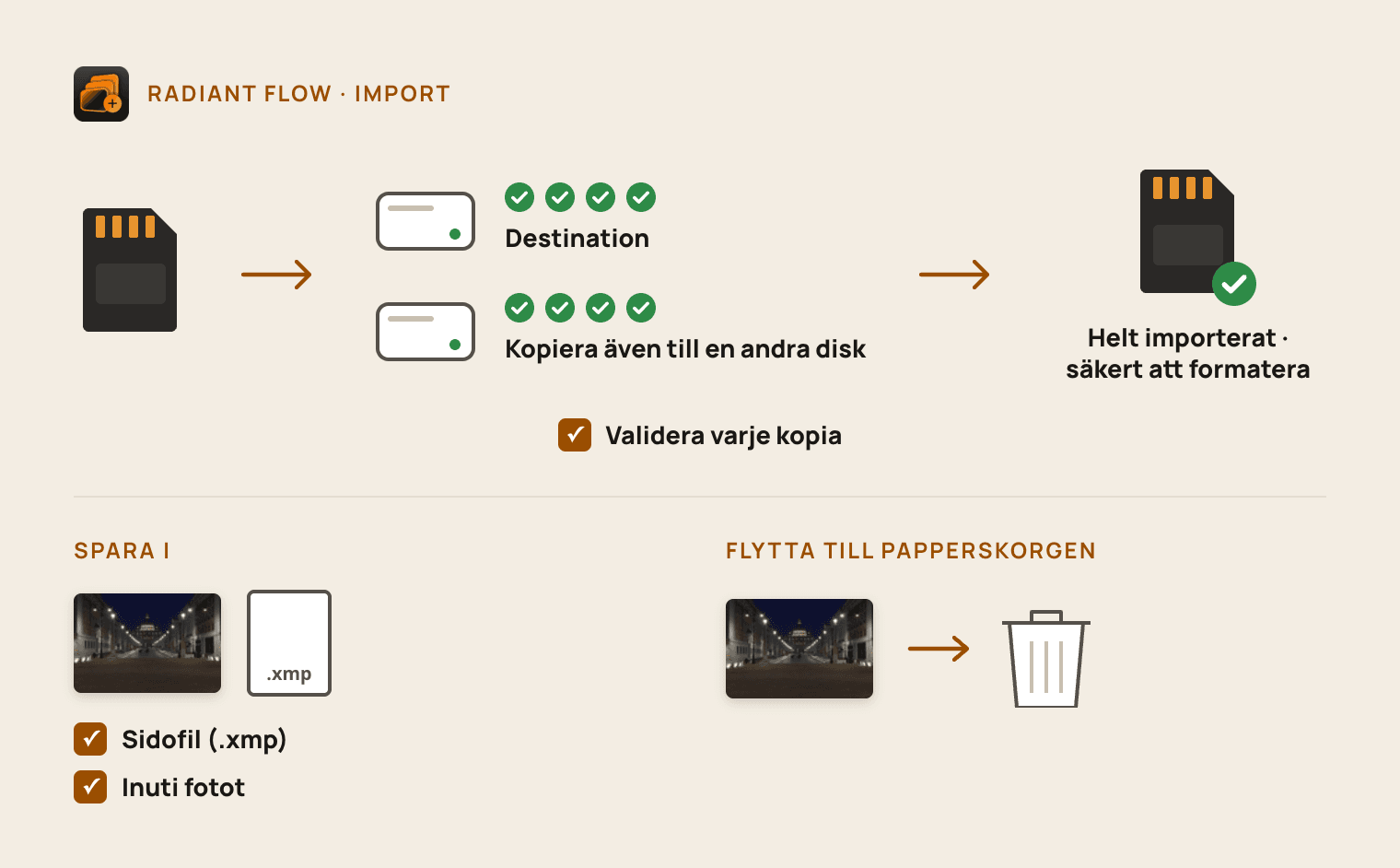
- Kryssa i eller ur Sidofil (.xmp) och Inuti fotot. Radiant Raw och Radiant Photo delar det här valet.
För att se exakt vad en fil innehåller öppnar du avsnittet Rå XMP i panelen Metadata.
2. Importera från ett kort med en kontrollerad kopia
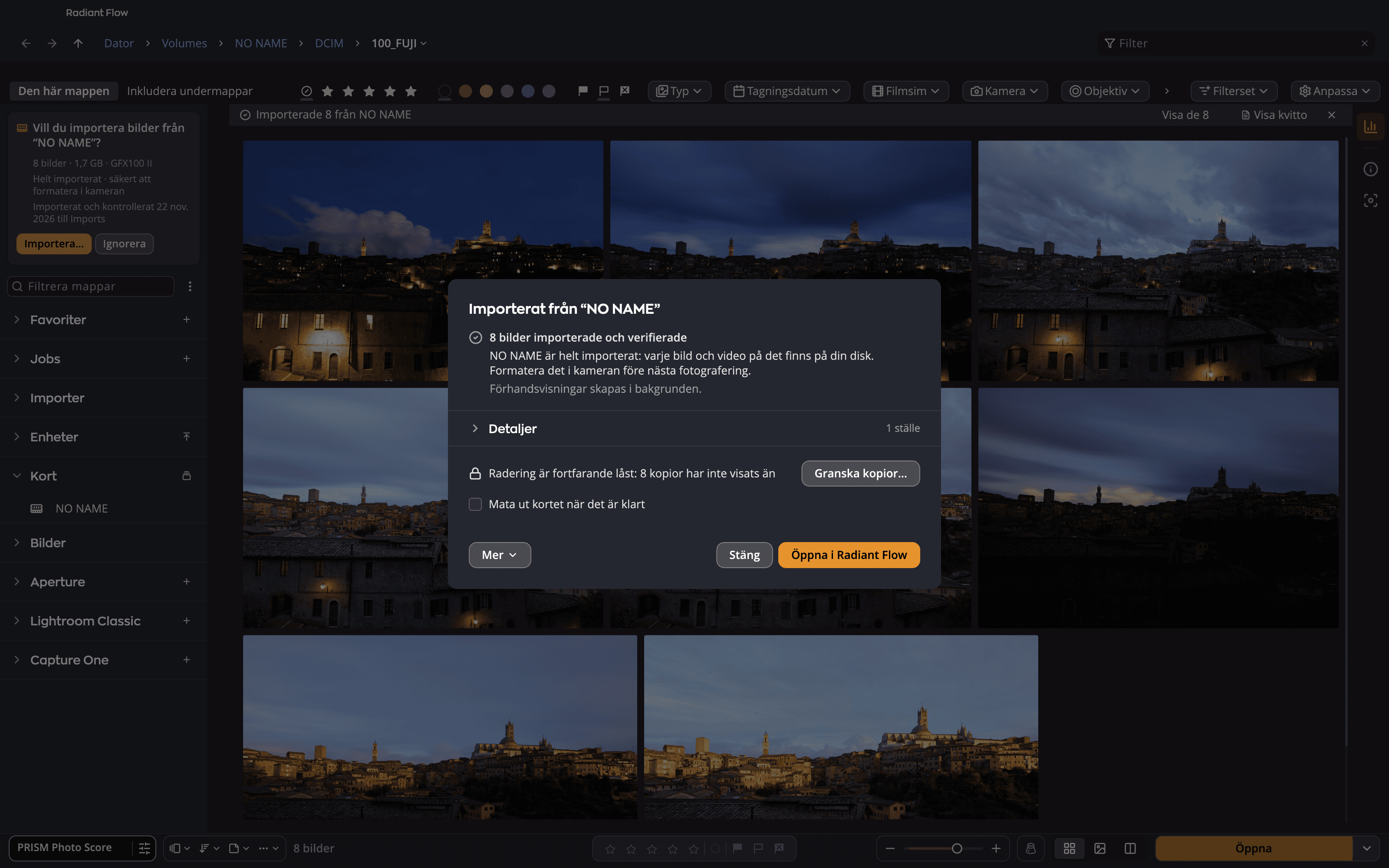
När du importerar från ett minneskort kopierar Flow bilderna till mappen du väljer. Validera varje kopia är påslaget från början: Flow läser tillbaka varje kopia och jämför den med originalet, och kvittot säger hur många kopior som verifierades på varje ställe. Slå på Kopiera även till en andra disk, så kopierar Flow varje bild till en andra mapp också, vanligtvis på en annan disk. Du kan kopiera till upp till fyra ställen sammanlagt.
- Sätt i kortet och klicka på Importera… i banderollen, eller välj Arkiv > Importera från kort… (⇧⌘I, Ctrl+Shift+I i Windows).
- Under Destination klickar du på Välj… och väljer en mapp.
- Under Plats för säkerhetskopia slår du på Kopiera även till en andra disk och väljer den andra mappen.
- Under Efter import låter du Validera varje kopia vara påslaget.
- Klicka på knappen Importera, läs sammanfattningen och klicka på den igen för att starta.
Flow kallar ett kort Helt importerat · säkert att formatera först när varje bild och video på det har hamnat någon annanstans och varje kopia har verifierats.
Tips
Innan du formaterar ett kort du tvivlar på öppnar du dess rapport från Kort i sidofältet och klickar på Läs tillbaka alla filer.




- Validera varje kopia
- Helt importerat · säkert att formatera
3. Flytta bilder till papperskorgen och få tillbaka dem
Flytta till papperskorgen raderar ingenting. Det lägger bilderna i papperskorgen (Papperskorgen i
Windows), och deras .xmp- och .radiant-sidofiler följer med. Flow frågar först, och frågan
räknar bilderna, så du vet hur många som flyttas.
- Markera bilderna.
- Välj Arkiv > Flytta till papperskorgen eller tryck på ⌘⌫. I Windows väljer du Arkiv > Flytta till Papperskorgen, eller trycker på Ctrl+Backspace, Delete eller Ctrl+Delete.
- Läs antalet och klicka på Flytta till papperskorgen (Flytta till Papperskorgen i Windows).
Flow har ingen egen ångra för det här, men du kan lägga tillbaka bilder tills du tömmer papperskorgen:
- På en Mac öppnar du papperskorgen i Finder, markerar bilderna och väljer Lägg tillbaka.
- I Windows öppnar du Papperskorgen, markerar bilderna och väljer Återställ.
Viktigt
När du har tömt papperskorgen är bilderna borta för gott.
Radera avvisade bilder… rensar alla avvisade bilder som rutnätet visar i ett svep. Dess ark säger vilken mapp det gäller och om filter döljer bilder. Flow flyttar inte bilder till papperskorgen alls på ett minneskort, i Apple Bilder, eller i en katalog eller ett bibliotek för Lightroom Classic, Capture One eller Aperture.
4. Sätt ditt namn och dina rättigheter på dina bilder
Ett upphovsrättskort är en sparad uppsättning fält för upphovsperson, rättigheter och nyckelord som du använder på många bilder på en gång. Dina kort delas med Radiant Photo.
- För att göra ett kort väljer du Redigera > Rättigheter > Hantera kort…, klickar på Metadata i inställningarnas sidofält och sedan på Nytt. Fyll i fälten och klicka på Spara.
- Markera bilderna och välj sedan Redigera > Rättigheter
Använd kort och kortet. Ditt standardkort är ⌥⌘K (Ctrl+Shift+H i Windows). Du kan också högerklicka på en bild och välja Rättigheter.
- Kontrollera förhandsgranskningsarket. Det visar värdena innan något skrivs, och frågar om varje konflikt, till exempel bilder som redan har ett annat värde.
- Klicka på knappen Använd. Den räknar dina bilder, till exempel ”Använd på 24 bilder”. Ingenting ändras förrän du gör det.
För att ta tillbaka det klickar du på Ångra i meddelandet, eller väljer Redigera > Ångra (⌘Z, Ctrl+Z i Windows).
Samma meny Rättigheter kan också märka bilder som inte för AI-träning. Det är ett meddelande till andra appar och webbplatser, och det ändrar ingenting i Radiant.
Tips
För att göra båda när du importerar väljer du ett kort i Använd copyrightkort och kryssar för Lägg till ett ”ingen AI-träning”-meddelande under Efter import. Flow skriver båda efter att det har kontrollerat varje kopia.
5. Vattenstämpla dina kontaktkartor
I Radiant Flow är det bara kontaktkartor som bär en vattenstämpel, och dina bildfiler märks aldrig. Dela… skickar dina originalfiler som de är. Vattenstämplar delas med Radiant Raw och Radiant Photo, så en du gjorde i någon av apparna är redo här.
- Välj Arkiv > Vattenstämplar…, gör en vattenstämpel med Ny och klicka på Klar. Ändringar sparas medan du arbetar.
- För att göra den till din standard klickar du på dess ⋯-knapp och väljer Gör till förval.
- Välj Arkiv > Kontaktkarta… och välj vattenstämpeln i raden Vattenstämpel.
- Under Var vattenstämpeln placeras väljer du På varje bild för att bränna in stämpeln i varje bild, eller Över hela sidan. Med Över hela sidan är delen över papperet en separat bild som ett PDF-program kan ta bort.
Om en stämpel inte kan ritas, till exempel för att dess logotyp saknas, skrivs den bilden ut utan den. Arkets rad Vattenstämpel talar om det innan du skriver ut. Att skriva ut själva kartan finns i 5 dolda verktyg i Radiant Flow. För att signera bilderna du sparar från Radiant Photo, se Signera dina bilder med en vattenstämpel.
6. Kopiera, flytta och koppla ur diskar på ett säkert sätt
Flytta till och Kopiera till skriver aldrig över en fil. Ett namn som redan används i mappen får ett nummer, och sidofilerna följer med bilderna. Du kan ångra en flytt, men inte en kopia, och en kopia lämnar dina original där de var.
- Markera bilderna och välj Arkiv > Flytta till eller Arkiv > Kopiera till, sedan en mapp.
- För att ångra en flytt klickar du på Ångra i meddelandet, eller väljer Redigera > Ångra (⌘Z, Ctrl+Z i Windows).
- För att mata ut en disk håller du pekaren över den i Enheter och klickar på ⏏, eller högerklickar på den och väljer Mata ut EOS_DIGITAL.
När du drar bilder till en mapp står det på mappens etikett Flytta hit eller Kopiera hit. På samma disk flyttas bilderna, och på en annan disk kopieras de. Om en bild du döper om, flyttar eller slänger i papperskorgen finns i en katalog för Lightroom Classic eller Capture One i sidofältet frågar Flow först. Annars skulle katalogen visa bilden som saknad.
Obs
Om en disk kopplas ur innan Flow hinner skriva dina märkningar behåller Flow dem. Det visar en remsa som ”3 bilder väntar på att skrivas” och försöker igen när disken kommer tillbaka. Om remsan blir kvar åtgärdar du orsaken och klickar på Försök igen.
En disk du matar ut eller kopplar ur försvinner från Enheter och kommer tillbaka när du ansluter den igen. Om rutnätet ser inaktuellt ut väljer du Arkiv > Genomsök på nytt (⌘R, Ctrl+R i Windows).
Kontrollerna i den här guiden
Varje kontroll öppnar sin sida i manualen.