
Deze vertaling is automatisch gemaakt en nog niet nagekeken.

Gids
6 manieren om je bestanden te beschermen met Radiant Flow
Zes manieren waarop Radiant Flow je foto’s veilig houdt, van waar het je markeringen schrijft en gecontroleerde kaartkopieën tot de prullenmand, je rechten, watermerken en schijven.
Radiant Flow bewerkt je foto’s niet. Het controleert de kopieën die het van een geheugenkaart maakt, en het vraagt het eerst voordat het foto’s naar de prullenmand verplaatst. In deze gids zie je zes manieren waarop Flow je bestanden beschermt, en stel je de opties in die bepalen hoe ver het gaat.
1. Weet wat Flow schrijft, en waar
Flow bewerkt je foto’s niet. Het schrijft je waarderingen, vlaggen, labels, rotatie en metadata ofwel in de foto
of in een klein .xmp-begeleidend bestand ernaast, zodat Lightroom Classic en andere apps ze ook kunnen lezen. Een Raw-bestand
zoals CR3, NEF of ARW wordt nooit geopend om te schrijven: de gegevens gaan altijd naar een begeleidend bestand. Met de standaardinstellingen schrijft Flow
ook in JPEG-, TIFF- en DNG-bestanden. Als je die bestanden nooit gewijzigd wilt hebben, zet je het schrijven in
de foto uit:
- Open Instellingen: op een Mac Radiant Flow > Instellingen… (⌘,); op Windows Wijzig > Instellingen… (Ctrl+,).
- Klik op Begeleidende bestanden en zoek Bewaar in.
- Vink Begeleidend bestand (.xmp) en In de foto aan of uit. Radiant Raw en Radiant Photo delen deze keuze.
Om precies te zien wat een bestand bevat, open je het onderdeel Ruwe XMP van het paneel Metadata.
2. Importeren van een kaart met een gecontroleerde kopie
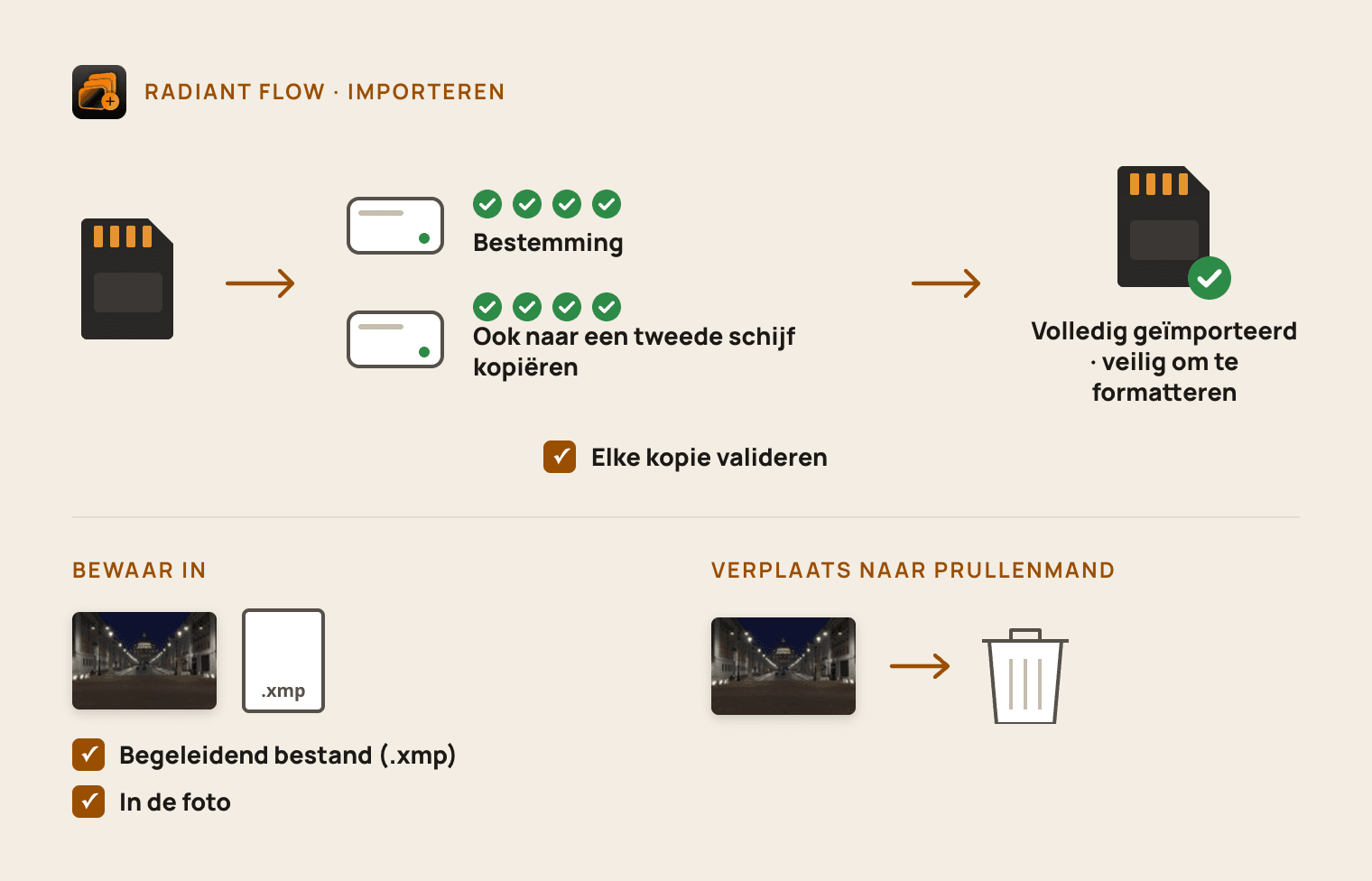
Als je van een geheugenkaart importeert, kopieert Flow de foto’s naar de map die je kiest. Elke kopie valideren staat in eerste instantie aan: Flow leest elke kopie terug en vergelijkt hem met het origineel, en de bon zegt hoeveel kopieën op elke plek zijn bevestigd. Zet Ook naar een tweede schijf kopiëren aan, en Flow kopieert elke foto ook naar een tweede map, meestal op een andere schijf. Je kunt in totaal naar maximaal vier plekken kopiëren.
- Plaats de kaart en klik op Importeer… in de banner, of kies Archief > Importeer van kaart… (⇧⌘I, Ctrl+Shift+I op Windows).
- Klik onder Bestemming op Kies… en kies een map.
- Zet onder Locatie reservekopie Ook naar een tweede schijf kopiëren aan en kies de tweede map.
- Laat onder Na het importeren Elke kopie valideren aan staan.
- Klik op de knop Importeer, lees het overzicht en klik er nogmaals op om te beginnen.
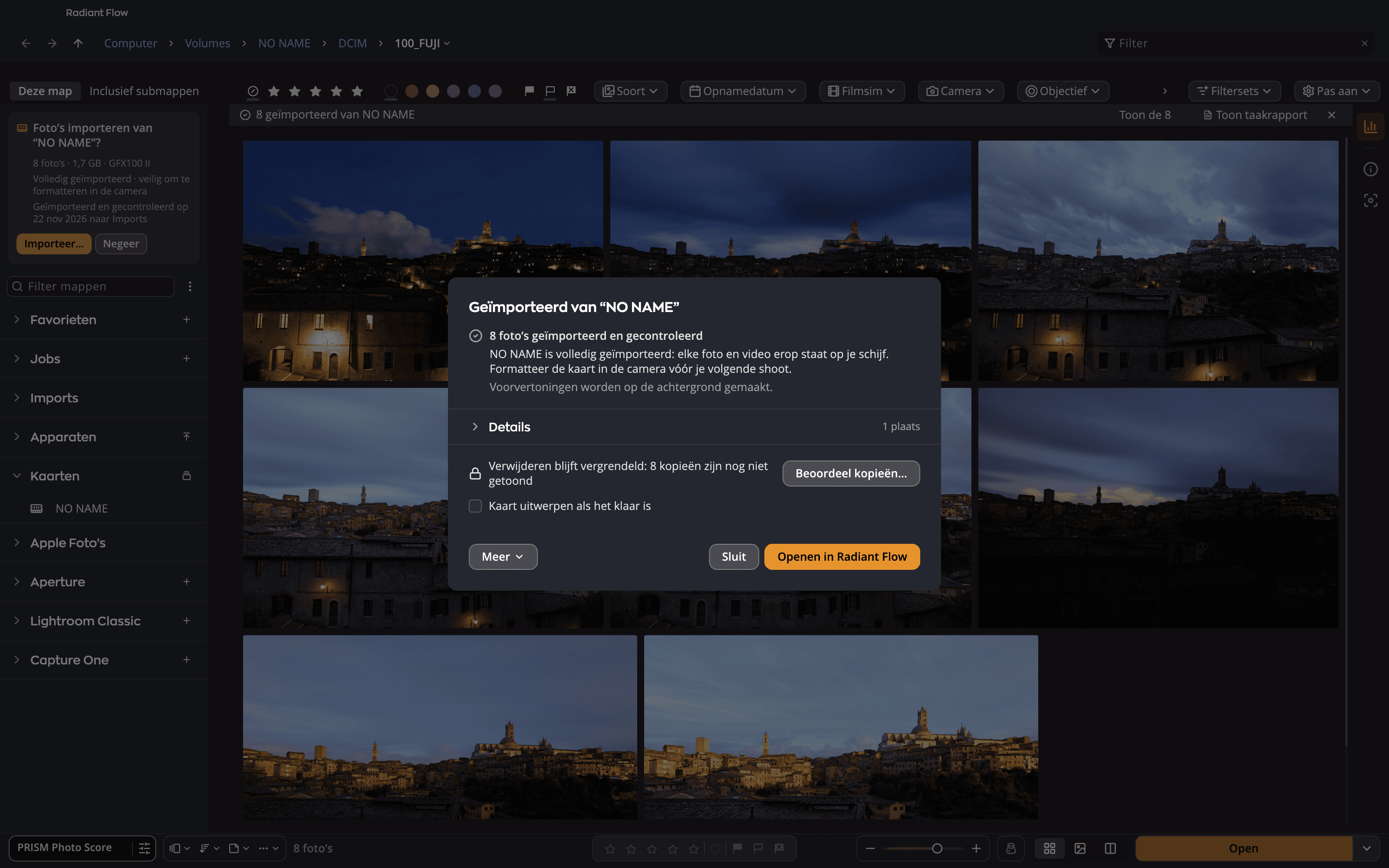
Flow noemt een kaart Volledig geïmporteerd · veilig om te formatteren alleen als elke foto en video erop is aangekomen en elke kopie is bevestigd.
Tip
Voordat je een kaart formatteert waar je aan twijfelt, open je zijn rapport via Kaarten in de navigatiekolom en klik je op Elk bestand teruglezen.




- Elke kopie valideren
- Volledig geïmporteerd · veilig om te formatteren
3. Foto’s naar de prullenmand verplaatsen en terughalen
Verplaats naar prullenmand wist niets. Het zet de foto’s in de prullenmand (de
prullenbak op Windows), en hun .xmp- en .radiant-begeleidende bestanden gaan mee. Flow vraagt eerst, en de vraag
telt de foto’s, zodat je weet hoeveel er worden verplaatst.
- Selecteer de foto’s.
- Kies Archief > Verplaats naar prullenmand of druk op ⌘⌫. Kies op Windows Bestand > Verplaats naar Prullenbak, of druk op Ctrl+Backspace, Delete of Ctrl+Delete.
- Lees het aantal en klik op Verplaats naar prullenmand (Verplaats naar Prullenbak op Windows).
Flow heeft hiervoor geen eigen ongedaanmaken, maar je kunt foto’s terugzetten tot je de prullenmand of de prullenbak leegt:
- Open op een Mac de prullenmand in de Finder, selecteer de foto’s en kies Zet terug.
- Open op Windows de prullenbak, selecteer de foto’s en kies Herstellen.
Belangrijk
Zodra je de prullenmand of de prullenbak leegt, zijn de foto’s voorgoed weg.
Verwijder afgewezen foto’s… wist elke afgewezen foto die het raster toont in één keer. Het blad zegt voor welke map het geldt en of filters foto’s verbergen. Flow verplaatst op een geheugenkaart, in Apple Foto’s, of in een catalogus of bibliotheek van Lightroom Classic, Capture One of Aperture helemaal geen foto’s naar de prullenmand.
4. Je naam en rechten op je foto’s zetten
Een auteursrechtkaart is een bewaarde set velden voor maker, rechten en trefwoorden die je in één keer op veel foto’s toepast. Je kaarten worden gedeeld met Radiant Photo.
- Om een kaart te maken kies je Wijzig > Rechten > Beheer kaarten…, klik je in de navigatiekolom van Instellingen op Metadata en dan op Nieuw. Vul de velden in en klik op Bewaar.
- Selecteer de foto’s en kies dan Wijzig > Rechten
Pas kaart toe en de kaart. Je standaardkaart is ⌥⌘K (Ctrl+Shift+H op Windows). Je kunt ook met de rechtermuisknop op een foto klikken en Rechten kiezen.
- Controleer het voorbeeldblad. Het toont de waarden voordat er iets wordt geschreven en vraagt bij elk conflict wat je wilt, zoals foto’s die al een andere waarde hebben.
- Klik op de knop om toe te passen. Die telt je foto’s, bijvoorbeeld “Pas toe op 24 foto’s”. Er verandert niets tot je dat doet.
Om het terug te draaien klik je op Herstel in het bericht, of kies je Wijzig > Herstel (⌘Z, Ctrl+Z op Windows).
Hetzelfde menu Rechten kan foto’s ook markeren als niet bedoeld voor AI-training. Dat is een melding voor andere apps en websites, en het verandert niets in Radiant.
Tip
Om beide tijdens het importeren te doen, kies je een kaart bij Copyrightkaart toepassen en vink je Vermelding “geen AI-training” toevoegen aan onder Na het importeren. Flow schrijft beide nadat het elke kopie heeft gecontroleerd.
5. Je contactafdrukken van een watermerk voorzien
In Radiant Flow dragen alleen contactafdrukken een watermerk, en je fotobestanden worden nooit gemerkt. Deel… stuurt je originele bestanden zoals ze zijn. Watermerken worden gedeeld met Radiant Raw en Radiant Photo, dus een watermerk dat je in een van beide apps hebt gemaakt, staat hier klaar.
- Kies Archief > Watermerken…, maak een watermerk met Nieuw en klik op Gereed. Wijzigingen worden onderweg bewaard.
- Om het je standaard te maken klik je op zijn knop ⋯ en kies je Als standaard instellen.
- Kies Archief > Contactafdruk… en kies het watermerk in de rij Watermerk.
- Kies onder Waar het watermerk komt Op elke foto om het merk in elke foto te branden, of Over de hele pagina. Bij Over de hele pagina is het deel over het papier een apart beeld dat een pdf-editor kan verwijderen.
Als een merk niet getekend kan worden, bijvoorbeeld omdat het logo ontbreekt, wordt die foto zonder gedrukt. De rij Watermerk van de afdruk zegt het je voordat je afdrukt. Het afdrukken van de afdruk zelf staat in 5 verborgen hulpmiddelen in Radiant Flow. Om de foto’s die je vanuit Radiant Photo bewaart te signeren, zie Signeer je foto’s met een watermerk.
6. Veilig kopiëren, verplaatsen en schijven loskoppelen
Verplaats naar en Kopieer naar overschrijven nooit een bestand. Een naam die al in de map bestaat, krijgt een nummer, en de begeleidende bestanden reizen mee met de foto’s. Je kunt een verplaatsing ongedaan maken, maar een kopie niet, en een kopie laat je originelen staan waar ze waren.
- Selecteer de foto’s en kies Archief > Verplaats naar of Archief > Kopieer naar, en dan een map.
- Om een verplaatsing ongedaan te maken klik je op Herstel in het bericht, of kies je Wijzig > Herstel (⌘Z, Ctrl+Z op Windows).
- Om een schijf uit te werpen houd je de aanwijzer erboven in Apparaten en klik je op ⏏, of klik je er met de rechtermuisknop op en kies je Verwijder EOS_DIGITAL.
Als je foto’s naar een map sleept, staat op het label van de map Verplaats hierheen of Kopieer hierheen. Op dezelfde schijf worden de foto’s verplaatst, en naar een andere schijf worden ze gekopieerd. Als een foto die je hernoemt, verplaatst of naar de prullenmand brengt in een Lightroom Classic- of Capture One-catalogus in de navigatiekolom staat, vraagt Flow het eerst. Anders zou de catalogus de foto als ontbrekend tonen.
Opmerking
Als een schijf wordt losgekoppeld voordat Flow je markeringen kan schrijven, bewaart Flow ze. Het toont een strook zoals “3 foto’s wachten om te worden weggeschreven”, en probeert het opnieuw als de schijf terugkomt. Blijft de strook staan, los dan de oorzaak op en klik op Probeer opnieuw.
Een schijf die je uitwerpt of loskoppelt, verdwijnt uit Apparaten en komt terug als je hem opnieuw aansluit. Als het raster verouderd lijkt, kies je Archief > Scan opnieuw (⌘R, Ctrl+R op Windows).
De knoppen in deze gids
Elke knop opent zijn pagina in de handleiding.