
この翻訳は機械翻訳で、まだレビューされていません。

ガイド
Radiant Flowでファイルを守る6つの方法
Radiant Flowが写真を安全に保つ6つの方法。マークの書き込み先や検証付きのカードのコピーから、ゴミ箱、権利、透かし、ドライブまで。
Radiant Flowは、写真を編集しません。メモリーカードから作るコピーを検証し、写真をゴミ箱に移す前に確認します。このガイドでは、Flowがファイルを守る6つの方法を見ながら、その範囲を決めるオプションを設定します。
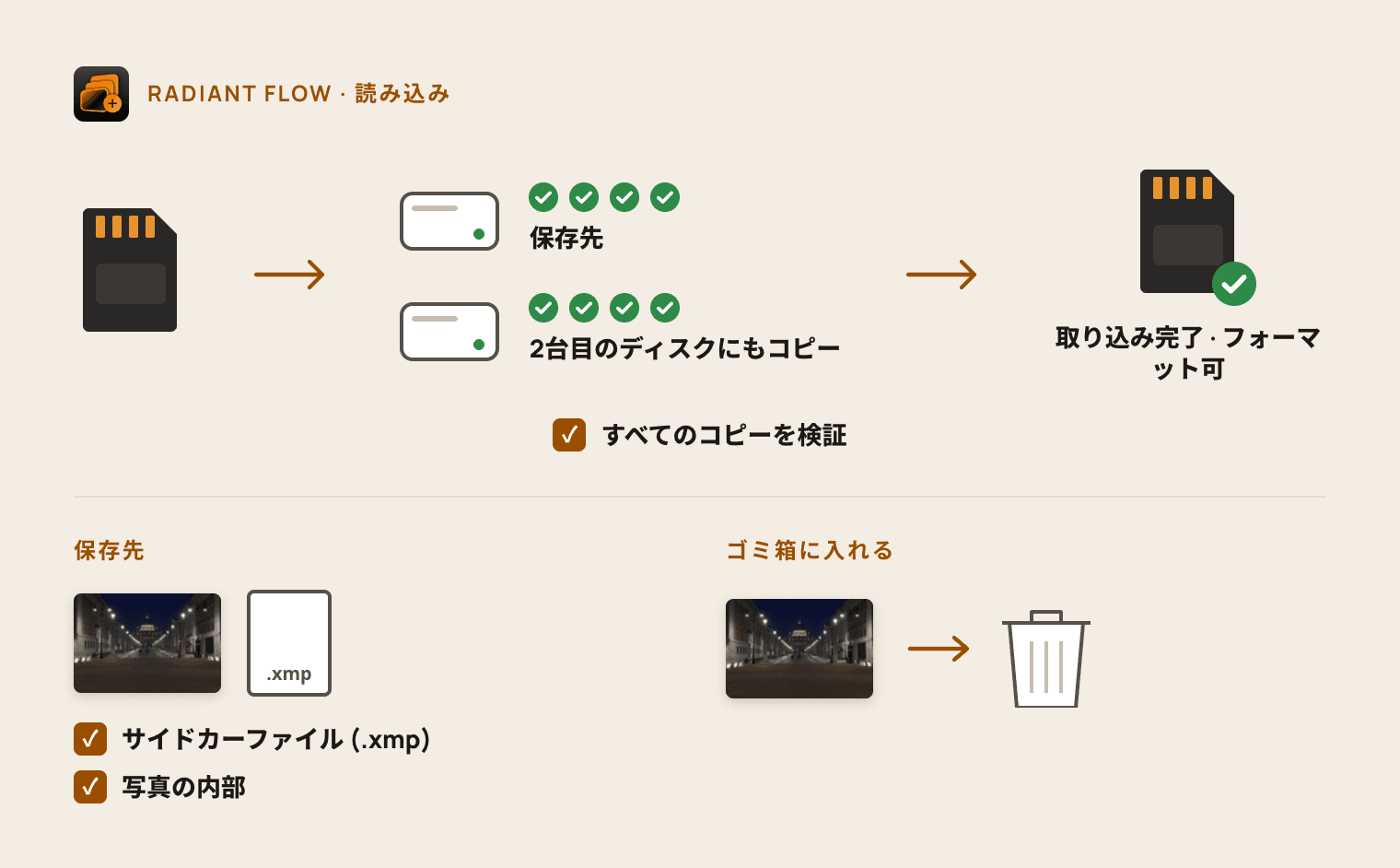
1. Flowが何をどこに書き込むかを知る
Flowは、写真を編集しません。レーティング、フラグ、ラベル、回転、メタデータは、写真の内部か、その隣の小さな.xmpサイドカーファイルに書き込まれるので、Lightroom Classicなどのアプリからも読み取れます。CR3、NEF、ARWなどのRawファイルは、書き込みのために開かれることはなく、詳細は常にサイドカーファイルに保存されます。初期設定では、FlowはJPEG、TIFF、DNGファイルの内部にも書き込みます。それらのファイルを変更したくない場合は、写真の内部への書き込みをオフにします:
- 設定を開きます。MacではRadiant Flow > 設定…(⌘,)、Windowsでは編集 > 設定…(Ctrl+,)です。
- サイドカーファイルをクリックして、保存先を探します。
- サイドカーファイル (.xmp)と写真の内部のチェックを付けたり外したりします。この選択は、Radiant RawとRadiant Photoと共有されます。
ファイルに何が書き込まれているかを正確に確認するには、メタデータパネルの生のXMPセクションを開きます。
2. カードから検証付きのコピーで読み込む
メモリーカードから読み込むと、Flowは、選んだフォルダに写真をコピーします。すべてのコピーを検証は最初からオンです:Flowはコピーを1つずつ読み戻して、元のファイルと比較し、レシートには、各保存先で検証できたコピーの数が表示されます。2台目のディスクにもコピーをオンにすると、Flowはすべての写真を2つ目のフォルダにもコピーします。通常は別のディスクです。コピー先は、全部で最大4か所まで指定できます。
- カードを挿入して、バナーの読み込む…をクリックするか、ファイル > メモリーカードから読み込む…を選びます(⇧⌘I、WindowsではCtrl+Shift+I)。
- 保存先の下で、選択…をクリックしてフォルダを選びます。
- バックアップ先の下で、2台目のディスクにもコピーをオンにして、2つ目のフォルダを選びます。
- 読み込み後の下で、すべてのコピーを検証をオンのままにします。
- 読み込みボタンをクリックし、概要を確認して、もう一度クリックして開始します。
Flowがカードを取り込み完了 · フォーマット可と表示するのは、カード内のすべての写真と動画が取り込まれ、すべてのコピーが検証できたときだけです。
ヒント
不安のあるカードをフォーマットする前に、サイドバーのメモリーカードからそのレポートを開き、すべてのファイルを読み戻すをクリックします。
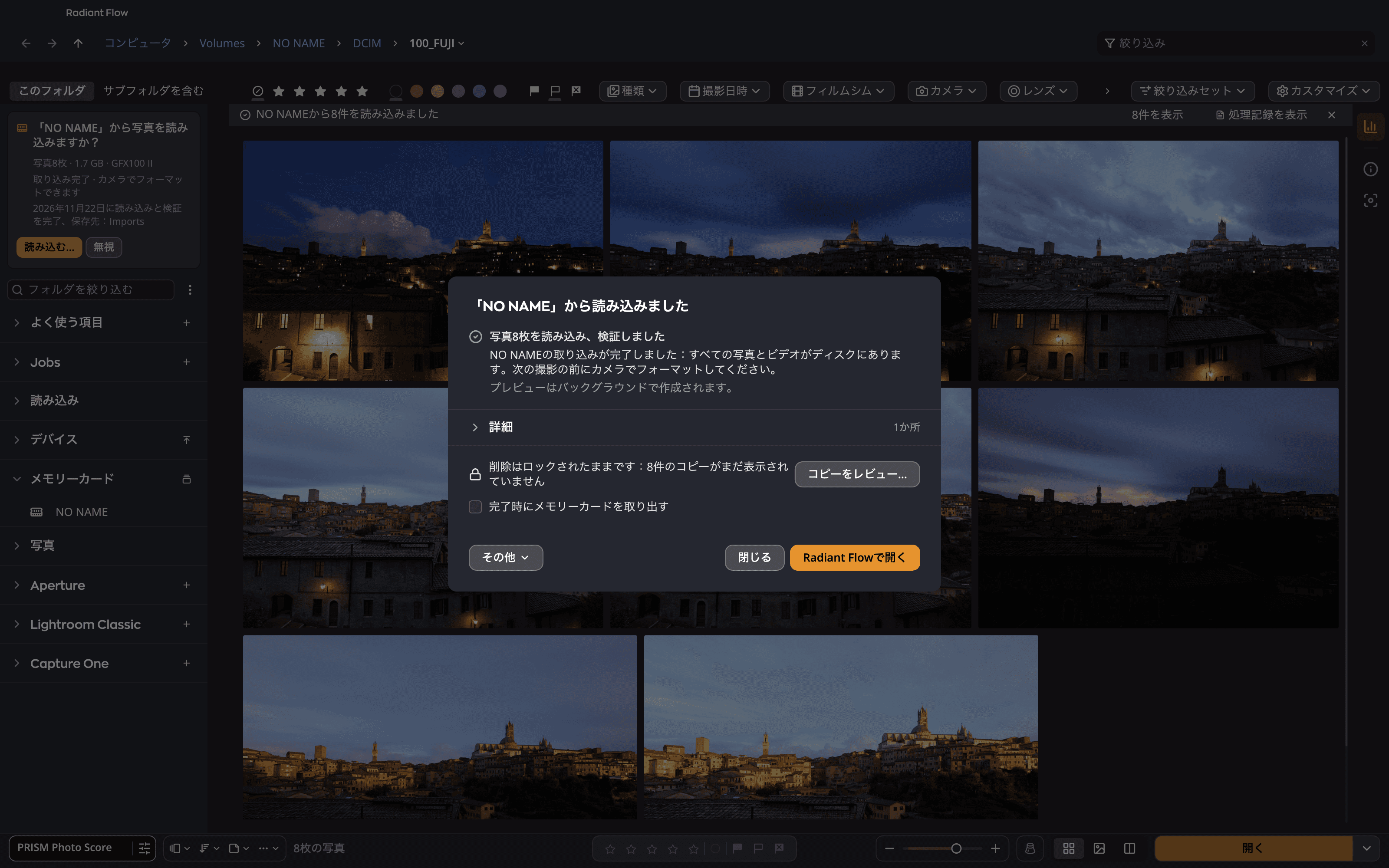




- すべてのコピーを検証
- 取り込み完了 · フォーマット可
3. 写真をゴミ箱に入れ、元に戻す
ゴミ箱に入れるは、何も消去しません。写真をゴミ箱(Windowsではごみ箱)に入れ、.xmpと.radiantのサイドカーファイルも一緒に移ります。Flowは先に確認し、その質問には写真の枚数が入るので、何枚が移動されるか分かります。
- 写真を選択します。
- ファイル > ゴミ箱に入れるを選ぶか、⌘⌫を押します。Windowsでは、ファイル > ごみ箱に入れるを選ぶか、Ctrl+Backspace、Delete、Ctrl+Deleteを押します。
- 枚数を確認して、ゴミ箱に入れるをクリックします(Windowsではごみ箱に入れる)。
この操作にはFlow独自の取り消しはありませんが、ゴミ箱またはごみ箱を空にするまでは、写真を元に戻せます:
- Macでは、Finderでゴミ箱を開き、写真を選択して戻すを選びます。
- Windowsでは、ごみ箱を開き、写真を選択して元に戻すを選びます。
重要
ゴミ箱やごみ箱を空にすると、写真は完全に削除されます。
除外した写真を削除…は、グリッドに表示されている除外した写真をすべて一度に片付けます。そのシートには、対象のフォルダと、絞り込みで写真が隠れていないかどうかが表示されます。Flowは、メモリーカード上、Apple「写真」の中、およびLightroom Classic、Capture One、Apertureのカタログやライブラリ内の写真は、一切ゴミ箱に移しません。
4. 写真に名前と権利を入れる
著作権カードは、作成者、権利、キーワードの欄をまとめて保存したもので、多くの写真に一度に適用できます。カードはRadiant Photoと共有されます。
- カードを作るには、編集 > 権利 > カードを管理…を選び、設定のサイドバーでメタデータをクリックし、続けて新規をクリックします。欄に入力して保存をクリックします。
- 写真を選択し、編集 > 権利
カードを適用とカードを選びます。デフォルトのカードは⌥⌘K(WindowsではCtrl+Shift+H)です。写真を右クリックして権利を選ぶこともできます。
- プレビューシートを確認します。何かが書き込まれる前に値が表示され、競合があれば、たとえばすでに異なる値をもつ写真について、確認があります。
- 適用ボタンをクリックします。ボタンには写真の枚数が表示されます。たとえば「24枚の写真に適用」です。クリックするまで、何も変わりません。
取り消すには、メッセージの取り消すをクリックするか、編集 > 取り消すを選びます(⌘Z、WindowsではCtrl+Z)。
同じ権利メニューから、写真をAI学習に使わないものとして示すこともできます。これはほかのアプリやウェブサイトに向けた通知で、Radiantの中では何も変わりません。
ヒント
読み込み時に両方を行うには、著作権カードを適用でカードを選び、読み込み後の下で「AI学習禁止」の注記を追加にチェックを付けます。Flowは、各コピーを検証したあとに両方を書き込みます。
5. コンタクトシートに透かしを入れる
Radiant Flowで透かしが入るのはコンタクトシートだけで、写真ファイルにマークが付くことはありません。共有…は、元のファイルをそのまま送ります。透かしは、Radiant RawやRadiant Photoと共有されるので、どちらかのアプリで作ったものをここですぐに使えます。
- ファイル > 透かし…を選び、新規で透かしを作って、完了をクリックします。変更は作業の途中で自動的に保存されます。
- デフォルトにするには、その⋯ボタンをクリックしてデフォルトにするを選びます。
- ファイル > コンタクトシート…を選び、透かしの行で透かしを選びます。
- 透かしを入れる場所の下で、マークを各写真に焼き込むには各写真にを、そうでなければページ全体にを選びます。ページ全体にでは、用紙にかかる部分は、PDFエディタで削除できる別の画像になります。
ロゴがないなどの理由でマークを描画できない場合、その写真はマークなしでプリントされます。シートの透かしの行が、プリントの前にそのことを知らせます。シートのプリントについてはRadiant Flowの5つの隠れたツールで説明しています。Radiant Photoから保存する写真に署名を入れるには、透かしで写真に署名するをご覧ください。
6. ドライブを安全にコピー、移動、取り外す
移動先とコピー先は、ファイルを上書きしません。フォルダ内ですでに使われている名前には番号が付き、サイドカーファイルも写真と一緒に移ります。移動は取り消せますが、コピーは取り消せません。コピーでは、元のファイルはそのまま残ります。
- 写真を選択して、ファイル > 移動先またはファイル > コピー先を選び、続けてフォルダを選びます。
- 移動を取り消すには、メッセージの取り消すをクリックするか、編集 > 取り消すを選びます(⌘Z、WindowsではCtrl+Z)。
- ドライブを取り出すには、デバイスでドライブにポインタを合わせて⏏をクリックするか、右クリックしてEOS_DIGITALを取り出すを選びます。
写真をフォルダにドラッグすると、フォルダのラベルにここに移動またはここにコピーと表示されます。同じドライブでは写真は移動され、別のドライブではコピーされます。名称変更、移動、またはゴミ箱への移動をする写真が、サイドバーにあるLightroom ClassicまたはCapture Oneのカタログに含まれている場合、Flowは先に確認します。そうしないと、カタログでその写真が見つからないものとして表示されてしまいます。
メモ
Flowがマークを書き込む前にドライブが取り外された場合、Flowはマークを保持します。「3枚の写真が書き込み待ちです」のようなストリップが表示され、ドライブが戻ると再試行します。ストリップが残る場合は、原因を解消してから再試行をクリックします。
取り出したり取り外したりしたドライブは、デバイスから消え、もう一度接続すると戻ります。グリッドの表示が古いようなら、ファイル > 再スキャンを選びます(⌘R、WindowsではCtrl+R)。
このガイドで使うコントロール
それぞれ、マニュアルの該当ページが開きます。